Nhà cung cấp
Trước khi products can be added vào ứng dụng Lunch, các nhà hàng cung cấp thực phẩm cần được cấu hình.
Để thêm một nhà cung cấp mới, trước tiên điều hướng đến . Ở đây, tất cả các nhà cung cấp hiện đang được cấu hình cho ứng dụng Lunch xuất hiện trong chế độ xem Kanban mặc định. Để chuyển sang chế độ xem danh sách, nhấp vào biểu tượng (List) ở góc trên‑phải.
Ghi chú
Không có nhà cung cấp nào được cấu hình trước trong ứng dụng Lunch, vì vậy tất cả các nhà cung cấp phải được thêm vào cơ sở dữ liệu.
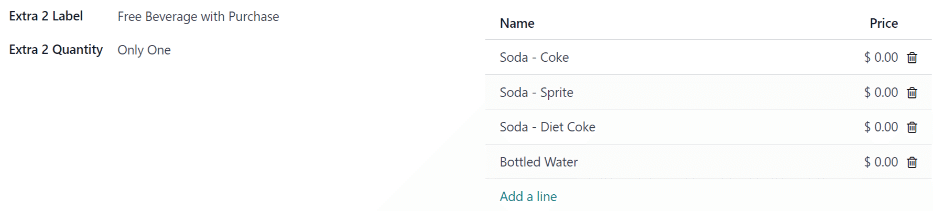
Mặc định, một thẻ trừu tượng Lunch Supplier xuất hiện trên bảng điều khiển Vendors. Nhấp vào thẻ này và cấu hình các trường sau trên mẫu nhà cung cấp:
Sau khi đã cấu hình nhà cung cấp đầu tiên, thêm các nhà cung cấp khác bằng cách nhấp vào nút New ở góc trên bên trái, và cấu hình biểu mẫu nhà cung cấp bữa trưa mới. Lặp lại cho mọi nhà cung cấp cần thiết.
Thông tin nhà cung cấp
Vendor: Nhập tên nhà cung cấp vào trường này.
Vendor (dưới dòng tên nhà cung cấp): Sử dụng menu thả xuống, chọn nhà cung cấp tương ứng trong ứng dụng Liên hệ. Nếu nhà cung cấp chưa được tạo, nhập tên nhà cung cấp và nhấn Create "new vendor name" để thêm. Ngoài ra, nhấn Tạo và chỉnh sửa... để tạo nhà cung cấp và chỉnh sửa mẫu liên hệ nhà cung cấp. Mẫu liên hệ nhà cung cấp cho phép nhập thêm chi tiết, như thông tin liên hệ.
Ghi chú
Nếu một lựa chọn được thực hiện trong trường thả xuống Nhà cung cấp, trường văn bản Nhà cung cấp (ở trên, cho tên nhà cung cấp) sẽ được cập nhật với tên của nhà cung cấp được chọn từ menu thả xuống.
The list of vendors that is presented in the drop-down menu is pulled from the Contacts application.
Địa chỉ: Nhập địa chỉ của nhà cung cấp vào các trường tương ứng.
Email: Nhập email của nhà cung cấp vào trường này.
Phone: Nhập số điện thoại của nhà cung cấp vào trường này.
Company: Nếu nhà cung cấp này chỉ khả dụng cho một công ty cụ thể, chọn công ty từ menu thả xuống. Nếu trường này để trống, các mặt hàng của nhà cung cấp sẽ khả dụng cho tất cả công ty. Trường này chỉ xuất hiện trong cơ sở dữ liệu đa công ty.
Tình trạng còn hàng
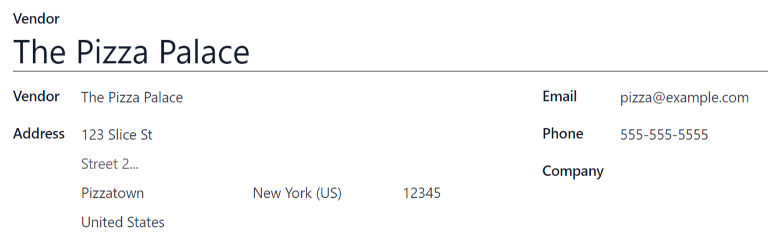
Phần AVAILABILITY hiển thị một bảng gồm hai hàng. Các ngày trong tuần được điền vào hàng trên, và hàng dưới có các ô kiểm. Đánh dấu ô kiểm tương ứng cho mỗi ngày trong tuần mà nhà cung cấp có sẵn.
Mặc định, các ngày từ Thứ Hai đến Thứ Sáu được chọn.
Đơn hàng
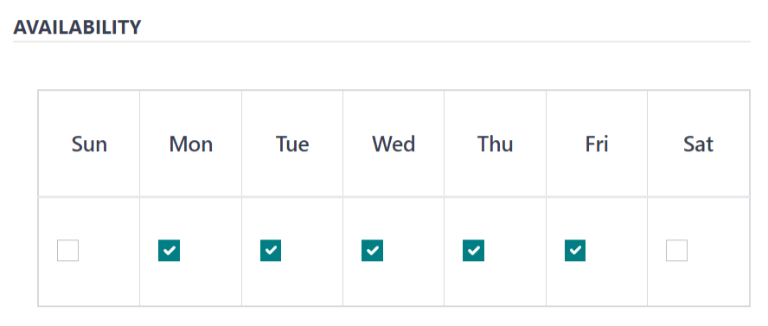
Phần ORDERS của biểu mẫu nhà cung cấp chi tiết các vị trí mà nhà cung cấp có sẵn, cùng với cách và thời điểm đặt và nhận đơn hàng.
Giao hàng: Sử dụng menu thả xuống, chọn Giao hàng nếu nhà cung cấp giao hàng tới văn phòng, hoặc chọn Không giao hàng nếu đơn hàng phải tự lấy.
Vị trí: Chọn các vị trí có thể đặt hàng từ nhà cung cấp này. Có thể chọn nhiều vị trí. Nếu trường này để trống, tất cả các vị trí có thể đặt hàng từ nhà cung cấp.
Ghi chú
Một vị trí
HQ Officeđược tạo mặc định khi tạo cơ sở dữ liệu và có sẵn để chọn trong danh sách.Send Order By: Nhấp vào nút radio để chọn cách gửi đơn đặt hàng tới nhà cung cấp. Các tùy chọn khả dụng là Phone hoặc Email.
Order Time: Trường này chỉ xuất hiện nếu Email được chọn trong trường Send Order By. Nhập thời gian mà một đơn hàng phải được gửi qua email để được chấp nhận. Nhập thời gian theo định dạng sau:
HH:MM. Sau đó chọn AM hoặc PM từ menu thả xuống, bên cạnh trường thời gian.
Thêm
Khi đặt món trong ứng dụng Lunch, các mục phụ tùy chọn, đôi khi được gọi là add-ons, có thể được hiển thị. Những mục này có thể được cấu hình theo bất kỳ cách nào phù hợp với các sản phẩm đang được cung cấp.
Mặc định, Odoo cho phép ba loại mục phụ, có thể coi là danh mục. Mặc định, loại đầu tiên (hoặc danh mục) của các bổ trợ được gắn nhãn Extras, loại thứ hai được gắn nhãn Beverages, và loại thứ ba được gắn nhãn Extra Label 3.
Quan trọng
Khi cấu hình các tùy chọn, cần lưu ý rằng tất cả các tùy chọn đã cấu hình sẽ xuất hiện cho mỗi mục do nhà cung cấp cung cấp. Điều đó có nghĩa là chỉ những mục áp dụng cho tất cả sản phẩm của nhà cung cấp mới nên được thêm vào.
Cấu hình phụ cấp
Nhập thông tin sau cho từng một trong ba phần bổ sung có sẵn:
Nhãn phụ (#): Nhập tên cho loại phụ, chẳng hạn
Toppings. Có thể xem đây như một danh mụcSố lượng phụ (#): Chọn cách các phụ kiện được lựa chọn. Các tùy chọn là:
Không hoặc Nhiều hơn: Chọn tùy chọn này nếu người dùng không bắt buộc phải thực hiện lựa chọn.
Một hoặc Nhiều: Chọn tùy chọn này để yêu cầu người dùng thực hiện ít nhất một lựa chọn.
Chỉ Một: Chọn tùy chọn này để yêu cầu người dùng thực hiện chỉ một lựa chọn.
Thêm mục phụ
Sau khi đã cấu hình nhãn và số lượng cho một danh mục phụ, các mục phụ riêng lẻ phải được thêm vào cho mỗi danh mục.
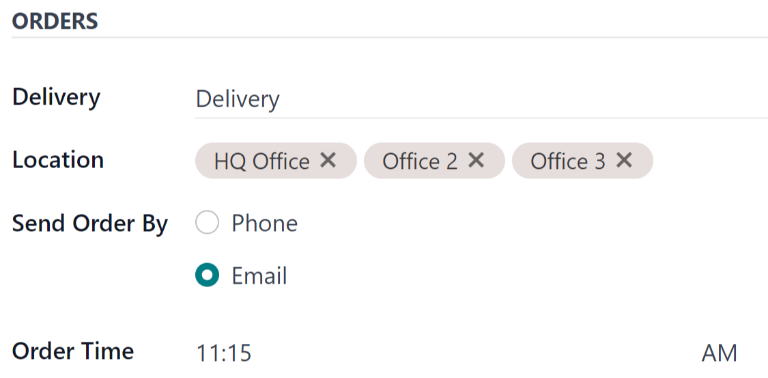
Nhấn Add a line ở cuối danh sách hiển thị ở phía bên phải của danh mục phụ. Nhập Name và Price cho mỗi mục được thêm. Giá có thể để nguyên là $0.00 nếu không có chi phí. Điều này thường gặp với các mục như đồ dùng ăn uống dùng một lần hoặc gia vị.
Example
Đối với tiệm pizza chỉ cung cấp pizza cá nhân, xem các phụ kiện của họ được cấu hình như sau:
Mục phụ đầu tiên được cấu hình cho các loại topping mà họ cung cấp. Nhãn Extra 1 Label được đặt thành Toppings, và Extra 1 Quantity được đặt thành None or More. Các loại topping khác nhau sau đó được thêm vào, kèm theo chi phí tương ứng.
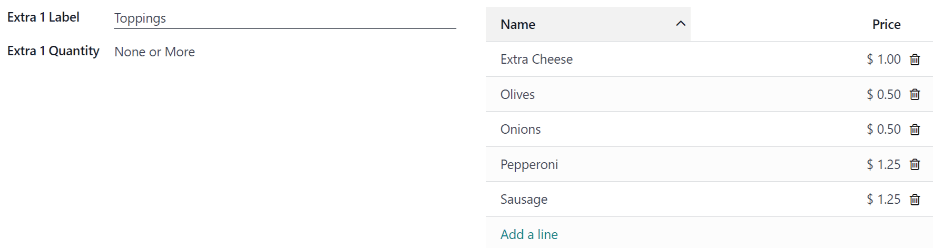
Pizzeria cũng cung cấp một đồ uống miễn phí với bất kỳ đơn hàng nào. Để thiết lập, Extra 2 Label được đặt thành Beverages, và Extra 2 Quantity được đặt thành Only One. Các lựa chọn đồ uống khác nhau được thêm vào, và giá cho mỗi loại vẫn bằng không.