
Khu vực sản xuất
Trung tâm công việc là nơi các lệnh công việc Sản xuất được xử lý, và có thể được sử dụng để theo dõi chi phí, lập lịch, lên kế hoạch năng lực, tổ chức thiết bị và theo dõi hiệu suất. Việc chỉ định một trung tâm công việc là bắt buộc khi lệnh công việc được định nghĩa trong thẻ Công đoạn của định mức nguyên vật liệu (BoM) cho một sản phẩm.
Quan trọng
Trung tâm công việc chỉ hiển thị nếu cài đặt Work Orders được bật. Để thực hiện, chuyển đến , sau đó đánh dấu ô kiểm Work Orders. Lệnh công việc có thể được quản lý trong ứng dụng Manufacturing bằng cách chọn .
Xem thêm
Cấu hình trung tâm sản xuất
Tạo một khu vực sản xuất mới
Trong ứng dụng Sản xuất, chọn và nhấn nút New để mở biểu mẫu trung tâm công việc mới.
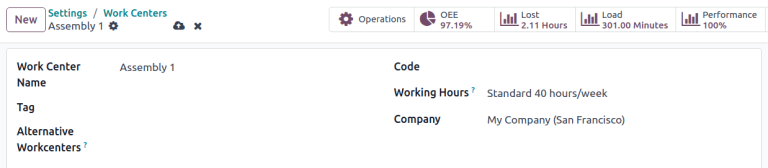
Work Center Name: nhãn cho trung tâm sản xuất được sử dụng để chọn trên lệnh công việc hoặc trên bảng điều khiển báo cáo
Tag: các nhãn có thể tái sử dụng để sắp xếp trung tâm sản xuất trong chế độ xem danh sách
Alternative Workcenters: nơi một lệnh công việc cần được thực hiện nếu trung tâm công việc này không khả dụng
Code: ID tham chiếu của trung tâm sản xuất được hiển thị trong chế độ xem danh sách
Giờ làm việc: giờ mà trung tâm công việc có thể được sử dụng trong tuần
Giờ làm việc
Giờ làm việc xác định thời điểm trung tâm sản xuất nên hoạt động, dựa trên lịch một hoặc hai tuần. Những giờ này cũng là cơ sở để tính hiệu suất tổng thể thiết bị (OEE).
Ghi chú
Mặc định, Odoo sử dụng giờ làm việc Standard 40 hours/week, dự kiến các trung tâm sản xuất hoạt động từ 8:00 AM đến 5:00 PM từ Thứ Hai đến Thứ Sáu.
Để thay đổi giờ làm việc, di chuột lên giá trị Working Hours hiện tại và nhấp vào biểu tượng (Internal link) để mở biểu mẫu giờ làm việc.
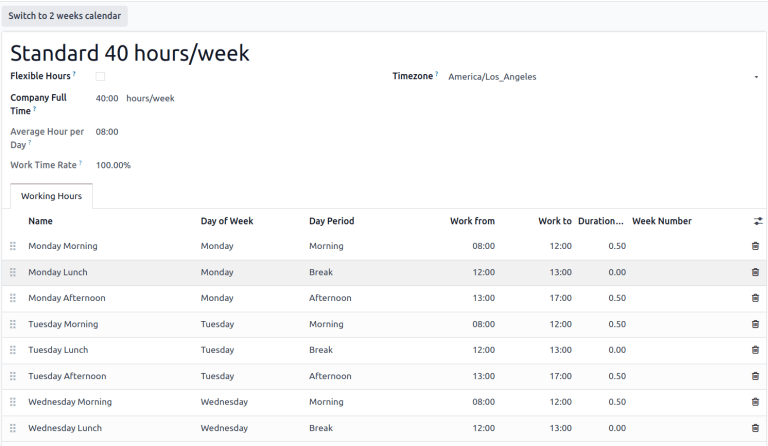
Để tạo bộ giờ làm việc mới, nhấp nút Mới và đặt tên. Tại đây, chỉnh sửa giá trị Làm việc từ hoặc Làm việc đến để điều chỉnh khung giờ. Xóa dòng bằng cách nhấp biểu tượng (thùng rác). Để tạo khung giờ mới, nhấp Thêm một dòng ở cuối danh sách.
Đặt tiêu chuẩn năng suất và nhân viên được phép
Tab General Information trên biểu mẫu trung tâm sản xuất cho phép chỉ định các mục tiêu năng suất cho một trung tâm sản xuất. Những mục tiêu này được sử dụng làm cơ sở để tính toán mức độ sử dụng thời gian tiềm năng của trung tâm sản xuất và chi phí vận hành của nó.
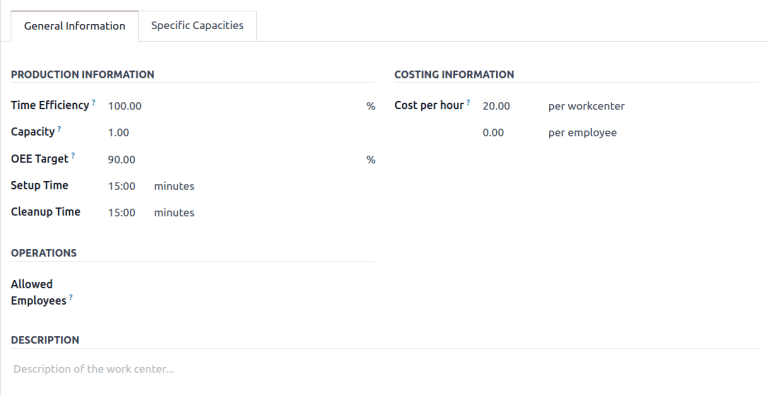
Time Efficiency: một hệ số nhân cho việc sử dụng trung tâm công việc này ảnh hưởng đến tốc độ thực thi bình thường của một lệnh sản xuất
Example
Nếu một trung tâm sản xuất có thiết bị cũ và các lệnh sản xuất mất gấp đôi thời gian để hoàn thành, thì
Time Efficiencysẽ là50.00%.Công suất: số lượng sản phẩm có thể được xử lý tại khu vực sản xuất cùng một lúc
Mục tiêu OEE: mục tiêu về hiệu suất sản xuất tại khu vực sản xuất
Example
Nếu một trung tâm làm việc có sẵn
8 hours per daynhưng chỉ dự kiến sẽ được sử dụng7 hours per day, OEE sẽ là87.50%. \(7/8*100=87.5\)Xem thêm
Thời gian chuẩn bị: thời gian cần thiết trước khi công việc có thể bắt đầu trên một lệnh sản xuất
Thời gian dọn dẹp: thời gian ngừng máy hoặc dọn dẹp cần thiết sau khi lệnh công việc hoàn thành
Cost per hour: chi phí hoạt động của máy làm việc đó. Giá trị per employee dùng để ước tính chi phí trung bình cho mỗi nhân viên.
Xem thêm
Nhân viên được phép: các nhân viên có thể thực hiện công việc tại trung tâm sản xuất. Nếu để trống, tất cả nhân viên đều được phép.
Example
Nếu thiết bị tại trung tâm sản xuất yêu cầu chứng nhận để vận hành, Allowed Employees có thể chỉ liệt kê những nhân viên có chứng nhận.
Thiết lập công suất sản xuất
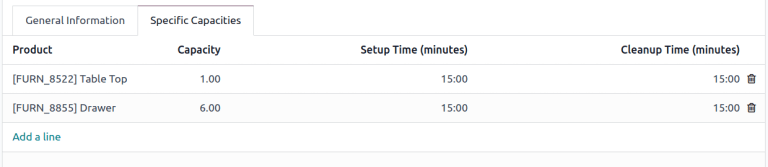
Cài đặt Capacity trên một trung tâm công việc tạo ra giá trị mặc định cho số lượng đơn vị có thể được sản xuất cùng một lúc trong một trung tâm công việc. Để chỉ định rằng một trung tâm công việc có thể sản xuất các số lượng khác nhau của các sản phẩm khác nhau, chọn tab Specific Capacities.
Mẹo
Để xác định năng suất sản xuất theo các đơn vị đo lường khác nhau từ số lượng đơn vị, hãy bật tính năng Đơn vị đo lường trong ứng dụng Kho.
Xem thêm
Tích hợp với thiết bị IoT
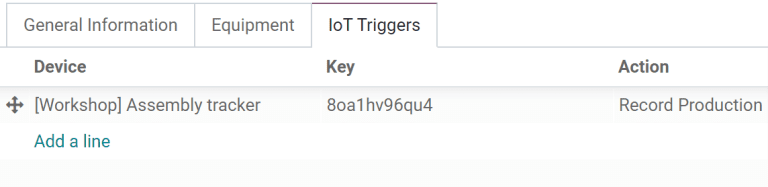
Tab Bộ kích hoạt IoT cho phép tích hợp các thiết bị IoT với một khu vực sản xuất:
Thiết bị: xác định thiết bị IoT sẽ được kích hoạt
Khoá: khóa bảo mật cho thiết bị
Tác vụ: tác vụ của thiết bị IoT được kích hoạt
Gán thiết bị cho trung tâm sản xuất
Ứng dụng Maintenance cho phép thêm thiết bị cụ thể vào trung tâm công việc và theo dõi riêng chi phí và năng suất của chúng. Nó cũng thêm các tab Equipment và Maintenance vào biểu mẫu trung tâm công việc, dùng để liệt kê thiết bị và lên lịch các hoạt động bảo trì.
Xem thêm
Cấu hình thiết bị
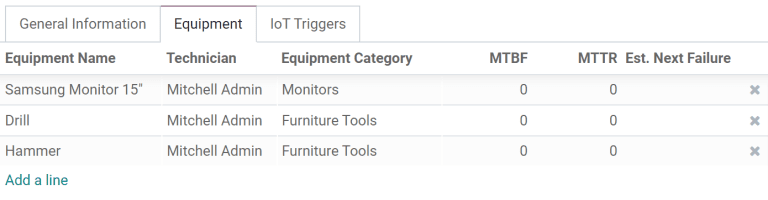
Sử dụng tab Equipment, có thể gán những thiết bị cụ thể cho một trung tâm sản xuất. Thông tin sau được hiển thị cho mỗi thiết bị được thêm vào:
Tên thiết bị: tên của thiết bị
Kỹ thuật viên: kỹ thuật viên chịu trách nhiệm vận hành thiết bị
Danh mục thiết bị: danh mục mà thiết bị thuộc về
MTBF: thời gian trung bình giữa các lần hỏng hóc; thời gian trung bình mà thiết bị sẽ hoạt động trước khi hỏng hóc
MTTR: thời gian trung bình để phục hồi; thời gian trung bình để thiết bị hoạt động trở lại hoàn toàn
Lần hỏng kế tiếp dự kiến: ước tính thời điểm tiếp theo xảy ra trục trặc thiết bị
Ghi chú
MTBF, MTTR và Lần hỏng kế tiếp dự kiến đều được tính toán tự động dựa trên dữ liệu lỗi trước đó, nếu có.
Lập kế hoạch trung tâm sản xuất
Có thể xem các lệnh công việc đã lên lịch hiện tại bằng cách truy cập
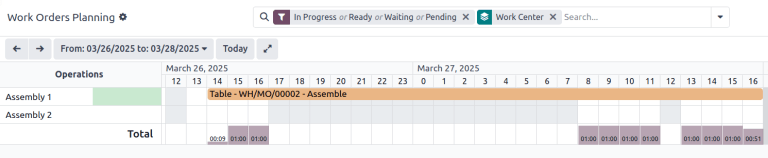
Các chế độ xem khác nhau hiển thị số lượng lệnh công việc riêng lẻ đã được lên lịch, số phút trong mỗi giờ mà trung tâm sản xuất đang hoạt động, và ngày giờ hiện đang được lên lịch cho các lệnh công việc. Thời gian và trung tâm sản xuất dự kiến có thể thay đổi bằng cách nhấp để truy cập lệnh công việc riêng lẻ.
Hiệu suất trung tâm sản xuất
Bạn có thể xem hiệu suất của một trung tâm công việc riêng lẻ bằng cách chọn và nhấp vào một trung tâm công việc. Các chỉ số được hiển thị trong các nút thông minh ở đầu biểu mẫu.

OEE: hiệu suất thiết bị tổng thể, tỷ lệ phần trăm thời gian trung tâm sản xuất đã hoạt động hiệu quả so với tổng giờ làm việc khả dụng.
Xem thêm
Hao hụt: lượng thời gian bị hao hụt do ngừng công việc
Độ tải: lượng thời gian cần thiết để hoàn thành khối lượng công việc hiện tại
Hiệu suất: thời lượng thực tế của thời gian sản xuất, được hiển thị dưới dạng phần trăm thời lượng dự kiến
Trường hợp sử dụng: đo hiệu suất theo ca bằng trung tâm sản xuất
Các khu vực sản xuất được hỗ trợ thiết lập giờ làm việc cụ thể, giúp theo dõi hiệu suất sản xuất theo từng ca. Để cấu hình theo dõi theo ca, bạn cần tạo giờ làm việc cho từng ca và nhân bản các khu vực sản xuất tương ứng với mỗi ca đó. Với cách thiết lập này, bạn có thể dễ dàng so sánh năng suất giữa các ca làm thông qua công cụ báo cáo sẵn có.
Giờ làm việc cho nhiều ca
Để tạo giờ làm việc cho nhiều ca, mở biểu mẫu Trung tâm sản xuất và trong trường Working Hours nhấp vào (Internal link), rồi nhấn nút New để tạo một bộ giờ mới cho ca thứ hai.
Example
Nhà sản xuất có hai ca: ca ngày từ 5 giờ sáng đến 1 giờ chiều và ca đêm từ 1 giờ chiều đến 9 giờ tối. Bắt đầu từ bất kỳ trung tâm làm việc nào hiện có, chỉnh sửa giờ làm việc hiện có để phù hợp với ca ngày.
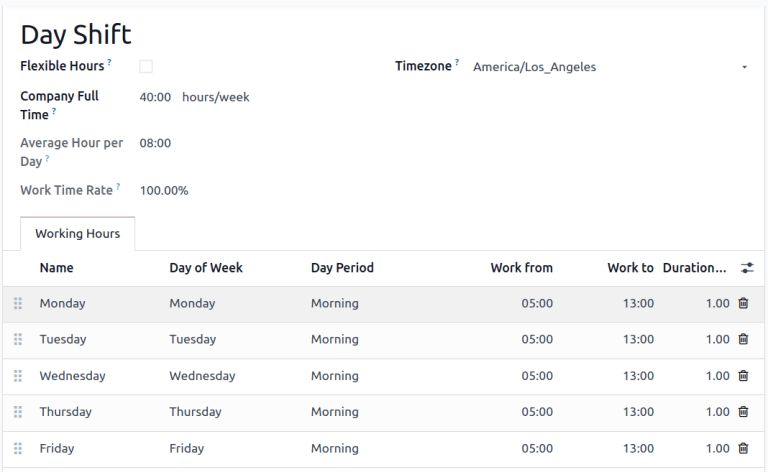
Khi ca ngày đã được lưu, bấm vào biểu tượng (cog) và chọn Duplicate. Đổi tên lịch mới này thành Night Shift và thay đổi mỗi Work from thành 1 PM và Work from thành 9 PM.
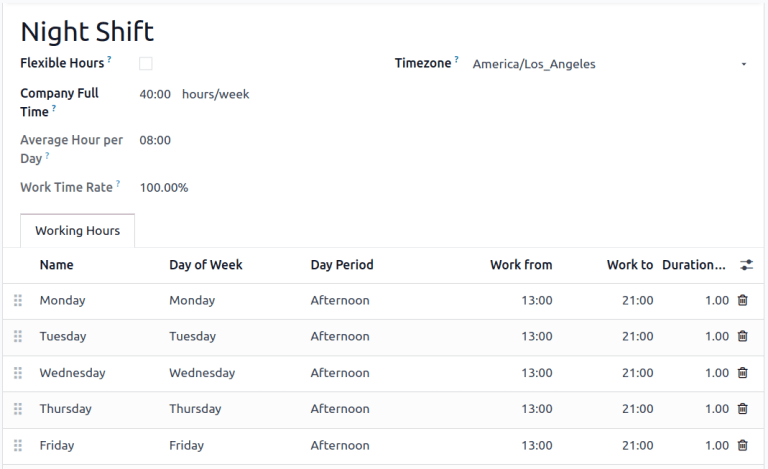
Trung tâm sản xuất cho nhiều ca
Để tạo các trung tâm công việc nhân bản, quay lại chế độ xem trung tâm công việc bằng cách điều hướng đến và sao chép từng trung tâm công việc được sử dụng cho cả hai ca, hoặc trên biểu mẫu trung tâm công việc riêng lẻ, hoặc trực tiếp từ chế độ xem danh sách.
Mẹo
Để nhân bản các trung tâm công việc trực tiếp từ chế độ xem danh sách, nhấp vào (checkbox) xuất hiện phía trên các mục trong danh sách để chọn tất cả. Sau đó, nhấp vào nút Actions ở phía trên danh sách và chọn Duplicate.
Example
Một nhà sản xuất có hai trung tâm sản xuất,
Assembly Line 1vàAssembly Line 2, và hai ca làm việc,Day ShiftvàNight Shift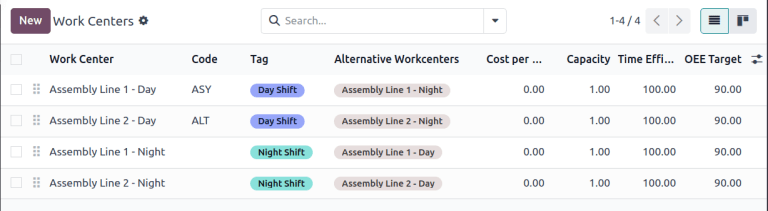
Để tạo các phiên bản của Dây chuyền lắp ráp 1 và Dây chuyền lắp ráp 2 cho từng ca làm, hãy sao chép từng khu vực sản xuất. Chọn khu vực đầu tiên, thêm tên ca làm vào tên khu vực đó và gán giờ làm việc phù hợp. Ngoài ra, bạn có thể cấu hình mỗi khu vực làm việc sử dụng khu vực của ca đối lập làm khu vực dự trù, để đảm bảo các lệnh sản xuất được phân bổ đều cho cả hai ca. Việc gắn thẻ cũng giúp phân biệt trực quan giữa các ca làm.
Mẹo
Sử dụng các nút (left arrow) và (right arrow) ở góc trên bên trái để chuyển sang biểu mẫu tiếp theo trong danh sách mà không quay trở lại chế độ xem danh sách.
Báo cáo so sánh các ca làm việc
Khi tạo nhiều trung tâm sản xuất để đại diện cho các ca, các báo cáo sắp xếp theo trung tâm sản xuất hiện sẽ so sánh các ca. Điều này có thể được dùng để so sánh số lượng lệnh sản xuất được giao cho mỗi ca, chỉ số OEE, hoặc thời gian thực tế mà mỗi ca mất để sản xuất một sản phẩm.
Example
Đã tạo một báo cáo để so sánh hiệu suất thời gian của hai ca sản xuất cùng một sản phẩm trong cùng một trung tâm công việc.
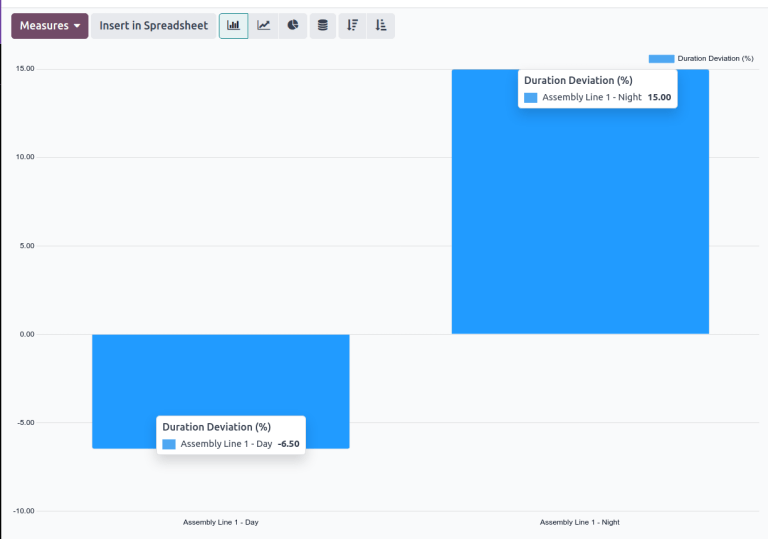
Để tạo báo cáo này, vào và nhấn để xóa bộ lọc Ready or Waiting or Pending or In Progress bằng cách nhấn biểu tượng Remove ở phía bên phải của nó. Tiếp theo, nhấn nút Measures và chọn Duration Deviation (%)
Trong trường hợp này, ca ngày trung bình đã mất nhiều thời gian hơn so với thời gian dự kiến để sản xuất sản phẩm (-6.50%) trong khi ca đêm đã mất ít thời gian hơn so với thời gian dự kiến (15.00%).