
Xây dựng và tùy chỉnh bảng điều khiển
Ngoài việc tham khảo standard dashboards, người dùng có quyền access rights phù hợp có thể build custom dashboards from scratch hoặc customize existing dashboards để đáp ứng các nhu cầu kinh doanh cụ thể.
Tạo bảng điều khiển
Nói một cách đơn giản nhất, việc xây dựng bảng điều khiển bao gồm inserting Odoo data into a spreadsheet sau đó converting that spreadsheet into a dashboard.
Tuy nhiên, để xây dựng một bảng điều khiển cung cấp những thông tin có liên quan và có giá trị, việc xem xét quy trình theo ba giai đoạn chính là điều quan trọng: preparation, data insertion and manipulation, và data visualization
Chuẩn bị
Giai đoạn này bao gồm:
xác định mục đích của bảng điều khiển, nói cách khác, các câu hỏi kinh doanh mà nó cần trả lời, và quyết định dữ liệu nào sẽ trả lời những câu hỏi đó;
xác định nơi tìm dữ liệu Odoo liên quan và quyết định type of view (i.e., list, pivot table, or chart) phù hợp nhất cho việc phân tích dữ liệu cần thiết;
chuẩn bị dữ liệu Odoo bằng cách tinh chỉnh các giao diện để tập trung vào thông tin quan trọng nhất, ví dụ: sử dụng search filters, chỉ hiển thị một số trường danh sách nhất định, hoặc quyết định các chiều và đo lường mà bảng pivot sẽ sử dụng;
tìm nguồn bất kỳ thông tin nào khác cần thiết để hỗ trợ bảng điều khiển
Chèn và thao tác dữ liệu
Giai đoạn này bao gồm:
inserting the prepared lists, pivot tables or charts vào bảng tính mà bạn sẽ dùng để xây dựng bảng điều khiển của mình;
xử lý dữ liệu, nếu cần, để có thể rút ra các hiểu biết cần thiết. Điều này có thể bao gồm thực hiện các phép tính hoặc tạo các chỉ số tùy chỉnh bằng cách sử dụng standard or Odoo-specific functions and formulas, tham chiếu dữ liệu từ nhiều nguồn khác nhau trong bảng tính, hoặc converting static pivot tables to dynamic pivot tables.
Trực quan hoá dữ liệu
Giai đoạn này bao gồm:
trình bày dữ liệu trên ít nhất trang tính đầu tiên của bảng tính (tức là trang tính sẽ đóng vai trò là giao diện phía trước của bảng điều khiển) một cách rõ ràng, trực quan và có ý nghĩa để dễ dàng giải thích. Cụ thể, điều này có nghĩa là quyết định bố cục và thứ tự của các yếu tố như bảng và biểu đồ, cũng như sử dụng các công cụ và kỹ thuật để hướng dẫn người dùng, chẳng hạn như tiêu đề rõ ràng và mô tả, định dạng văn bản và màu sắc, chọn loại biểu đồ một cách cẩn thận, và định dạng có điều kiện để làm nổi bật dữ liệu cụ thể một cách trực quan;
creating global filters để cho phép người dùng tùy chỉnh giao diện theo nhu cầu của họ;
converting the spreadsheet into a dashboard, xác định việc thêm bảng điều khiển vào một phần bảng điều khiển hiện có hoặc mới, và managing access rights to the dashboard.
Mẹo
Use standard dashboards as inspiration for how to best present and visualize data. For example, for charts, open the underlying spreadsheet of a standard dashboard, hover over a chart and click the (menu) icon, then Edit to see the chart properties on the right side of the screen.
Khả năng liên kết tới các trang tính khác trong cùng một bảng tính cho phép tạo ra một bảng điều khiển đa trang, với người dùng có thể chuyển đổi giữa các trang nhờ các liên kết có thể nhấp chuột. Bộ lọc toàn cục áp dụng cho tất cả các trang của bảng điều khiển.
Tùy chỉnh bảng điều khiển
A dashboard can be customized by opening its underlying spreadsheet, i.e., the Odoo spreadsheet from which the dashboard has been created, and making any desired changes.
Mở bảng tính gốc
Quan trọng
Khi tùy chỉnh một standard dashboard, rất khuyến nghị nên duplicate the dashboard và thực hiện mọi thay đổi trên bảng tính nền của phiên bản đã sao chép. Bảng điều khiển tiêu chuẩn được cài đặt lại mỗi khi nâng cấp phiên bản Odoo, có nghĩa là mọi tùy chỉnh trên phiên bản gốc sẽ bị mất.
Để mở bảng tính nền của bảng điều khiển:
Trong ứng dụng Dashboards, đi tới
Mở phần bảng điều khiển liên quan, sau đó, trên dòng của bảng điều khiển tương ứng, nhấn vào Edit.
Mẹo
Để tạm thời ngừng xuất bản một bảng điều khiển khi bạn thực hiện thay đổi, hãy tắt Is Published before chỉnh sửa bảng điều khiển và ghi chú để xuất bản lại khi việc tùy chỉnh đã hoàn tất.
Người dùng không có quyền truy cập thích hợp access rights để tùy chỉnh một bảng điều khiển vẫn có thể truy cập phiên bản chỉ đọc của bảng tính nền tảng của bảng điều khiển.
Khi developer mode được kích hoạt, nhấp vào biểu tượng (Edit) bên cạnh tên của một bảng điều khiển trong bảng bên trái để mở bảng tính cơ sở của nó.
Bảng tính mở ra thường bao gồm ít nhất hai trang tính:
Bảng tính đầu tiên luôn đóng vai trò là giao diện của bảng điều khiển của bạn, và chứa các bảng và biểu đồ dùng để cấu trúc và trực quan hoá dữ liệu.
The second and any subsequent sheets typically contain data used for the calculation of key metrics shown on the first sheet.
Ghi chú
Các data sources giữ kết nối giữa bảng tính và các mô hình liên quan trong cơ sở dữ liệu của bạn có thể được xem bằng cách nhấn trên thanh menu của bảng tính. Các nguồn dữ liệu này được xác định bằng biểu tượng (pivot table), (list) hoặc (chart), sau đó là ID và tên của chúng, ví dụ, (#1) Sales Analysis by Product.
Đối với standard dashboards, trong khi các nguồn dữ liệu vẫn còn hoạt động và hiển thị trong menu , các danh sách và bảng pivot tương ứng đã được loại bỏ khỏi bảng tính nhằm cải thiện hiệu năng và giao diện gọn gàng hơn.
Nhân bản bảng điều khiển
Để nhân bản bảng điều khiển:
Trong ứng dụng Dashboards, đi tới
Mở phần bảng điều khiển liên quan, sau đó, trên dòng của bảng điều khiển mà bạn muốn nhân bản, nhấn Edit
Trong bảng tính mở ra, nhấp vào
Đổi tên bảng điều khiển đã sao chép bằng cách nhấp vào tên của bảng tính ở góc trên bên trái của màn hình và chỉnh sửa theo nhu cầu.
Mẹo
Để quay lại tổng quan của phần bảng điều khiển, nhấp vào tên của bảng điều khiển gốc ở góc trên bên trái của trang, sau đó nhấp vào tên của phần bảng điều khiển.
Sau khi sao chép bảng điều khiển, xóa bảng điều khiển gốc bằng cách nhấp vào biểu tượng (trash) hoặc đổi tên bằng cách nhấp vào tên rồi chỉnh sửa.
Thêm, sửa hoặc xoá các phần tử bảng điều khiển
Bảng điều khiển có thể được tùy chỉnh theo nhiều cách, ví dụ như:
thêm các bảng và biểu đồ mới dựa trên dữ liệu đã chèn trước đó hoặc newly inserted Odoo data. Điều này yêu cầu một cách tiếp cận tương tự như building a dashboard from scratch;
adding new global filters hoặc chỉnh sửa hoặc xóa các mục hiện có;
adding or editing clickable links tới menu Odoo, URLs, hoặc tới các trang tính khác trong cùng bảng tính.
Mẹo
Tab đầu tiên của bảng tính đóng vai trò là giao diện của bảng điều khiển. Mọi bảng hoặc biểu đồ cần hiển thị trên bảng điều khiển cuối cùng đều phải được thêm vào trang tính này.
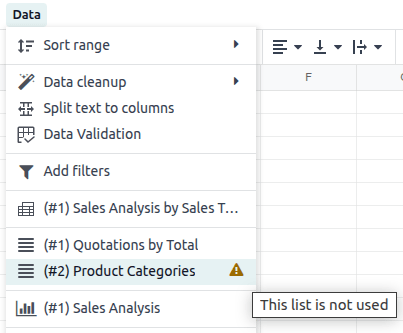
Các thành phần bảng điều khiển không còn cần thiết có thể được xóa khỏi bảng tính. Nếu, sau khi xóa một thành phần bảng điều khiển, một data source không còn được sử dụng trong bảng tính, điều này được biểu thị bằng biểu tượng (warning) trong menu Data.
Thêm dữ liệu Odoo mới
Dữ liệu Odoo mới, như danh sách, bảng tổng hợp hoặc biểu đồ, có thể được chèn vào một bảng điều khiển, bắt đầu từ chế độ xem danh sách, chế độ xem bảng tổng hợp hoặc chế độ xem biểu đồ tương ứng. Cụ thể, một danh sách hoặc bảng tổng hợp sẽ được chèn vào một sheet mới trong bảng tính nền của bảng điều khiển; một biểu đồ sẽ được chèn vào sheet đầu tiên của bảng tính.
Để chèn dữ liệu mới:
Khi chế độ xem danh sách, pivot hoặc biểu đồ liên quan đã được mở trong cơ sở dữ liệu của bạn, tiến hành như sau:
Đối với chế độ xem danh sách, nhấp vào biểu tượng (Actions) bên cạnh tên của chế độ xem, sau đó Spreadsheet -->
Đối với chế độ xem pivot hoặc biểu đồ, nhấp vào Insert in Spreadsheet ở góc trên bên trái của chế độ xem.
Trong cửa sổ mở ra, chỉnh sửa tên nếu cần. Đối với danh sách, chỉnh sửa số lượng bản ghi, tức là các hàng sẽ được chèn, nếu cần.
Nhấn vào thẻ Dashboards rồi chọn bảng điều khiển nào sẽ chèn danh sách, bảng tổng hợp hoặc biểu đồ.
Bảng tính nền của bảng điều khiển được mở, với dữ liệu mới được chèn vào một sheet mới (danh sách hoặc bảng tổng hợp) hoặc vào sheet đầu tiên (biểu đồ)