Xác thực hai yếu tố
Two-factor authentication (2FA) is a security measure that helps prevent unauthorized access to user accounts.
Thực tế, 2FA có nghĩa là lưu trữ một bí mật trong một authenticator, thường trên điện thoại di động, và trao đổi một mã từ authenticator khi đăng nhập.
Điều này có nghĩa là người dùng không được phép sẽ phải đoán mật khẩu tài khoản và có quyền truy cập vào bộ xác thực, điều này khó hơn.
Ghi chú
Some governments, such as the Australian government, require 2FA. For these fiscal localizations, it is not possible to deactivate 2FA.
Yêu cầu
Quan trọng
These lists are just examples. They are not endorsements of any specific software.
Các bộ xác thực dựa trên điện thoại là dễ nhất và được sử dụng phổ biến nhất. Ví dụ bao gồm:
Trình quản lý mật khẩu là một lựa chọn khác. Các ví dụ phổ biến bao gồm:
Ghi chú
Phần còn lại của tài liệu này sử dụng Google Authenticator làm ví dụ, vì nó là một trong những sản phẩm được sử dụng phổ biến nhất. Đây không phải là sự ủng hộ sản phẩm.
Thiết lập xác thực hai yếu tố
Sau khi chọn trình xác thực, đăng nhập vào Odoo, sau đó nhấp vào hình đại diện hồ sơ ở góc trên‑phải, và chọn My Profile từ menu thả xuống.
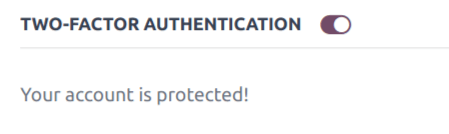
Nhấp vào tab Account Security, sau đó trượt công tắc Two-Factor Authentication sang active
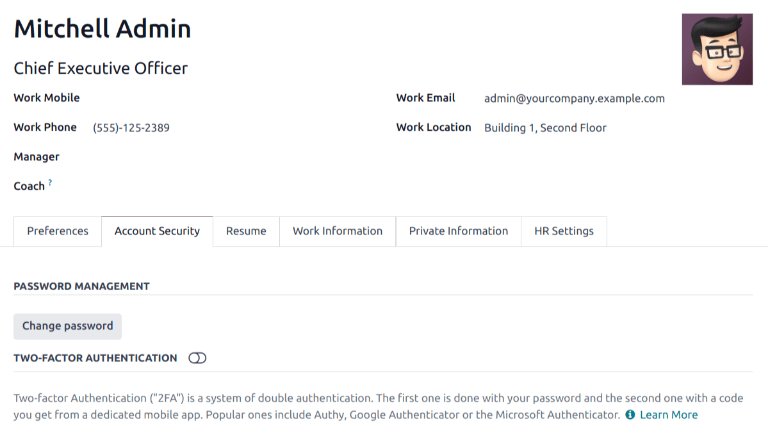
Thao tác này tạo một cửa sổ pop-up Security Control yêu cầu xác nhận mật khẩu để tiếp tục. Nhập mật khẩu phù hợp, sau đó nhấn Confirm Password. Tiếp theo, một cửa sổ pop-up Two-Factor Authentication Activation xuất hiện, kèm theo QR code.
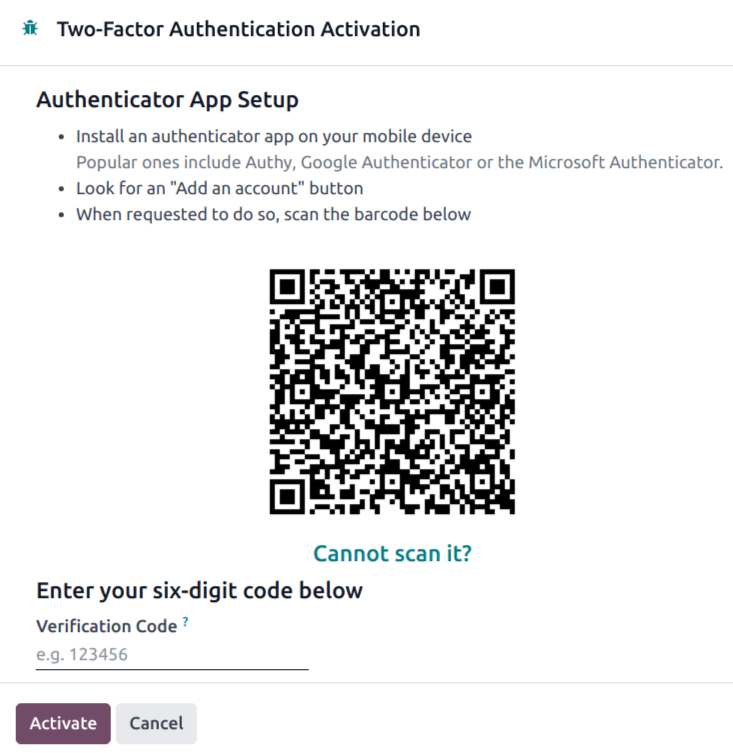
Sử dụng ứng dụng xác thực mong muốn, quét QR code khi được yêu cầu.
Mẹo
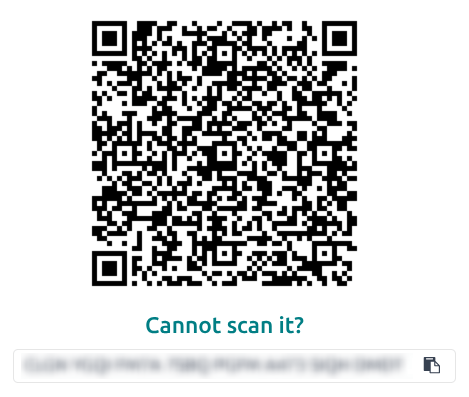
Nếu không thể quét màn hình (ví dụ, việc thiết lập đang được thực hiện trên cùng thiết bị với ứng dụng xác thực), hãy nhấp vào liên kết Cannot scan it? được cung cấp, hoặc sao chép mã để thiết lập trình xác thực thủ công, là một cách thay thế.
Sau đó, trình xác thực sẽ hiển thị một mã xác minh
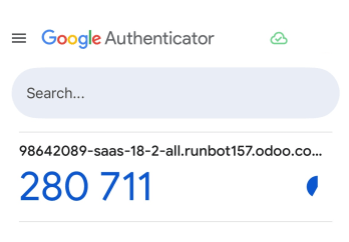
Nhập mã vào trường Verification Code, sau đó nhấn Activate
[Tập tin: sales] Đang đăng nhập
Để xác nhận việc thiết lập 2FA đã hoàn tất, hãy đăng xuất khỏi Odoo.
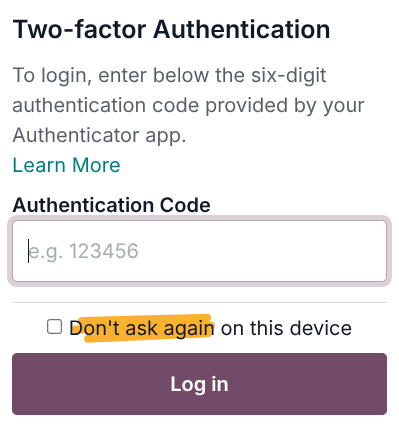
Trên trang đăng nhập, nhập tên đăng nhập và mật khẩu, sau đó nhấn Log in. Trên trang Two-factor Authentication, nhập mã do trình xác thực đã chọn cung cấp vào trường Authentication Code, sau đó nhấn Log in.
Nguy hiểm
Nếu người dùng mất quyền truy cập vào thiết bị xác thực, quản trị viên phải vô hiệu hoá 2FA trên tài khoản trước khi người dùng có thể đăng nhập.
Áp dụng xác thực hai yếu tố
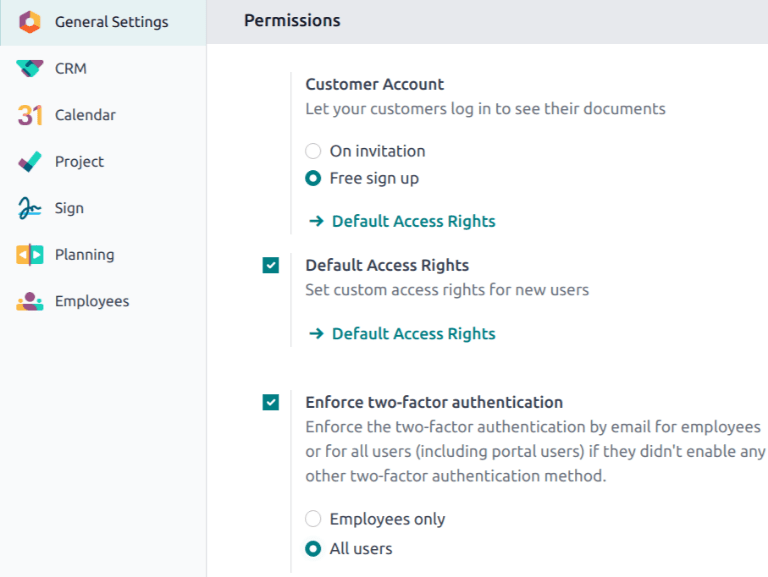
Để áp dụng 2FA cho mọi người dùng trong cơ sở dữ liệu, chuyển tới ứng dụng . Trong phần Permissions, đánh dấu hộp kiểm có nhãn Enforce two-factor authentication. Sau đó, sử dụng các nút radio để chọn áp dụng cài đặt này cho Employees only hoặc All users.
Ghi chú
Việc chọn All users sẽ áp dụng cài đặt cho người dùng portal cùng với nhân viên.
Nhấn Save để áp dụng các thay đổi chưa được lưu.