
Chứng nhận
Khi công việc yêu cầu kiến thức chuyên môn, cần phải theo dõi chứng chỉ của nhân viên để đảm bảo kiến thức và chứng chỉ cần thiết đã có sẵn.
Khi công việc yêu cầu kiến thức chuyên môn, theo dõi chứng chỉ của nhân viên (ví dụ: các lớp học, bài kiểm tra, hội thảo) để xác minh kỹ năng cần thiết. Odoo chấp nhận mọi loại chứng chỉ mà không có hạn chế.
Quan trọng
Để thêm chứng chỉ vào hồ sơ nhân viên, và để truy cập báo cáo Employee Certifications, ứng dụng Surveys phải được cài đặt.
Xem chứng chỉ
Để xem danh sách đầy đủ của tất cả chứng chỉ nhân viên, điều hướng tới .
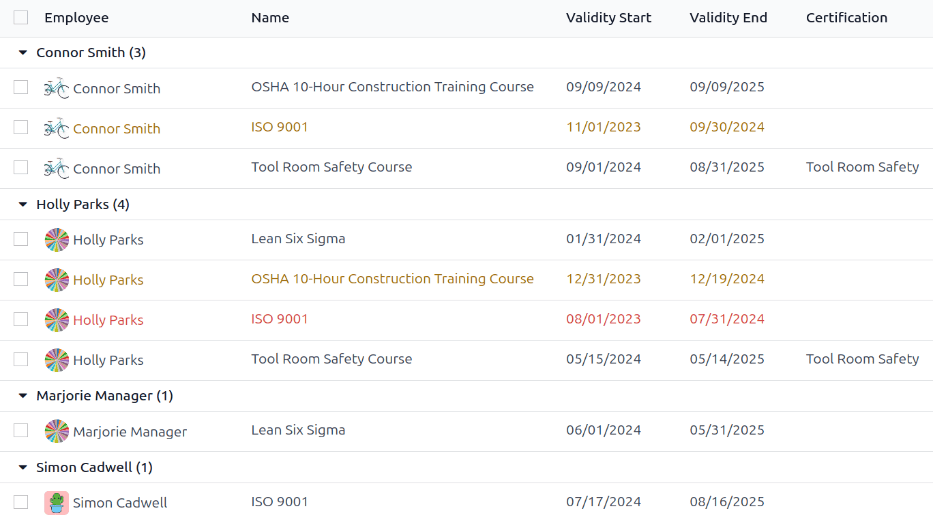
Tất cả các chứng chỉ hiển thị dưới dạng danh sách, được nhóm theo nhân viên. Mỗi mục chứng chỉ hiển thị các thông tin sau:
Employee: tên của nhân viên, cùng với ảnh đại diện của họ.
Name: tiêu đề của chứng chỉ.
Ngày bắt đầu hiệu lực: khi nhân viên nhận được chứng chỉ.
Ngày hết hạn: khi chứng chỉ hết hạn.
Chứng chỉ: khóa học tương ứng trong ứng dụng Surveys mà nhân viên đã hoàn thành, nếu có.
Các mục cũng được mã màu. Các chứng chỉ hiện tại còn hiệu lực hiển thị màu đen, các chứng chỉ đã hết hạn hiển thị màu đỏ, và các chứng chỉ sẽ hết hạn trong vòng 90 ngày tới hiển thị màu cam.
Quan trọng
Chỉ hồ sơ chứng chỉ có Display Type được đặt thành Certification trên certification form sẽ xuất hiện trên báo cáo Employee Certifications. Tất cả các chứng chỉ khác sẽ xuất hiện trong phần sơ yếu lý lịch của employee form.
Xem chứng chỉ theo trạng thái hết hạn
Khi quản lý một số lượng lớn nhân viên với đa dạng các chứng chỉ, việc xác định nhân viên nào cần duy trì các chứng chỉ cần thiết trong chế độ xem danh sách mặc định có thể gặp khó khăn. Trong trường hợp này, việc xem các chứng chỉ theo trạng thái hết hạn là rất hữu ích.
Để thực hiện việc này, hãy chuyển đến . Tiếp theo, nhấp vào biểu tượng (Toggle Search Panel) trong thanh tìm kiếm, sau đó nhấp vào Add Custom Group , hiển thị menu thả xuống. Nhấp vào Expiration Status, sau đó nhấp ra bên ngoài menu thả xuống để đóng nó.
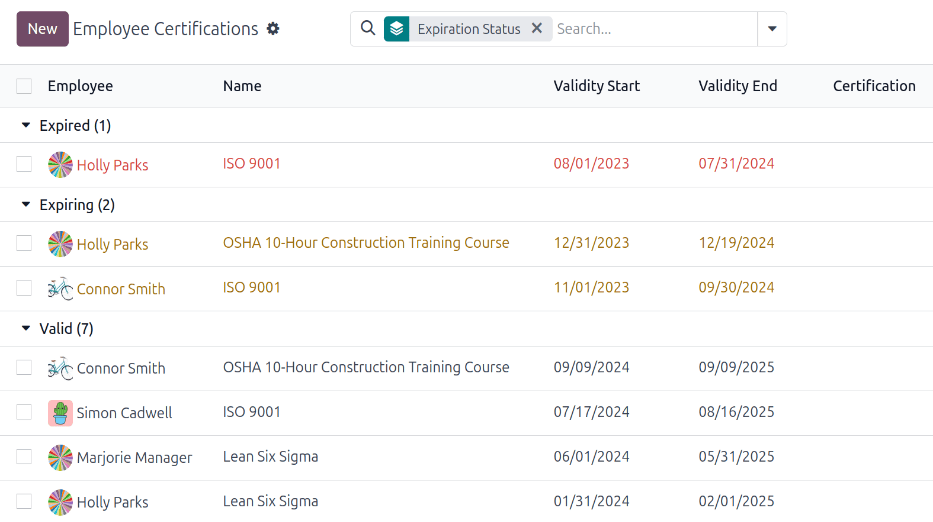
Sau khi thực hiện, tất cả các chứng chỉ được sắp xếp theo trạng thái, bắt đầu với các chứng chỉ Expired, sau đó là các chứng chỉ Expiring sớm (trong vòng 90 ngày tới), và cuối cùng là các chứng chỉ vẫn Valid.
Lọc chứng chỉ theo trạng thái hết hạn để xác định các chứng chỉ sắp hết hạn và xác định nhân viên phải gia hạn.
Ghi nhận chứng chỉ
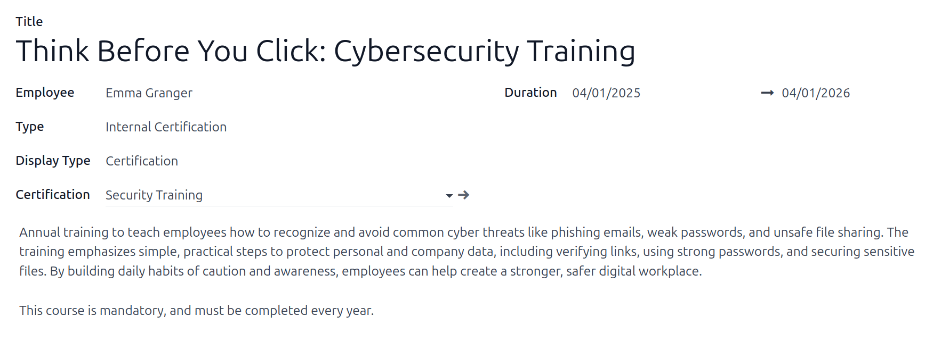
Để ghi nhận một chứng chỉ cho nhân viên, đi tới . Nhấn vào New, và một biểu mẫu chứng chỉ trống sẽ được mở. Nhập các thông tin sau vào biểu mẫu:
Tiêu đề: Nhập mô tả ngắn cho chứng chỉ vào trường này.
Employee: Sử dụng menu thả xuống, chọn nhân viên đã nhận chứng chỉ.
Loại: Sử dụng menu thả xuống, chọn loại chứng chỉ đã nhận. Trường này xác định vị trí của chứng chỉ trên sơ yếu lý lịch của nhân viên. Để tạo một Loại mới, nhập loại vào trường, sau đó nhấp vào Tạo [type].
Các tùy chọn mặc định là:
Kinh nghiệm: Chọn tùy chọn này để chứng chỉ xuất hiện trong phần Kinh nghiệm của tab Sơ yếu lý lịch trên employee form. Các mục Kinh nghiệm thường là công việc hoặc thực tập trước đây.
Học vấn: Chọn tùy chọn này để chứng chỉ xuất hiện trong phần Học vấn của tab Hồ sơ trên employee form.
Mạng xã hội: Chọn tùy chọn này để chứng chỉ xuất hiện trong phần Mạng xã hội của tab Hồ sơ trên employee form. Các mục Mạng xã hội thường liên quan đến các chứng chỉ về tiếp thị kỹ thuật số, quản lý mạng xã hội và các khóa đào tạo cụ thể từ các nền tảng mạng xã hội.
Chứng nhận nội bộ: Chọn tùy chọn này để chứng nhận xuất hiện trong phần Chứng nhận nội bộ của tab Sơ yếu lý lịch trên employee form. Các mục chứng nhận nội bộ được liên kết với các khóa học, đào tạo hoặc chương trình do công ty tạo ra, và khi hoàn thành, sẽ có một chứng nhận đi kèm với chúng.
Đào tạo nội bộ đã hoàn thành: Chọn tùy chọn này để chứng chỉ xuất hiện trong phần Đào tạo nội bộ đã hoàn thành của tab Sơ yếu lý lịch trên mẫu nhân viên. Các mục đào tạo nội bộ đã hoàn thành thường liên quan đến các khóa đào tạo do công ty tạo ra, cho các quy trình đặc thù của công ty. Chúng không tạo ra bất kỳ chứng chỉ nào, nhưng được ghi lại trong hồ sơ nhân viên để chỉ ra đã hoàn thành đào tạo.
Display Type: Chọn mức hiển thị của chứng chỉ trong trường này. Các tùy chọn mặc định là:
Cổ điển: Chọn tùy chọn này để chứng chỉ xuất hiện trong phần Resume của biểu mẫu nhân viên, và không xuất hiện trên báo cáo Employee Certifications.
Certification: chọn tùy chọn này để chứng chỉ hiển thị trong phần Tiểu sử của mẫu nhân viên, và hiển thị trên báo cáo Báo cáo Chứng nhận Nhân viên. Khi được chọn, trường Certification sẽ xuất hiện dưới trường Display Type. Sử dụng menu thả xuống, chọn chứng chỉ ứng dụng Surveys tương ứng mà nhân viên đã thực hiện. Trường này chỉ xuất hiện nếu ứng dụng Surveys đã được cài đặt.
Course: Chọn tùy chọn này để chứng chỉ hiển thị trong phần Sơ yếu lý lịch của mẫu nhân viên, và không hiển thị trên báo cáo Chứng chỉ nhân viên. Khi tùy chọn này được chọn, trường Course xuất hiện bên dưới trường Display Type. Sử dụng menu thả xuống, chọn khóa học eLearning tương ứng mà nhân viên đã tham gia. Trường này chỉ xuất hiện nếu ứng dụng eLearning đã được cài đặt.
Mô tả: Nhập mô tả cho chứng nhận vào trường này.
Duration: Nhấp vào trường đầu tiên, một cửa sổ lịch pop‑over xuất hiện. Nhấp vào ngày bắt đầu và ngày kết thúc cho thời gian hiệu lực của chứng chỉ. Khi đã chọn đúng ngày, nhấp vào Apply, và cả hai trường sẽ được điền tự động.
Ghi chú
Sau khi một chứng chỉ được ghi lại cho một nhân viên, một chứng chỉ mới cùng loại (ví dụ: Education hoặc Internal Certification) có thể được thêm trực tiếp từ biểu mẫu nhân viên, thay vì bảng điều khiển Employee Certifications.
Trong bảng điều khiển chính của ứng dụng Employees, nhấp vào hồ sơ nhân viên để mở biểu mẫu nhân viên của họ. Trong tab RESUME, nhấp vào nút ADD ở cuối dòng chứng chỉ tương ứng.
Nút ADD này chỉ xuất hiện trên hồ sơ nhân viên đã có chứng chỉ.