
Lưu trữ đám mây
Tích hợp lưu trữ đám mây cho phép lưu chatter và tệp đính kèm email trên nền tảng Google Cloud hoặc Microsoft Azure thay vì máy chủ của cơ sở dữ liệu.
Module này có thể được sử dụng để ngăn chặn việc tải lên và tải xuống các tệp lớn từ máy chủ của cơ sở dữ liệu hoặc khi một cơ sở dữ liệu yêu cầu thêm dung lượng lưu trữ.
Ghi chú
Các tệp do Odoo tạo ra (ví dụ: đơn bán hàng) và các tệp của ứng dụng Documents/Sign luôn được lưu trữ trên máy chủ của cơ sở dữ liệu.
Giới hạn lưu trữ của cơ sở dữ liệu phụ thuộc vào giải pháp lưu trữ của nó:
Odoo Online: 100 GB
Odoo.sh:
Hosting chia sẻ: 512 GB
Hosting riêng: 4 TB
Triển khai tại chỗ: bị giới hạn bởi hạ tầng hiện có
Google Cloud
Đầu tiên, đăng ký và đăng nhập vào Google Cloud
Tài khoản dịch vụ
Mở thanh điều hướng bên trái trên Google Cloud console, sau đó đi tới .
Xác định một Tên tài khoản dịch vụ, bấm Tạo và tiếp tục, sau đó Hoàn thành
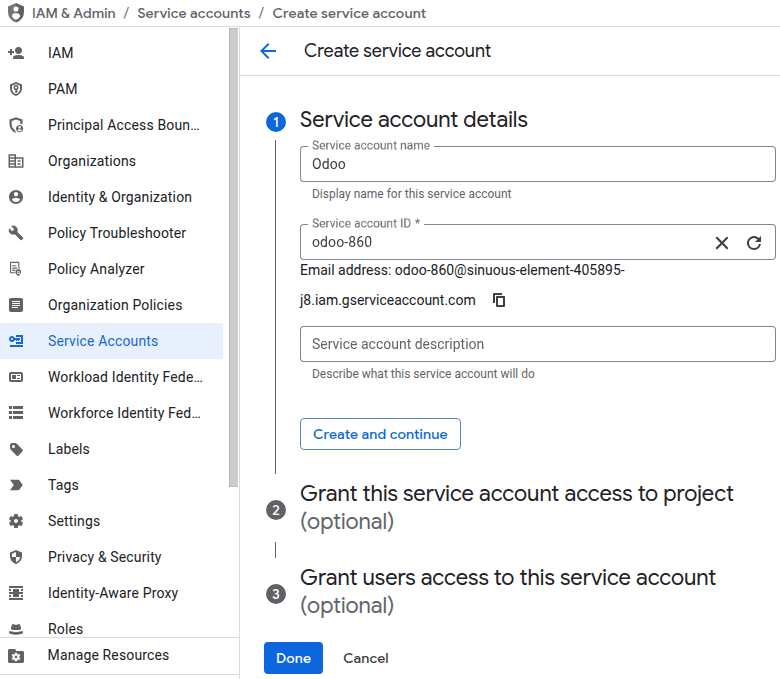
Ghi lại Email của tài khoản dịch vụ vì nó sẽ được sử dụng trong quá trình cloud storage bucket configuration.
Nhấn nút (Actions), sau đó chọn Manage keys
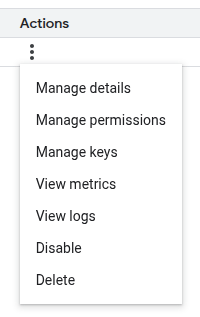
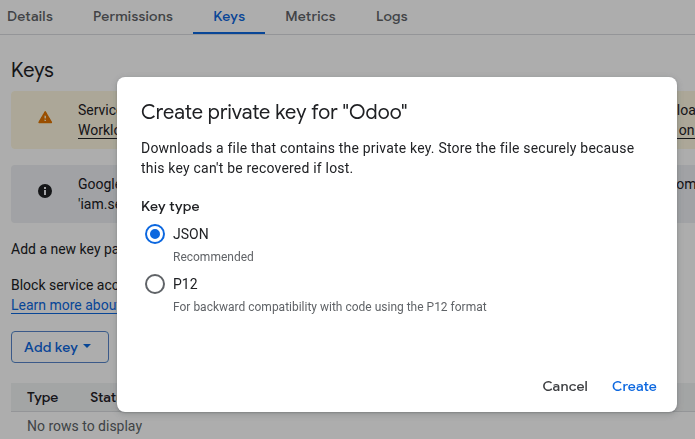
Đi tới , chọn JSON làm Key type, và nhấn Create. Lưu trữ tệp JSON đã tải về chứa khóa một cách an toàn. Nó sẽ được sử dụng khi configuring Odoo.
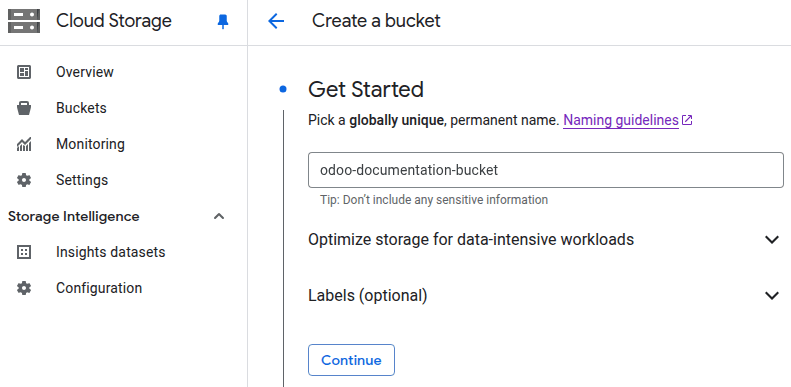
Bucket lưu trữ đám mây
Mở thanh điều hướng trên console Google Cloud, sau đó chuyển tới
Nhập tên bucket theo bucket naming guidelines và ghi lại vì nó sẽ được sử dụng khi configuring Odoo.
Cấu hình bucket theo mong muốn và nhấn Create khi hoàn tất.
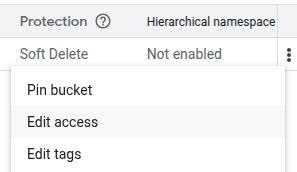
Nhấn nút (More actions), sau đó chọn Edit access
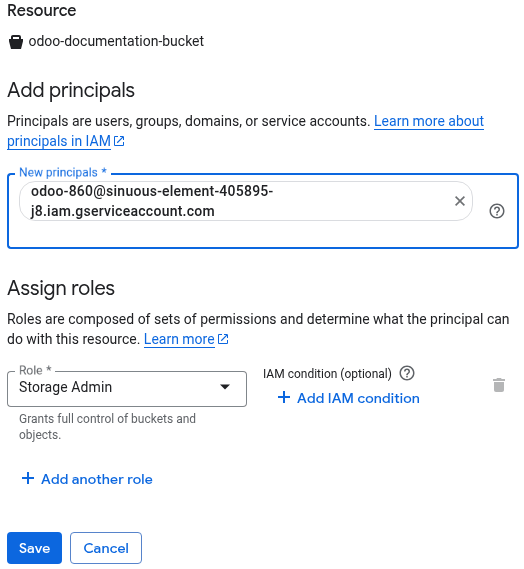
Nhấn Add principal và dán email của tài khoản dịch vụ vào trường New principals
Chọn Storage Admin làm Role dưới phần Cloud Storage và nhấn Save.
Cấu hình Odoo
Install mô-đun Cloud Storage Google.
Mở ứng dụng Settings và chọn Cloud Storage trong thanh điều hướng.
Chọn Google Cloud Storage làm Cloud Storage Provider for new attachments
Nhập Google Bucket Name như previously set.
Nhấn Upload your file ở cạnh Google Service Account Key và chọn downloaded JSON file.
Đặt Minimum File Size (bytes) cho các tệp đính kèm sẽ được lưu trên Google Cloud.
Microsoft Azure
Đầu tiên, đăng ký và ký vào Microsoft Azure
Đăng ký ứng dụng
Trong cổng Microsoft Azure, tìm kiếm dịch vụ App registrations và mở nó.
Nhấn New registration, nhập một ứng dụng Name, chọn Accounts in any organizational directory (Any Microsoft Entra ID tenant - Multitenant) dưới Supported account types, và nhấn Register
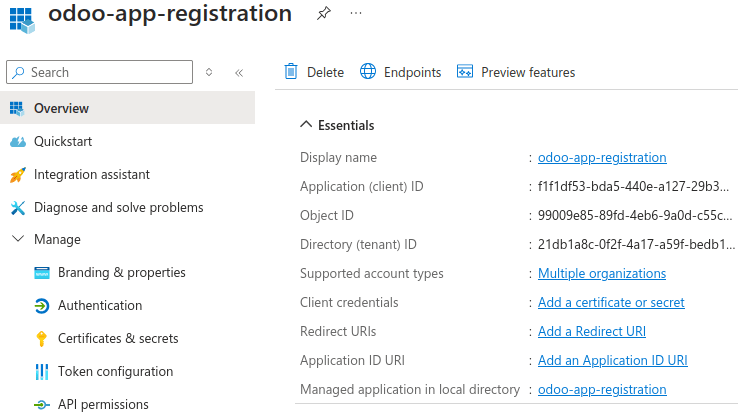
Ghi lại Application (client) ID và Directory (tenant) ID vì chúng sẽ được sử dụng khi configuring Odoo.
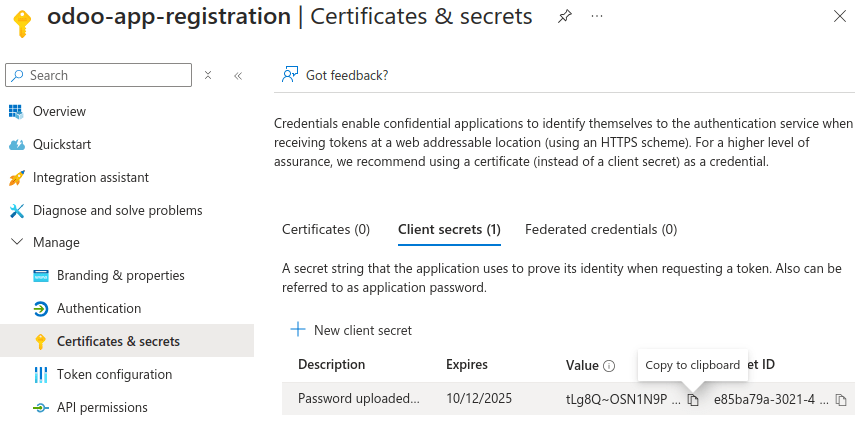
Nhấn Add a certificate or secret bên cạnh Client credentials, nhấn New client secret, sau đó Add.
Quan trọng
Vì lý do bảo mật, hãy để trường Expires ở
180 days (6 months)hoặc chọn một khoảng thời gian hết hạn ngắn hơn. Trước khi bí mật hết hạn, cần thêm một client secret mới và cập nhật Odoo’s configuration với giá trị mới.Sao chép Value của client secret và lưu trữ an toàn. Nó sẽ được sử dụng khi configuring Odoo.
Tài khoản lưu trữ
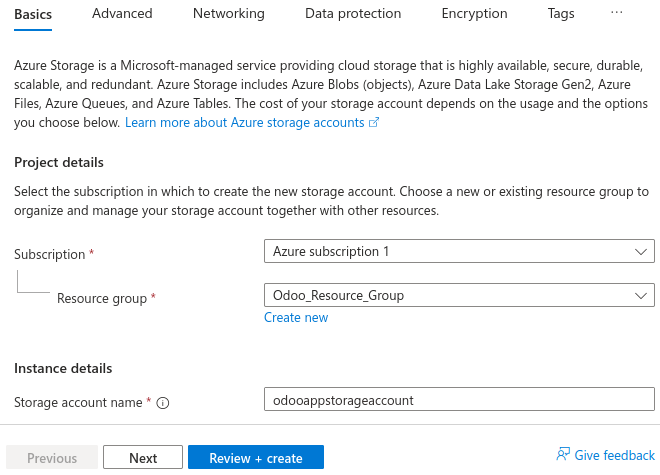
Tìm kiếm dịch vụ Storage accounts, mở nó và nhấn Create
Nhấp vào Create new bên dưới trường Resource group, nhập Name, và nhấp vào OK.
Nhập một Storage account name duy nhất và ghi lại vì nó sẽ được sử dụng khi configuring Odoo
Cấu hình tài khoản lưu trữ theo ý muốn, và, khi hoàn tất, nhấn Review + create, sau đó Create.
Bộ chứa
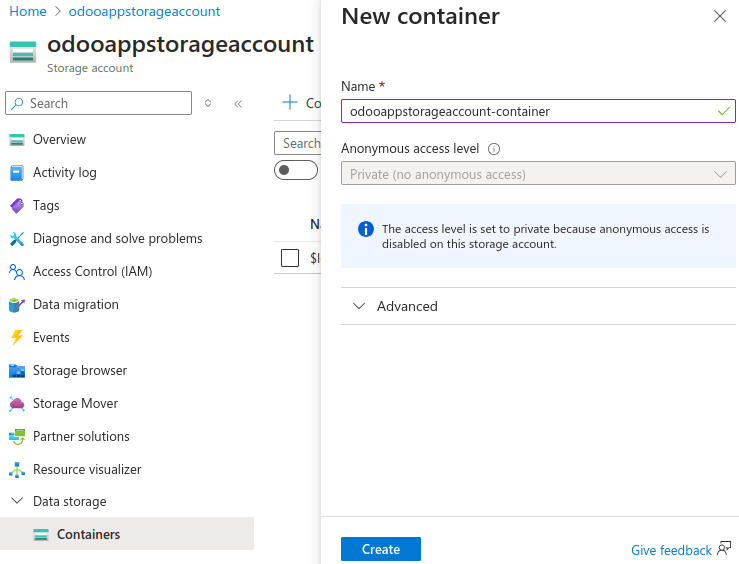
Mở tài nguyên tài khoản lưu trữ của bạn, ví dụ bằng cách tìm kiếm theo tên, và chọn Containers dưới Data storage trong thanh điều hướng bên.
Nhập một Name, ghi lại vì nó sẽ được sử dụng khi configuring Odoo, và nhấn Create.
Chia sẻ tài nguyên
Chọn Resource sharing (CORS) trong Settings trên thanh điều hướng của tài khoản lưu trữ.
Tạo quy tắc dịch vụ blob CORS đầu tiên:
Nguồn được phép:
*Phương thức cho phép:
GETTiêu đề được phép:
Content-TypeExposed headers:
Content-TypeTuổi tối đa:
0
Tạo một quy tắc dịch vụ blob CORS thứ hai và nhấn Save:
Nguồn được phép:
*Allowed methods:
PUTHeaders được phép:
content-type,x-ms-blob-typeTiêu đề được công bố:
content-type,x-ms-blob-typeTuổi tối đa:
0

Phân công vai trò
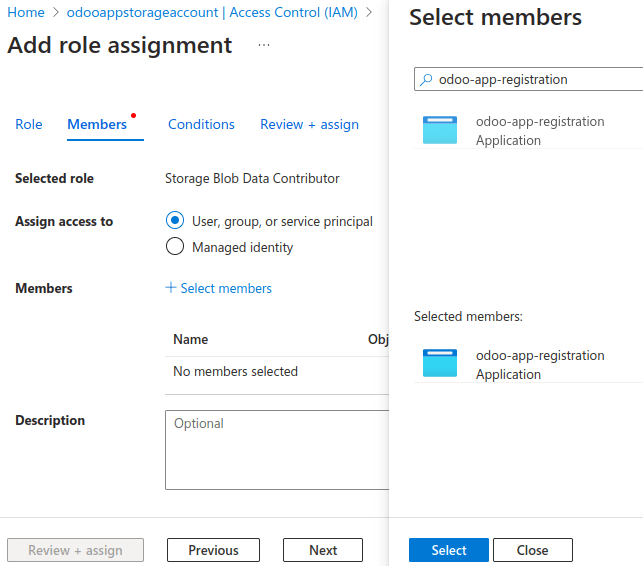
Chọn Access control (IAM) trên thanh điều hướng của tài khoản lưu trữ, sau đó nhấn Add và chọn Add role assignment
Tìm kiếm Storage Blobs Data Contributor và nhấn Next.
Ghi chú
Để loại bỏ quyền
deletekhông cần thiết, tạo một custom role và tìm kiếm tên của role tùy chỉnh thay thế.Nhấn Select members, nhập tên của previously registered application, chọn nó, và nhấn Select
Nhấn Review + assign hai lần
Vai trò tùy chỉnh
Ghi chú
Bước này là tùy chọn. Tuy nhiên, việc gỡ bỏ quyền delete sẽ ngăn bất kỳ ai có quyền truy cập vào thông tin đăng nhập của dịch vụ lưu trữ đám mây xóa các tệp.
Mở tài nguyên đăng ký của bạn, ví dụ bằng cách tìm kiếm tên của nó, chọn Access control (IAM) trong thanh điều hướng bên, nhấp Add và chọn Add custom role
Chọn tab JSON và nhấn Edit. Sao chép đoạn mã dưới đây, thêm
subscription-idcủa bạn vàoassignableScopesvà thay đổiroleName(vai trò tùy chỉnh) nếu muốn, dán nó, và nhấn Save.
{
    "properties": {
        "roleName": "Custom role",
        "description": "",
        "assignableScopes": [
            "/subscriptions/subscription-id"
        ],
        "permissions": [
            {
                "actions": ["Microsoft.Storage/storageAccounts/blobServices/generateUserDelegationKey/action"],
                "notActions": [],
                "dataActions": ["Microsoft.Storage/storageAccounts/blobServices/containers/blobs/read", "Microsoft.Storage/storageAccounts/blobServices/containers/blobs/add/action"],
                "notDataActions": []
            }
        ]
    }
}
Cấu hình Odoo
Install module Cloud Storage Azure.
Mở ứng dụng Settings và chọn Cloud Storage trong thanh điều hướng.
Chọn Azure Cloud Azure làm Cloud Storage Provider for new attachments
Nhập:
tên tài khoản lưu trữ storage account name trong trường Azure Account Name;
tên container name trong trường Azure Container Name;
directory (tenant) ID trong trường Azure Tenant ID;
ID application (client) ID trong trường Azure Client ID; và
giá trị của client secret's value trong trường Azure Client Secret
Thiết lập Minimum File Size (bytes) cho các tệp đính kèm sẽ được lưu trên Microsoft Azure.