Đặt trước thủ công
Khác với phương pháp dự trữ At Confirmation, phương pháp dự trữ Manually không tự động dự trữ sản phẩm.
Thay vào đó, khi đơn bán hàng (SO) được xác nhận, tính khả dụng của sản phẩm phải được kiểm tra thủ công, và số lượng yêu cầu phải được đặt trước thủ công.
Xem thêm
Cấu hình
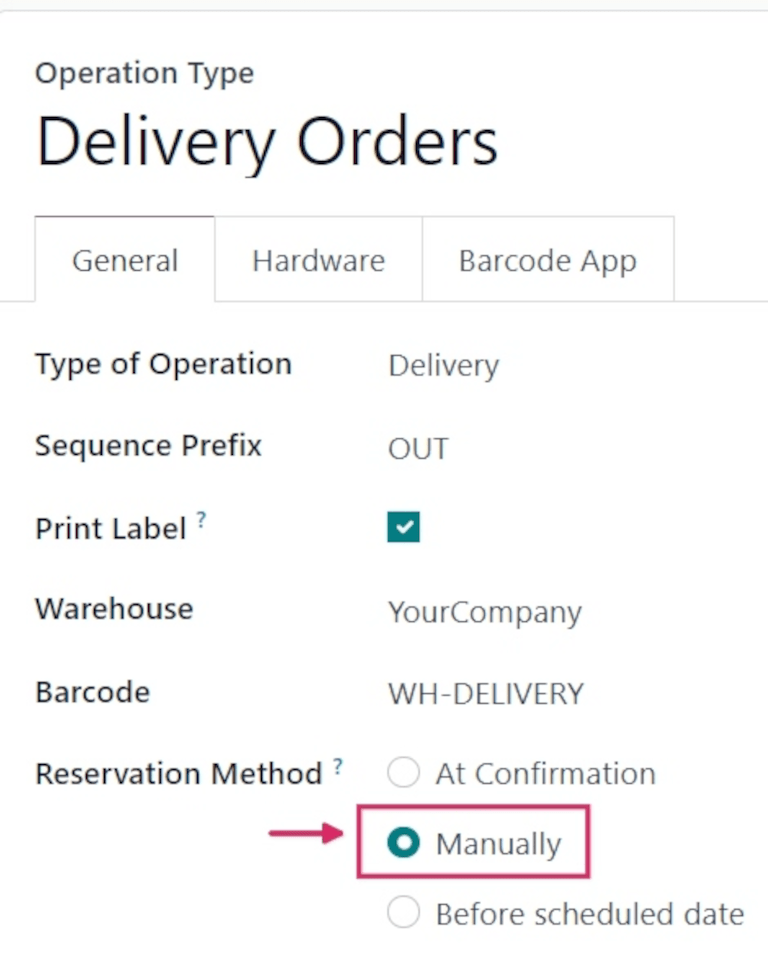
Để đặt phương thức dự trữ là Thủ công, điều hướng đến . Sau đó, chọn Operation Type mong muốn để cấu hình, hoặc tạo một mục mới bằng cách nhấn New.
Trong tab General, tìm trường Reservation Method và chọn Manually
Ghi chú
Khi Type of Operation được thay đổi thành Receipt trên biểu mẫu Operations Type, các phương pháp dự trữ không khả dụng.
Quy trình
Để thấy phương pháp dự trữ Manually đang hoạt động, tạo một SO mới bằng cách điều hướng tới
Thêm một khách hàng vào trường Customer. Sau đó, trong tab Order Lines, nhấp vào Add a product và chọn một sản phẩm để thêm vào báo giá từ menu thả xuống. Cuối cùng, trong cột Quantity, điều chỉnh số lượng mong muốn của sản phẩm cần bán.
Khi đã sẵn sàng, nhấn Confirm để xác nhận đơn bán hàng.
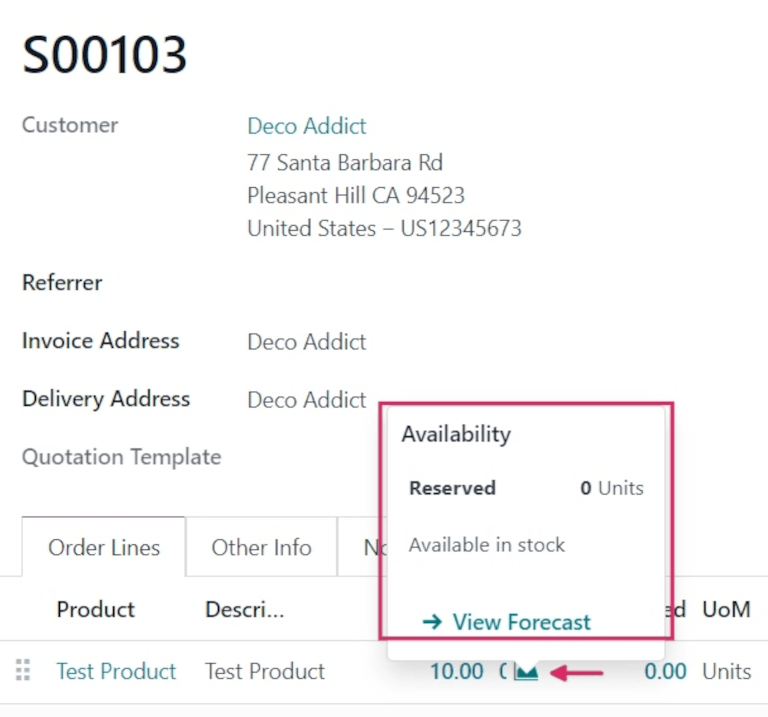
Nhấn vào biểu tượng màu xanh lá cây 📈 (area graph) trên dòng sản phẩm để hiển thị tooltip Availability của sản phẩm. Tooltip này hiển thị số lượng đơn vị đã được đặt trước cho đơn hàng này. Vì phương pháp đặt trước được đặt là Thủ công, lượng Reserved là 0 Units.
Tuy nhiên, dưới đó số lượng hiển thị Available in stock. Điều này vì số lượng đang có sẵn, nhưng cần được dự trữ thủ công.
Ghi chú
Nếu không có đủ số lượng tồn kho cho sản phẩm được bao gồm trong SO, biểu tượng 📈 (area graph) sẽ chuyển sang màu đỏ, thay vì màu xanh.
Thay vì hiển thị số lượng đơn vị đã đặt trước cho đơn hàng, chú giải công cụ Availability hiển thị Reserved, và hiển thị số lượng đơn vị khả dụng (ví dụ, 0 Units).
Thêm vào đó, nếu không có việc bổ sung đã đặt hoặc phiếu nhập hiện tại, nó cũng hiển thị No future availability, ở màu đỏ.
Khi SO được xác nhận, chuyển đến , và tìm thẻ Delivery Orders trên trang Inventory Overview.
Thẻ Delivery Orders hiển thị trạng thái hiện tại của các đơn hàng đang hoạt động, bao gồm các đơn có trạng thái Waiting. Các đơn hàng với trạng thái này cho thấy các sản phẩm trong các đơn chưa được dự trữ, hoặc không có trong kho.
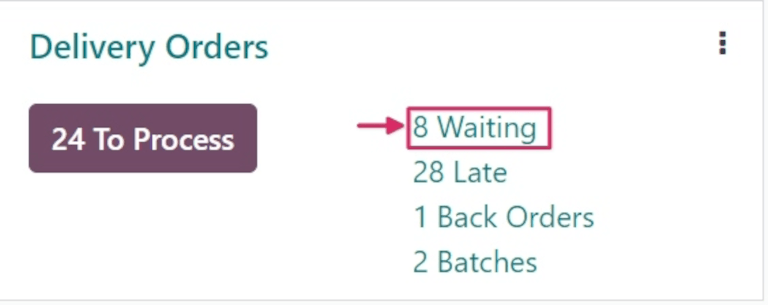
Để xem SO đã được tạo trước, nhấn nút (#) Waiting trên thẻ (trong trường hợp này, 8 Waiting).
Xác định đơn giao hàng (DO) liên kết với SO đã được tạo trước, sau đó nhấp vào dòng để xem.
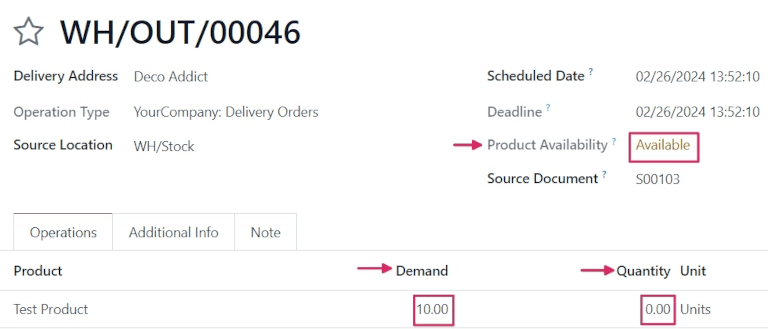
Trên biểu mẫu Delivery Order, trạng thái trong trường Product Availability được liệt kê là Available bằng văn bản màu vàng, thay vì màu xanh. Điều này là do có đủ tồn kho hiện có cho đơn hàng này, nhưng chưa có lượng nào được dự trữ.
Trong tab Operations, trên dòng Product, các số trong cột Demand và cột Quantity không khớp.
Trong trường hợp này, cột Demand hiển thị 10.00, trong khi cột Quantity hiển thị 0
Để đặt trước một cách thủ công số lượng sản phẩm đã chỉ định cho đơn hàng này, nhấn nút Check Availability ở đầu biểu mẫu. Thao tác này sẽ biến trạng thái Available trong trường Product Availability thành màu xanh lá, và thay đổi số trong cột Quantity sao cho khớp với cột Demand.
Điều này là do có đủ số lượng trong kho để dự trữ cho đơn hàng.
Khi đã sẵn sàng, nhấn Validate
Mẹo
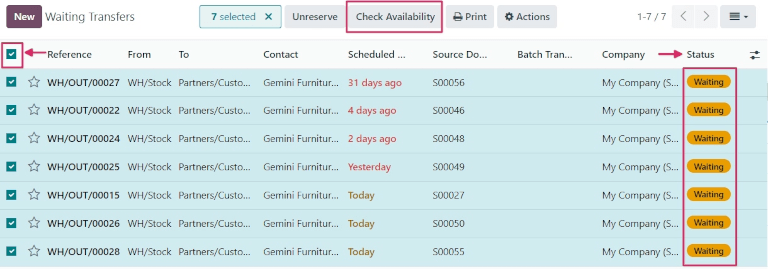
Nhiều đơn hàng có trạng thái Đang chờ có thể được đặt trước thủ công cùng một lúc, và chuyển sang trạng thái Sẵn sàng.
Để làm điều này, mở ứng dụng , sẽ hiển thị trang Inventory Overview. Trang Inventory Overview cũng có thể truy cập bằng cách điều hướng tới .
Từ trang Inventory Overview, nhấp vào nút (#) Waiting trên thẻ Delivery Orders.
Sau đó, đánh dấu vào các ô chọn bên trái của mỗi đơn hàng mong muốn, hoặc đánh dấu vào ô chọn trong hàng tiêu đề, ở phía cực trái, để chọn tất cả các đơn hàng trên trang cùng một lúc.
Sau đó, nhấn nút Check Availability ở đầu trang.
Nếu các sản phẩm trong mỗi đơn hàng đã chọn có đủ tồn kho hiện có, thao tác này sẽ đặt giữ các sản phẩm và chuyển đơn hàng sang trạng thái Ready. Khi nhận được trạng thái Ready, đơn hàng sẽ biến mất khỏi danh sách Waiting.
Nếu không có đủ hàng tồn kho hiện có, đơn hàng sẽ giữ nguyên trạng thái hiện tại và vẫn nằm trong danh sách.