
Ngân sách
Analytic budgets theo dõi các hoạt động và dự án cụ thể bằng cách sử dụng các tài khoản phân tích, giúp doanh nghiệp đưa ra quyết định có căn cứ về các phòng ban, dự án hoặc các nhóm giao dịch khác. Ngược lại, financial budgets được liên kết với các tài khoản sổ cái chung xuất hiện trên báo cáo lãi lỗ và tập trung vào vị thế kinh tế chung của công ty.
Ngân sách phân tích
Ngân sách phân tích cho phép phân bổ và theo dõi thu nhập và chi phí một cách chi tiết, phân tách chi phí và doanh thu theo các dự án, phòng ban hoặc nhóm giao dịch cụ thể. Ngân sách phân tích có thể được áp dụng cho nhiều phòng ban hoặc dự án để đo lường lợi nhuận và hiệu suất. Odoo quản lý ngân sách phân tích bằng cách sử dụng analytic accounting
Để kích hoạt tùy chọn tạo ngân sách phân tích, hãy vào , và bật Budget Management trong phần Analytics.
Thiết lập ngân sách phân tích
Để tạo ngân sách mới, vào và nhấn New. Đảm bảo các trường sau được điền đầy đủ: Budget Name, Period, và Budget Type.
Nhấp vào Thêm một dòng trong tab Dòng ngân sách để cấu trúc ngân sách với các kế hoạch phân tích và tài khoản đã tạo trước đó. Trong khi các kế hoạch phân tích tương ứng với tên cột, chọn tài khoản phân tích để xác định dòng ngân sách và đặt số tiền cho từng dòng trong cột Đã lập ngân sách. Sau khi tất cả dòng ngân sách được xử lý, hãy nhấp vào Mở. Nếu cần thực hiện thay đổi sau khi trạng thái của ngân sách là Mở, có hai tùy chọn:
Reset to Draft: Để ghi đè dữ liệu, sau đó mở lại ngân sách.
Revise: Một ngân sách mới sẽ được tạo. Khi nó Open, một tham chiếu Rev được thêm vào Budget Name. Ngân sách gốc sau đó sẽ Revised.
Kiểm tra ngân sách phân tích
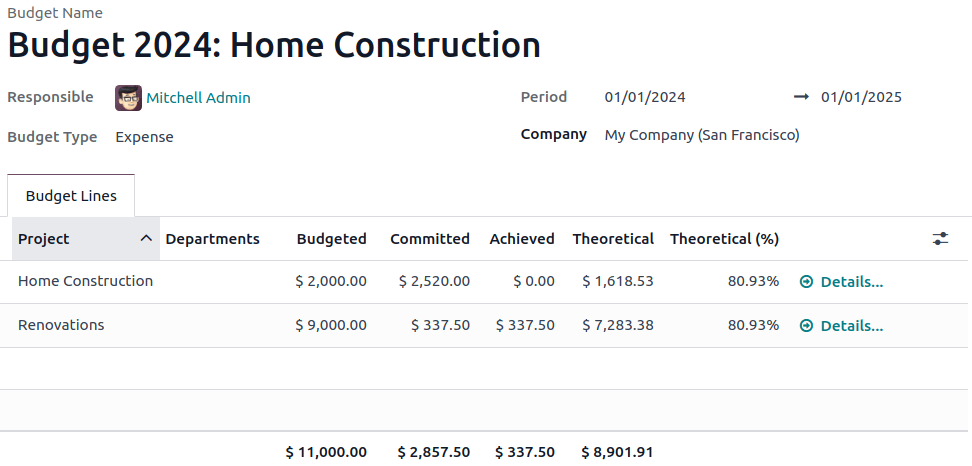
Khi ngân sách được Mở, hai cột bổ sung xuất hiện: Đã cam kết và Đã đạt. Giá trị trong các cột này được tự động tính toán dựa trên phân bổ phân tích liên quan của các hạng mục bút toán. Khi phân bổ phân tích của một hạng mục bút toán trong kỳ ngân sách được cập nhật, các cột ngân sách cho (các) tài khoản phân tích được chọn trong phân bổ cũng tự động được cập nhật. Giá trị Đã đạt phản ánh kết quả hiện tại dựa trên các mục của những bút toán đã được xác nhận cho tài khoản phân tích liên quan. Ngược lại, giá trị Đã cam kết hiển thị toàn bộ giá trị của Đã đạt, cộng với bất kỳ đơn mua hàng đã được xác nhận nhưng chưa được lập hóa đơn.
Ghi chú
Khi một dòng trong yêu cầu báo giá hoặc đơn mua hàng bao gồm phân bổ phân tích, một nút thông minh Budget xuất hiện, cung cấp liên kết tới budget report để biết thêm chi tiết.
Đối với ngân sách Open, nếu một yêu cầu báo giá hoặc đơn mua hàng được tạo bằng phân bổ phân tích liên quan và vượt quá số tiền ngân sách đã phân bổ, dòng đơn mua hàng tương ứng sẽ được đánh dấu màu đỏ.
Để hiển thị số tiền hoặc tỷ lệ Lý thuyết, sử dụng biểu tượng (điều chỉnh cài đặt) trong header Dòng ngân sách. Số tiền Lý thuyết thể hiện số tiền có thể đã được chi tiêu hoặc lẽ ra phải nhận được dựa trên ngày hiện tại so với ngày bắt đầu/kết thúc. Nhấp Chi tiết để mở chế độ xem được lọc của báo cáo ngân sách liên quan đến dòng ngân sách cụ thể đó.
Ghi chú
Xóa ngân sách chỉ được phép trong các giai đoạn Draft và Cancelled.
Để xem các dòng ngân sách của một hoặc nhiều ngân sách trực tiếp từ chế độ xem danh sách Budgets, chọn ngân sách và nhấp vào Budget Lines.
Tạo ngân sách định kỳ
Để tạo ngân sách định kỳ (hàng tháng, hàng quý và hàng năm) cho các Analytic Plans đã chọn, nhấn Generate. Một ngân sách mới sẽ được tạo cho mỗi Period giữa ngày bắt đầu và ngày kết thúc:
Nếu chỉ chọn một kế hoạch phân tích duy nhất, mỗi ngân sách sẽ bao gồm một dòng cho mỗi tài khoản trong kế hoạch phân tích đó.
Nếu chọn nhiều kế hoạch phân tích, mỗi ngân sách sẽ bao gồm một dòng cho mỗi tổ hợp tài khoản/kế hoạch phân tích.
Để tạo ngân sách định kỳ, hãy làm theo các bước sau:
Trong chế độ xem danh sách Budgets, nhấn Generate
Trong cửa sổ Generate Budget, đặt ngày và chọn Period và Analytic Plans
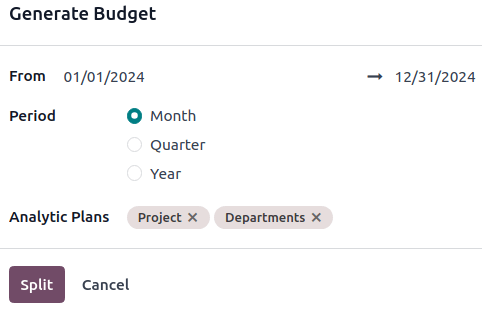
Nhấn Split để tạo ngân sách định kỳ.
Nhấn Budgets ở góc trên‑trái để quay lại chế độ xem danh sách Budgets.
Theo thứ tự, nhấp vào các ngân sách định kỳ khác nhau có trạng thái Draft để mở chúng và đặt số tiền trong cột Budgeted cho mỗi tài khoản phân tích liên kết với các kế hoạch phân tích đã chọn.
Nhấn Open cho mỗi ngân sách định kỳ
Báo cáo
Để thực hiện các hành động báo cáo khác nhau, hãy vào , sau đó:
Theo dõi, phân tích và so sánh dữ liệu ngân sách.
Lọc và nhóm dữ liệu bằng cách sử dụng biểu tượng (plus-square) hoặc (minus-square)
Đi sâu vào báo cáo để xem chi tiết hơn về các số tiền và giao dịch thực tế.
Xuất dữ liệu để phân tích thêm hoặc cho nhu cầu báo cáo.
Ngân sách tài chính
Ngân sách tài chính được cấu trúc dựa trên các tài khoản thu nhập và chi phí cụ thể cùng các giao dịch để thực hiện báo cáo tài chính chính thức và đáp ứng các yêu cầu tuân thủ.
Ghi chú
Ngân sách tài chính có sẵn trên báo cáo Profit and Loss.
Đặt ngân sách tài chính
Để tạo ngân sách tài chính mới, hãy thực hiện các bước sau:
Đi tới để mở báo cáo Profit and Loss.
Nhấn nút (calendar) để sử dụng bộ chọn ngày và chọn một khoảng thời gian.
Nhấn nút Budget và đặt tên cho ngân sách. Một cột mới, được dán nhãn theo tên ngân sách, sẽ xuất hiện bên cạnh cột Balance.
Phân bổ số tiền cho mỗi tài khoản cần phân tích.
Một cột % mới sẽ xuất hiện ở phía bên phải của cột ngân sách mới, cho biết trạng thái hiện tại.
Có thể tạo các ngân sách tài chính khác nhau bằng các bước này để so sánh.
Ghi chú
Bộ chọn ngày cho phép phân chia các kỳ và điều hướng giữa các kỳ, tự động cập nhật số tiền tương ứng.