Sản phẩm cho thuê dịch vụ
Ứng dụng Rental là một công cụ toàn diện cho phép người dùng quản lý lịch trình, định giá và tồn kho cho cả hàng hoá vật lý (sản phẩm) và hàng hoá phi vật lý (dịch vụ) trong một nền tảng duy nhất.
Tính linh hoạt này cho phép kết hợp các sản phẩm và dịch vụ như cho thuê xe đạp kèm tour hướng dẫn, hoặc đặt một studio cùng với nhiếp ảnh gia.
Tài liệu này hướng dẫn cách cấu hình dịch vụ cho thuê để tự động đồng bộ với ca làm việc của nhân viên, theo dõi giờ chấm công, và thiết lập cũng như liên kết các công việc dự án dựa trên đơn thuê.
Cài đặt
Để cấu hình cài đặt mặc định cho các sản phẩm thuê, chuyển đến .
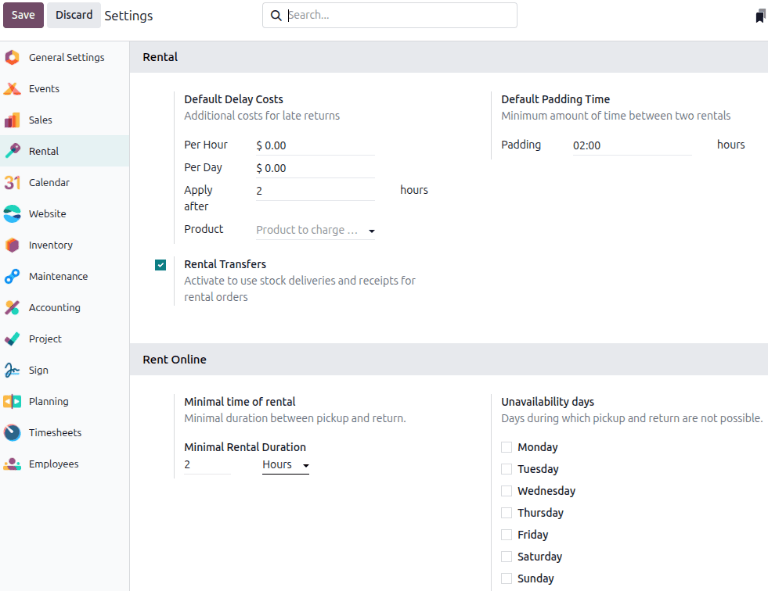
Trong phần Cho thuê, dưới tiểu mục Chi phí trễ mặc định, điền vào trường Áp dụng sau
Ghi chú
Để kiểm soát chi tiết hơn, hãy cấu hình chi phí trả chậm cho các trường Per Hour và Per Day ở mức độ sản phẩm. Nếu các giá trị mặc định áp dụng cho tất cả sản phẩm, để trống trường Product.
Trong phần Default Padding Time, điền vào trường Padding.
Tiếp theo, bật Chuyển thuê. Trong phần Thuê trực tuyến, điền vào trường Thời gian thuê tối thiểu và chỉ định Ngày không khả dụng. Nhấp Lưu để áp dụng các thay đổi.
Cấu hình tích hợp ứng dụng
Các ứng dụng sau là cần thiết cho hiệu suất quy trình làm việc và tự động hoá khi tạo sản phẩm dịch vụ và đơn thuê:
Bán hàng app: Cho phép sử dụng thanh toán trực tuyến và tận dụng các mẫu báo giá trong Thuê app.
Sign app: Cho phép tải lên và tùy chỉnh các hợp đồng thuê và dịch vụ khác nhau. Các tài liệu này được sử dụng để hỗ trợ tính năng Request Signature.
Dự án và Kế hoạch ứng dụng: Tích hợp với Rental app để tự động ghép nối các sản phẩm và dịch vụ đã mua với nhân viên dựa trên tính khả dụng.
Dịch vụ cho thuê
Để xem tất cả các sản phẩm có thể cho thuê trong cơ sở dữ liệu, điều hướng tới . Mặc định, bộ lọc Rental xuất hiện trong thanh tìm kiếm, và chế độ hiển thị là Kanban. Xóa bộ lọc, sau đó nhấp vào thanh tìm kiếm. Từ các bộ lọc được đặt sẵn, chọn Services. Tất cả các dịch vụ đã cấu hình sẽ hiển thị.
Mỗi thẻ Kanban hiển thị tên và giá thuê của dịch vụ.
Tạo mới sản phẩm dịch vụ
Quan trọng
Các ứng dụng Project và Sales phải được cài đặt để các tùy chọn sau có sẵn:
Tạo trên Đơn hàng
Mẫu dự án
Chính sách lập hoá đơn
Dự án & Công việc
Đánh dấu ô kiểm Bán hàng sẽ hiển thị Tạo khi đặt hàng và Chính sách xuất hoá đơn
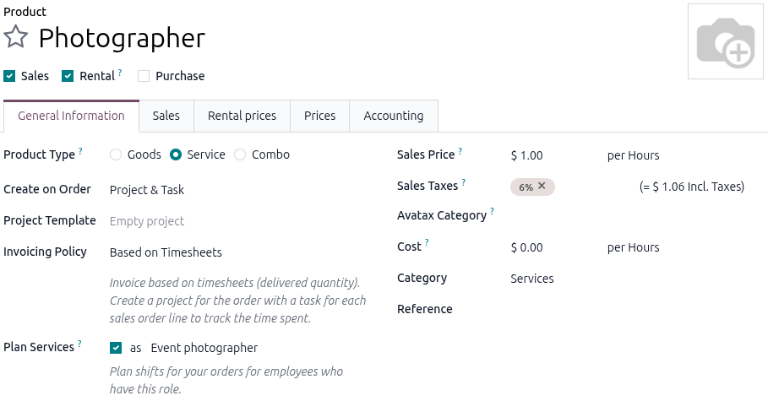
Để thiết lập dịch vụ thuê mới, hãy vào và sau đó nhấp vào New. Trong cửa sổ sản phẩm mới, ô chọn Rental đã được đánh dấu mặc định.
Đánh dấu ô kiểm Sales. Chọn Product Type là Service. Trong menu thả xuống Create on Order, chọn Project & Task. Trong menu thả xuống Invoicing Policy, chọn Based on Timesheets.
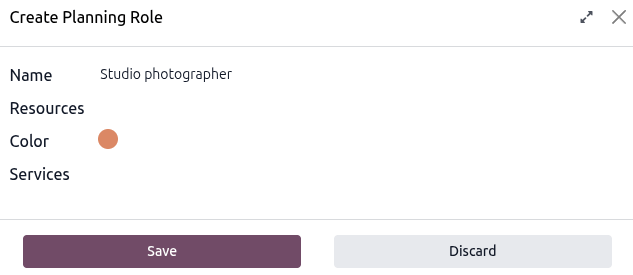
Đánh dấu ô kiểm Plan Services và tạo một vai trò mới hoặc chọn một vai trò đã tồn tại. Để tạo một vai trò mới, nhập tên của vai trò vào trường trống và nhấp vào Create and edit xuất hiện.
Trong cửa sổ pop-up Create Planning Role, nhập tên của vai trò. Chọn một tùy chọn cho Services và Resources, và nhấn Save.
Cấu hình giá thuê
Nhấn vào tab Giá thuê và trong phần Giá, nhấn Thêm giá để nhập một mức giá thuê mới. Chọn một định kỳ tính giá (đơn vị thời lượng của việc thuê) ở cột Thời gian, hoặc tạo một định kỳ tính giá mới bằng cách nhập tên và nhấn Tạo và chỉnh sửa.
Mẹo
Tùy chỉnh các khoảng thời gian mức giá thuê bằng cách điều hướng tới
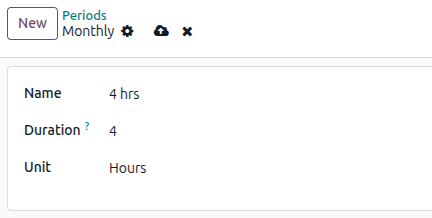
Tiếp theo, nhập Price cho Period cụ thể. Để áp dụng mức thuê đã cấu hình vào một bảng giá hiện có, nhấp vào cột Pricelist và chọn danh sách mong muốn từ menu thả xuống.
Trong phần Đặt trước, điền vào Phạt giờ, Phạt ngày và thời gian Sản phẩm đặt trước. Các giá trị này sẽ tự động được điền từ phần Chi phí trễ mặc định, với điều kiện chúng đã được cấu hình trong .
Nhấp vào biểu tượng (Lưu thủ công) ở phía trên để lưu.
Example
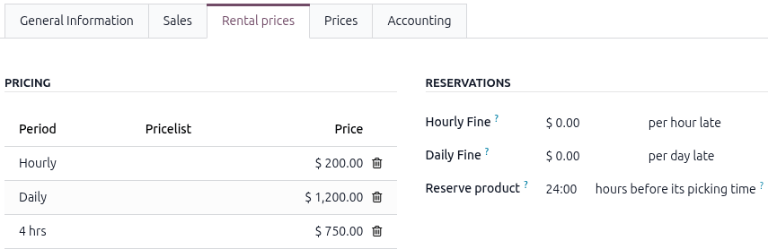
Một studio nhiếp ảnh cho thuê các nhiếp ảnh gia theo giờ và theo ngày. Họ muốn thêm gói 4 giờ mới với giá $750.
Tất cả các đặt chỗ yêu cầu thông báo trước 24 giờ để đặt một nhiếp ảnh gia, nhưng họ không tính phạt nếu thời gian đặt chỗ vượt quá thời gian đã thỏa thuận. Thay vào đó, họ sẽ áp dụng mức phí theo giờ.
Tạo một khoảng thời gian giá mới bằng cách điều hướng tới . Nhấp vào New và cấu hình khoảng thời gian cho bốn giờ.
Đi tới sản phẩm dịch vụ Photographer và trong thẻ Giá thuê, thêm khoảng thời gian bốn giờ được đặt ở $750. Lưu thủ công để áp dụng thay đổi.
Tạo đơn cho thuê với sản phẩm dịch vụ
Trong Odoo, một đơn cho thuê tương đương với một đơn bán hàng. Khi tạo đơn trong ứng dụng Rental họ gọi là đơn cho thuê.
Đi đến ứng dụng Rental mở bảng điều khiển Rental Orders. Nhấn New để mở biểu mẫu đơn thuê mới.
Nhập trường Khách hàng, và chọn Mẫu báo giá, nếu áp dụng.
Tiếp theo, hãy đặt thời gian thuê mong muốn trong trường Rental period. Để điều chỉnh thời gian thuê, nhấp vào ngày đầu tiên trong trường Rental period, sau đó chọn khoảng ngày và giờ để biểu thị thời gian thuê từ biểu mẫu lịch bật lên xuất hiện.
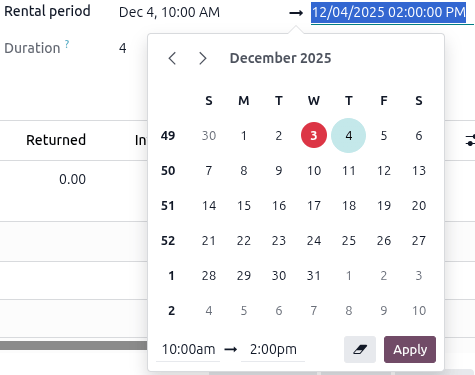
Khi hoàn tất, nhấp vào Apply trong biểu mẫu bật lên của lịch. Sau đó, biểu mẫu bật lên sẽ biến mất và khoảng thời gian thuê được chỉ định sẽ được hiển thị trong trường Duration.
Tiếp theo, thêm một dịch vụ cho thuê vào tab Order Lines bằng cách nhấp vào Add a product và chọn dịch vụ cho thuê mong muốn để thêm vào biểu mẫu. Nhập số lượng mong muốn vào cột Quantity.
Ghi chú
Nếu một sản phẩm thuê được thêm trước khi trường Thời gian thuê được cấu hình đúng, người dùng vẫn có thể điều chỉnh trường Thời gian thuê cho phù hợp. Chọn khoảng ngày mong muốn để đại diện cho thời lượng thuê, sau đó nhấp vào Cập nhật Giá thuê trong trường Thời lượng.

Thao tác này sẽ hiển thị một cửa sổ bật lên Xác nhận. Nếu mọi thứ đều đúng, nhấp Ok và Odoo sẽ tính lại giá thuê tương ứng.
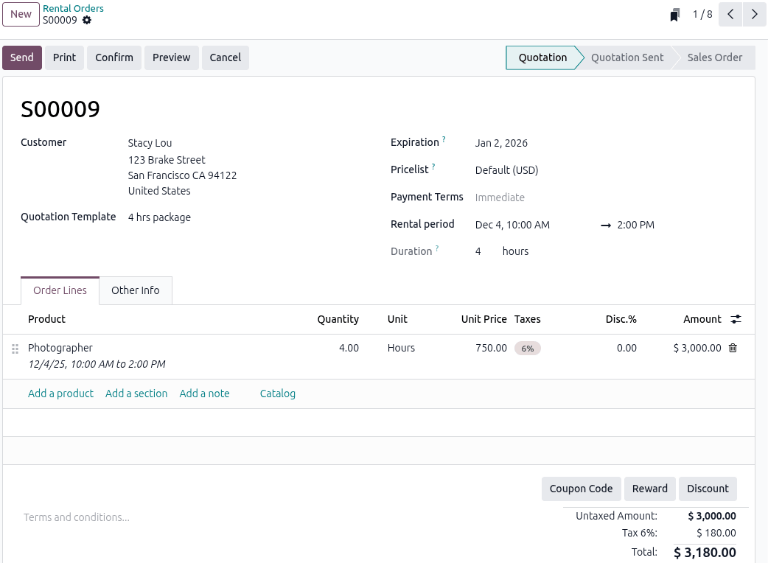
Sau khi tất cả thông tin đã được nhập chính xác trên biểu mẫu đơn đặt thuê, nhấp vào Send để gửi email báo giá cho khách hàng. Khi khách hàng phê duyệt báo giá, nhấp vào Confirm. Một thanh banner sẽ hiển thị trên đơn đặt thuê, cho biết trạng thái hiện tại của nó.
Chữ ký khách hàng
Odoo cho phép gửi yêu cầu ký điện tử cho các thỏa thuận dịch vụ khách hàng và bất kỳ tài liệu nào khác yêu cầu chữ ký. Các thỏa thuận dịch vụ mô tả chi tiết mối quan hệ kinh doanh và các nghĩa vụ tương hỗ. Những thỏa thuận này bảo vệ cả nhà cung cấp và khách hàng bằng cách tạo ra các hướng dẫn rõ ràng, có thể thi hành.
Nếu cần chữ ký, hãy vào ứng dụng Rental và từ bảng điều khiển mặc định Đơn thuê, chọn đơn thuê mong muốn. Nhấp vào biểu tượng (Actions), và nhấp vào Yêu cầu chữ ký.
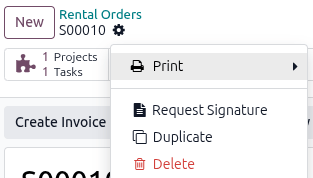
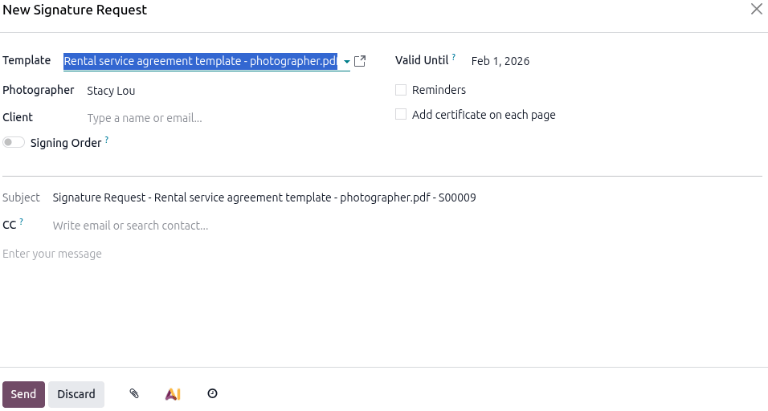
Cửa sổ pop-up New Signature Request được hiển thị. Chọn tài liệu mong muốn từ menu thả xuống Template.

Thao tác này sẽ hiển thị một cửa sổ pop-up New Signature Request. Khi xác nhận thông tin trong biểu mẫu pop-up New Signature Request, nhấp vào Send để khởi tạo quá trình ký.
Một liên kết đến yêu cầu ký sẽ xuất hiện trong Khung trao đổi của đơn thuê. Tài liệu có thể truy cập được bởi khách hàng qua cổng thông tin khách hàng hoặc email.
Ghi chú
Yêu cầu chữ ký điện tử có thể được thực hiện ở bất kỳ giai đoạn nào của đơn hàng. Tính năng này yêu cầu ứng dụng Sign. Thông thường, hợp đồng cho thuê hoặc dịch vụ được ký after the rental order is confirmed để thiết lập trách nhiệm và các điều khoản cho các bên liên quan.
Quan trọng
Tính năng Yêu cầu chữ ký chỉ cho phép khách hàng ký tài liệu qua email hoặc cổng thông tin khách hàng của họ. Khách hàng không thể ký tài liệu qua ứng dụng Sign của người dùng.
Ký tài liệu qua liên kết email
Khi khách hàng nhấp vào Sign document, một trang riêng sẽ được hiển thị, trình bày tài liệu cần ký. Khách hàng bắt đầu quá trình bằng cách nhấp vào Click để bắt đầu.
Ứng dụng hướng dẫn người ký đến các vị trí ký cần thiết và cho phép họ tạo chữ ký điện tử để hoàn thành biểu mẫu.
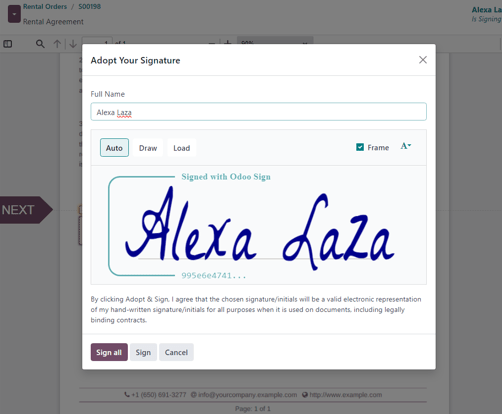
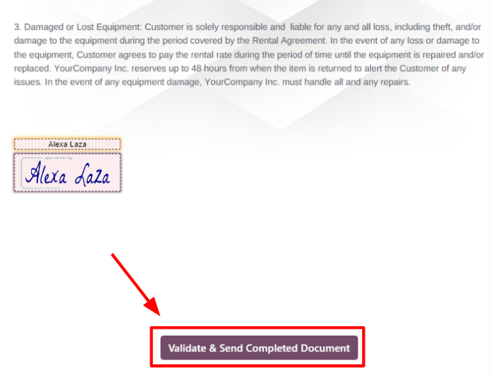
Cửa sổ pop-up Adopt your signature xuất hiện trong ứng dụng Odoo Rental. Khi tài liệu đã được ký và hoàn tất, nhấn Validate & Send Completed Document ở cuối tài liệu.
Odoo cung cấp tùy chọn tải xuống tài liệu đã ký để lưu trữ, nếu cần.
Xem thêm
Nhập thời gian cho đơn thuê
Quan trọng
Để hiển thị các nút thông minh phù hợp, cần có các ứng dụng Project, Timesheet và Planning. Sản phẩm dịch vụ đã chọn trên đơn thuê phải được properly configured để tích hợp với các ứng dụng được đề xuất.
Điều hướng tới các đơn thuê bằng cách và chọn đơn thuê mong muốn. Ở đầu biểu mẫu đơn thuê, các nút thông minh sau xuất hiện:
- Công việc: Liên kết tới ứng dụng Projects và hiển thị bất kỳ dự án nào
hoặc các công việc liên quan đến đơn thuê
- Đã ghi nhận: Được liên kết với ứng dụng Timesheets và hiển thị số giờ
liên quan đến đơn thuê.
- Đã lên kế hoạch: Liên kết tới ứng dụng Planning và hiển thị số ca làm việc
liên quan đến đơn cho thuê.
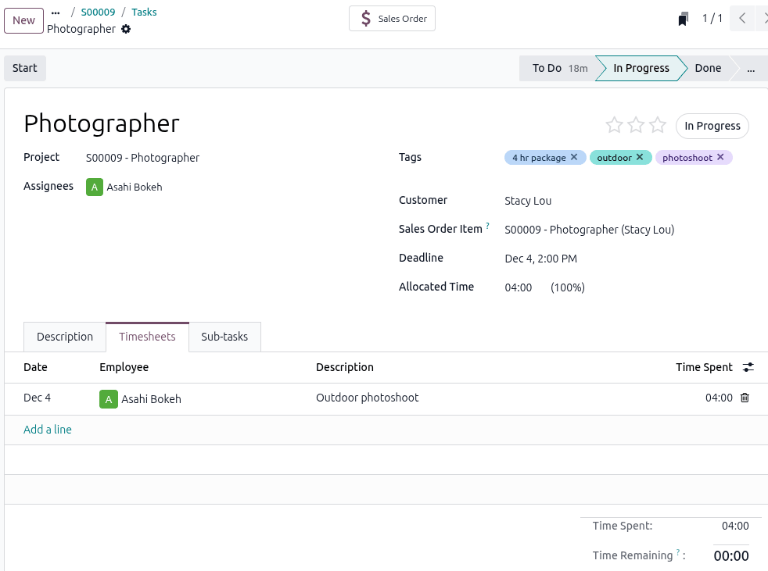
Nhấn vào nút thông minh Tasks để xem dạng Kanban của tất cả các nhiệm vụ liên quan đã được tạo tự động khi xác nhận đơn thuê. Nhấp vào nhiệm vụ mong muốn, sau đó chọn tab Timesheets.
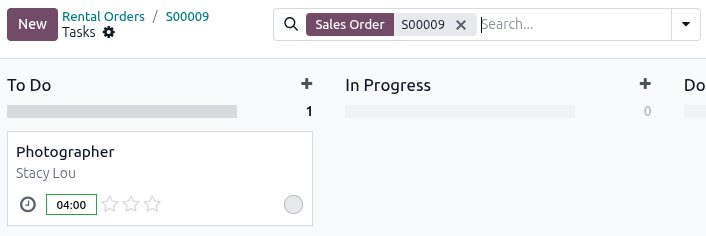
Nhấp vào Thêm dòng để nhập số giờ làm việc trên công việc một cách thủ công. Nhấp vào nút thông minh Đơn bán hàng để quay lại đơn cho thuê.
Ghi chú
Khi thời gian được thêm vào tab Timesheets của một công việc, trạng thái của đơn thuê sẽ tự động chuyển sang Picked-up và nút Return sẽ xuất hiện.
Tạo hoá đơn
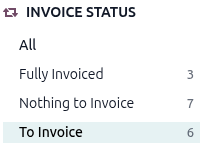
Đi đến hoá đơn mong muốn bằng cách điều hướng tới ứng dụng và, trên bảng điều khiển Rental Orders, nhấp vào To Invoice trong phần INVOICE STATUS để xem tất cả các đơn thuê cần gửi hoá đơn.
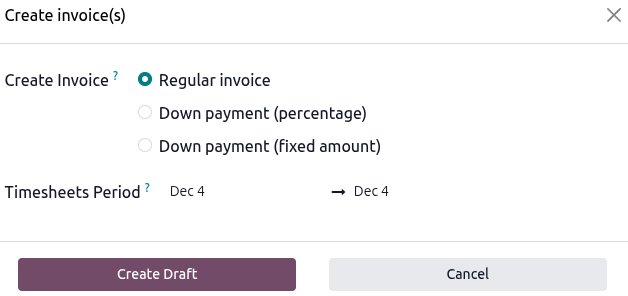
Nhấp vào đơn thuê mong muốn và nhấp vào Tạo hoá đơn. Chọn Hóa đơn thường từ cửa sổ Tạo hoá đơn và nhấp vào Tạo nháp.
Nếu mọi chi tiết đều đúng, nhấp vào Confirm. Nhấp vào Send để gửi email hóa đơn cho khách hàng hoặc Print và sau đó nhấp vào Pay nếu khách hàng có mặt trực tiếp.
Trong cửa sổ bật lên Thanh toán, chọn một Sổ nhật ký và nhấp vào Tạo thanh toán.
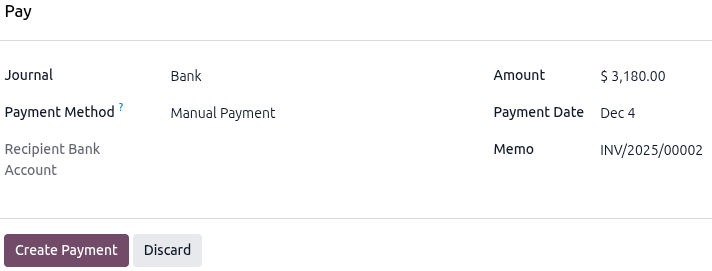
Nhấp vào nút thông minh Thanh toán xuất hiện ở đầu đơn thuê. Nhấp vào Xác nhận trên trang Thanh toán.
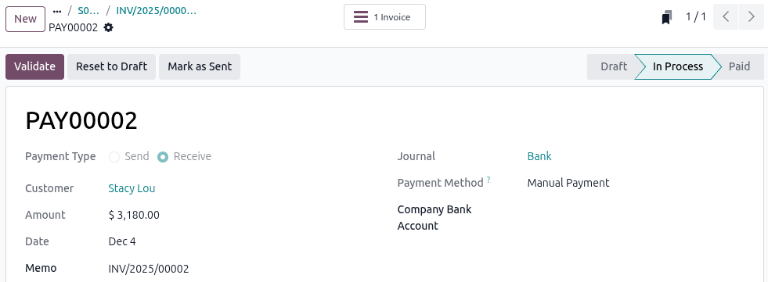
Sử dụng breadcrumb để quay lại đơn thuê.
Lấy sản phẩm
Khi thời gian được nhập vào tab Bảng chấm công của một nhiệm vụ liên quan, trạng thái đơn thuê sẽ tự động chuyển sang Đã nhận. Điều này xảy ra ngay cả khi thời gian được nhập trước khi sản phẩm vật lý được đặt trong dịch vụ được nhận.
Nếu một sản phẩm được cho thuê cùng với dịch vụ, nên lấy sản phẩm trước khi nhập thời gian vào nhiệm vụ liên quan. Nút Pickup vẫn khả dụng trên đơn thuê nếu thời gian được nhập trước khi lấy sản phẩm.
Khi khách hàng nhận sản phẩm, điều hướng đến đơn thuê phù hợp, nhấn Pickup, sau đó nhấn Validate trong biểu mẫu pop-up Validate a pickup xuất hiện.
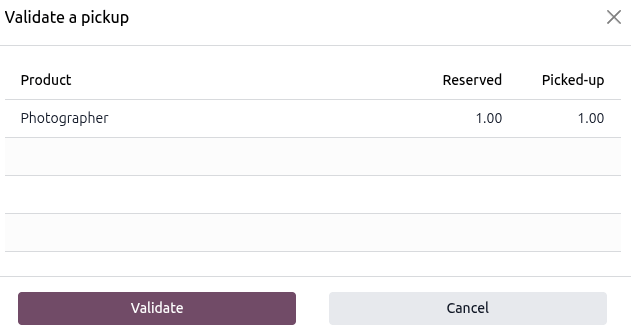
Thực hiện như vậy sẽ đặt một biểu ngữ trạng thái Đã nhận lên đơn cho thuê.
Trả hàng
Bất kể có sản phẩm thuê kèm dịch vụ hay không, dịch vụ hoặc sản phẩm phải được trả lại trong đơn thuê.
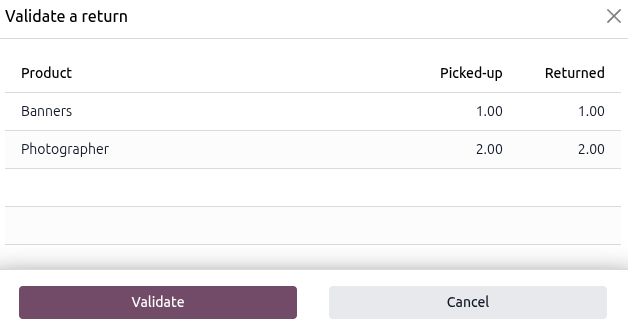
Khi khách hàng trả lại sản phẩm hoặc khi dịch vụ đã hoàn thành, chuyển đến đơn thuê phù hợp và nhấp vào Return. Xác nhận việc trả hàng bằng cách nhấp vào Validate trong biểu mẫu pop-up Validate a return xuất hiện.
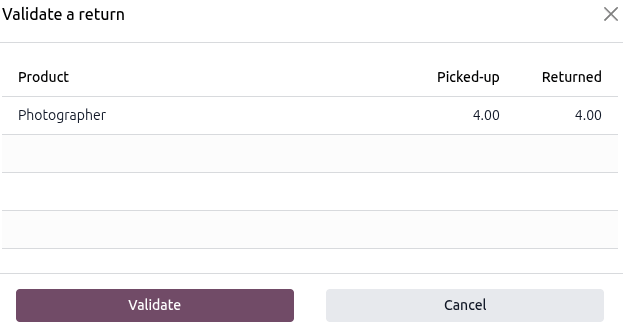
Thao tác này sẽ đặt một biểu ngữ trạng thái Returned trên đơn thuê.
Example
Studio nhiếp ảnh đã có một khách hàng muốn thuê một trong những nhiếp ảnh gia của họ và đồ trang trí băng rôn cho buổi chụp ảnh tại nhà. Đặt lịch là trong vòng hai giờ.
Trên biểu mẫu Validate a return của đơn cho thuê, mục dòng banner khớp với số lượng banner đã nhận và mục dòng nhiếp ảnh gia khớp với số giờ đã nộp trên tab Timesheets của nhiệm vụ liên quan.