
Uruguay
Đầu trang
Với bản địa hóa Uruguay, bạn có thể tạo tài liệu điện tử với XML, số folio tài chính, chữ ký điện tử và kết nối tới cơ quan thuế Dirección General Impositiva (DGI) qua Uruware
Các tài liệu được hỗ trợ là:
e-Invoice, e-Invoice Credit Note, e-Invoice Debit Note;
e-Ticket, e-Ticket Credit Note, e-Ticket Debit Note;
Export e-Invoice, Export e-Invoice Credit Note, Export e-Invoice Debit Note.
Bản địa hóa yêu cầu tài khoản Uruware, cho phép người dùng tạo tài liệu điện tử trong Odoo.
Bảng thuật ngữ
Các thuật ngữ sau được sử dụng trong toàn bộ bản địa hóa Uruguay:
DGI: Dirección General Impositiva là cơ quan chính phủ chịu trách nhiệm thực thi việc thanh toán thuế ở Uruguay.
EDI: Trao đổi dữ liệu điện tử đề cập đến việc gửi các tài liệu điện tử.
Uruware: là tổ chức bên thứ ba hỗ trợ trao đổi tài liệu điện tử giữa các công ty và chính phủ Uruguay.
CAE: Constancia de Autorización de Emisión là tài liệu được yêu cầu từ trang web của cơ quan thuế để cho phép phát hành hoá đơn điện tử.
Cấu hình
Cài đặt mô-đun
Install các mô-đun sau để có được tất cả tính năng của bản địa hoá Uruguay:
Tên |
Tên kỹ thuật |
Mô tả |
|---|---|---|
Uruguay - Kế toán |
|
Gói fiscal localization package mặc định. Nó thêm các đặc điểm kế toán cho bản địa hóa Uruguay, đại diện cho cấu hình tối thiểu cần thiết cho một công ty hoạt động ở Uruguay theo các hướng dẫn của DGI. Khi cài đặt mô-đun, nó tự động tải: hệ thống tài khoản, thuế, loại tài liệu và các loại thuế được hỗ trợ. |
Uruguay EDI Kế toán |
|
Bao gồm tất cả các yêu cầu kỹ thuật và chức năng để tạo và xác thực Electronics Documents, dựa trên tài liệu kỹ thuật được công bố bởi DGI. Các tài liệu được ủy quyền là listed above. |
Ghi chú
Odoo tự động cài đặt module cơ bản Uruguay - Accounting khi một cơ sở dữ liệu được cài đặt với Uruguay được chọn làm quốc gia. Tuy nhiên, để kích hoạt hóa đơn điện tử, module Uruguay Accounting EDI (l10n_uy_edi) cần được cài đặt thủ công installed.
Công ty
Để cấu hình thông tin công ty của bạn, mở ứng dụng Cài đặt, cuộn xuống phần Companies, nhấn Update Info, và cấu hình các mục sau:
Tên công ty
Address, bao gồm Street, City, State, ZIP, và Country
Tax ID: nhập số nhận dạng cho loại người nộp thuế đã chọn.
DGI Main Branch Code: đây là một phần của XML khi tạo tài liệu điện tử. Nếu trường này không được thiết lập, tất cả tài liệu điện tử sẽ bị từ chối.
Để tìm DGI Main Branch Code, làm theo các bước sau:
Từ tài khoản DGI account của bạn, chuyển đến
Chọn
Mở file PDF đã tạo để lấy DGI Main Branch Code từ phần Domicilio Fiscal Número de Local .
Sau khi cấu hình công ty trong cài đặt cơ sở dữ liệu, chuyển đến và tìm kiếm công ty của bạn để xác minh các mục sau:
Loại công ty được đặt thành Company
the Identification Number Type is RUT / RUC.
Thiết lập tài khoản Uruware
Để thiết lập tài khoản Uruware, làm theo các bước sau:
Xác minh rằng bạn có một gói đăng ký Odoo hợp lệ.
Xác định vị trí cài đặt thông tin xác thực Uruware bằng cách điều hướng tới
Cuộn xuống tới phần Uruguayan Localization và chọn môi trường (Production hoặc Testing).
Nhấn vào Create Uruware Account.
Khi thực hiện việc này, một email sẽ được gửi tới địa chỉ liên kết với gói đăng ký Odoo của bạn, chứa mật khẩu để truy cập cổng thông tin của Uruware và thiết lập tài khoản của bạn.
Mẹo
Email chứa thông tin đăng nhập không được gửi ngay; có thể mất tới 48 giờ để tài khoản được tạo.
Cần thiết lập Tax ID của công ty để có thể tạo tài khoản Uruware.
Mật khẩu đã gửi sẽ hết hạn sau 24 giờ. Trong trường hợp này, hãy đặt lại bằng cách sử dụng liên kết Quên mật khẩu trong cổng thông tin của Uruware.
Ghi chú
Hành động này sẽ tạo một tài khoản với Uruware với các thông tin sau:
Tên pháp lý (razón social)
RUT của công ty
Tên người dùng (email đăng ký Odoo hoặc
RUT.odoo. Ví dụ:213344556677.odoo)Liên kết cơ sở dữ liệu Odoo
Để đảm bảo tài khoản của bạn được tạo đúng cách, vui lòng bổ sung bất kỳ thông tin nào còn thiếu ở trên.
Sau khi tài khoản được tạo và bạn đã nhận được email chứa thông tin đăng nhập, hãy cấu hình tài khoản của bạn trực tiếp trong Uruware testing portal hoặc production portal:
Sử dụng thông tin đăng nhập tài khoản trong email để đăng nhập vào cổng tương ứng (test hoặc production)
Trong cổng thông tin của Uruware, cần thực hiện các bước sau để có thể phát hành hóa đơn từ Odoo:
Hoàn thiện và chỉnh sửa chính xác thông tin công ty
Thêm chứng chỉ kỹ thuật số của bạn
Thêm CAEs cho mỗi loại tài liệu bạn dự định phát hành.
Cấu hình định dạng PDF sẽ được in và gửi cho khách hàng của bạn.
Quan trọng
Hãy chắc chắn cấu hình hai tài khoản, một cho môi trường thử nghiệm và một cho môi trường sản xuất. Chứng chỉ cần thiết cho cả hai môi trường, nhưng CAEs chỉ cần cho môi trường sản xuất.
Dữ liệu hóa đơn điện tử
Để cấu hình dữ liệu hoá đơn điện tử, cần cấu hình môi trường và thông tin xác thực. Để thực hiện, điều hướng tới và kéo xuống phần Uruguayan Localization.
Đầu tiên, chọn môi trường UCFE Web Services:
Production: cho cơ sở dữ liệu sản xuất. Trong chế độ này, tài liệu điện tử được gửi đến DGI thông qua Uruware để được xác thực.
Testing: cho cơ sở dữ liệu thử nghiệm. Trong chế độ này, các luồng kết nối trực tiếp có thể được kiểm tra, với các tệp được gửi tới môi trường thử nghiệm DGI thông qua Uruware.
Demo: các tệp được tạo và chấp nhận tự động trong chế độ demo nhưng không được gửi tới DGI. Vì lý do này, lỗi từ chối sẽ không xuất hiện trong chế độ này. Mọi xác thực nội bộ có thể được kiểm tra trong chế độ demo. Tránh chọn tùy chọn này trong cơ sở dữ liệu sản xuất.
Ghi chú
Sử dụng chế độ Demo không yêu cầu tài khoản Uruware.
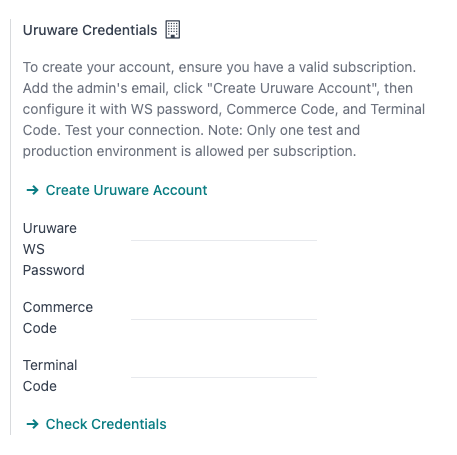
Sau đó, nhập Uruware Data:
Uruware WS Password
Commerce Code
Terminal Code
Ghi chú
Dữ liệu này có thể lấy được từ cổng Uruware sau khi cấu hình Uruware account.
Để lấy Uruware WS Password, vào và mở tab Validators and Additional Information để tìm WS Password.
Để lấy Commerce Code, vào .
Để lấy Terminal Code, chuyển tới
Dữ liệu chính
Hệ thống tài khoản
chart of accounts được cài đặt mặc định như một phần của bộ dữ liệu được bao gồm trong mô-đun bản địa hoá, các tài khoản được tự động ánh xạ trong thuế, tài khoản phải trả mặc định và tài khoản phải thu mặc định.
Các tài khoản có thể được thêm hoặc xóa theo nhu cầu của công ty.
Xem thêm
Liên hệ
Để tạo một liên hệ, đi tới và chọn New. Sau đó nhập các thông tin sau:
Tên công ty
Địa chỉ:
Street: bắt buộc để xác nhận hoá đơn điện tử.
Thành phố
Tỉnh/TP
ZIP
Country: cần thiết để xác nhận hóa đơn điện tử.
Identification Number:
Type: select a identification type.
Number: cần thiết để xác nhận một hóa đơn điện tử.
Thuế
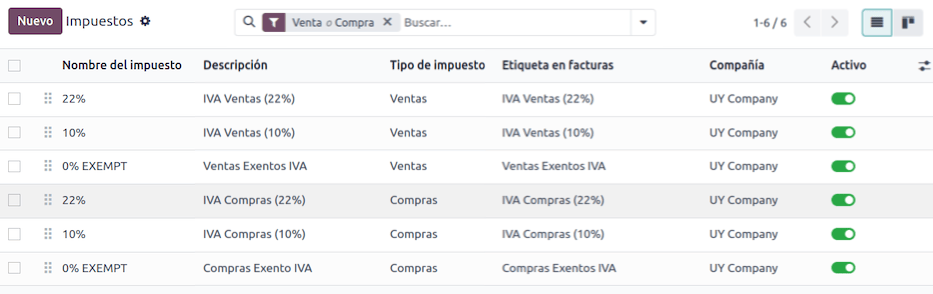
Trong khuôn khổ module địa phương Uruguay, các thuế được tạo tự động cùng với cấu hình và các tài khoản tài chính liên quan.
Loại tài liệu
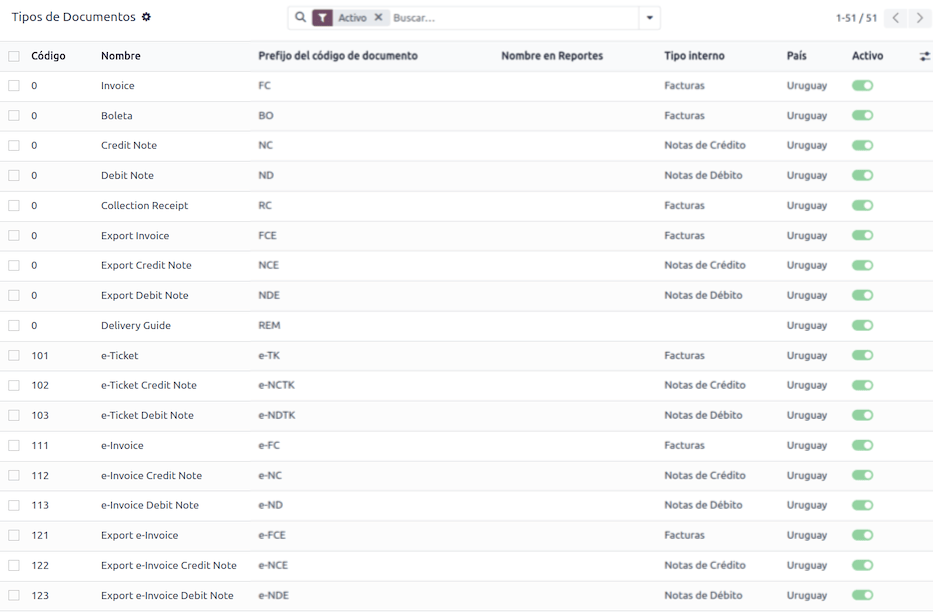
Một số giao dịch kế toán, như hóa đơn bán hàng và hóa đơn mua hàng được phân loại theo loại chứng từ. Chúng được xác định bởi cơ quan tài chính của nhà nước, trong trường hợp này là DGI.
Mỗi loại tài liệu có thể có một dãy số duy nhất cho từng sổ nhật ký được gán. Dữ liệu sẽ được tạo tự động khi mô-đun bản địa hoá được cài đặt, và thông tin cần thiết cho các loại tài liệu được bao gồm mặc định.
Để xem lại các loại tài liệu được bao gồm trong bản địa hoá, điều hướng tới .
Ghi chú
Tại Uruguay, CAEs phải được tải lên Uruware. Các chuỗi (và PDF) được nhận trong Odoo từ Uruware, dựa trên CAEs của chúng. CAEs chỉ được sử dụng trong môi trường sản xuất. Khi thử nghiệm, chỉ cần thiết lập một dải các chuỗi được sử dụng trong Uruware.
Sổ nhật ký bán hàng
Để tạo và xác nhận một tài liệu điện tử sẽ được xác thực bởi DGI, sổ nhật ký bán hàng cần được cấu hình như sau:
Invoicing Type: mặc định tùy chọn Electronic được đặt. Điều này cần thiết để gửi tài liệu điện tử qua dịch vụ web tới chính phủ Uruguay qua Uruware. Tùy chọn khác, Manual, dùng cho các hoá đơn mở đã được đóng dấu trong hệ thống khác, ví dụ như trong DGI.
Use Documents?: Kích hoạt tùy chọn này nếu sổ nhật ký này sẽ sử dụng tài liệu từ danh sách các loại tài liệu trong Odoo.
Quy trình
Sau khi bạn đã cấu hình cơ sở dữ liệu, bạn có thể tạo các tài liệu của mình.
Chứng từ bán hàng
Hóa đơn bán hàng
Customer invoices là các tài liệu điện tử mà, khi được xác nhận, được gửi tới DGI qua Uruware. Các tài liệu này có thể được tạo từ đơn bán hàng của bạn hoặc thủ công. Chúng phải chứa các dữ liệu sau:
Customer: nhập thông tin khách hàng.
Due date: to compute if the invoice is due now or later (contado or crédito, respectively).
Journal: chọn nhật ký bán hàng điện tử
Document Type: loại tài liệu theo định dạng này, ví dụ,
(111) e-InvoiceProducts: chỉ định sản phẩm với các thuế chính xác
Ghi chú
Mỗi loại tài liệu đều có một phiếu ghi có và một phiếu ghi nợ cụ thể (ví dụ, loại tài liệu (111) e-Invoice có một (112) e-Invoice Credit Note).
Giấy báo có khách hàng
The Customer credit note là một tài liệu điện tử, khi được xác nhận, sẽ được gửi tới DGI qua Uruware. Cần phải có một hoá đơn đã được xác nhận (đã vào sổ) để đăng ký một credit note. Trên hoá đơn, nhấn nút Credit note để truy cập vào biểu mẫu Create credit note, sau đó điền các thông tin sau:
Reason: nhập lý do cho phiếu giảm giá.
Journal: chọn sổ nhật ký cần phải điện tử và có tùy chọn Use Documents? được kích hoạt.
Document Type: chọn loại tài liệu phiếu giảm giá.
Reversal Date: nhập ngày.
Giấy báo nợ khách hàng
Giấy báo nợ khách hàng là một tài liệu điện tử được gửi đến DGI thông qua Uruware sau khi xác nhận. Bạn cần có hóa đơn đã xác thực (đã ghi sổ) để ghi nhận giấy báo nợ. Trên hóa đơn, nhấp vào biểu tượng (menu tác vụ), chọn tùy chọn Giấy báo nợ để truy cập biểu mẫu Tạo giấy báo có, sau đó hoàn thành các thông tin sau:
Reason: Nhập lý do cho phiếu ghi nợ.
Journal: Chọn sổ nhật ký phải là điện tử và có tùy chọn Use Documents? đang hoạt động.
Copy lines: Đánh dấu ô kiểm để sao chép các dòng hóa đơn vào phiếu ghi nợ.
Debit note date: Nhập ngày.
Ghi chú
Xác nhận hoá đơn để tạo nó với một tham chiếu nội bộ. Để gửi tài liệu tới DGI qua Uruware, nhấn Send and Print và chọn ô kiểm Create CFE. Số thứ tự (số) của tài liệu pháp lý được lấy từ Uruware sau khi tài liệu đã được xử lý. Đảm bảo bạn có CAEs sẵn có trong Uruware.
Ghi chú
PDF của tài liệu đã xác nhận được lấy từ Uruware theo đặc tả của chính phủ Uruguay (DGI).
Phụ lục và tiết lộ
Phụ lục và tiết lộ là các ghi chú và bình luận bổ sung được thêm vào tài liệu điện tử, có thể là bắt buộc hoặc tùy chọn. Để tạo một phụ lục mới, vào và nhấn New.
Nhập các thông tin sau:
Name: tên của phụ lục hoặc tiết lộ bắt buộc.
Type: Chọn loại ghi chú, thao tác này sẽ thêm nó vào phần cụ thể trong XML.
Is legend: Chọn hộp này nếu văn bản là tiết lộ bắt buộc, để trống nếu là thông tin bổ sung.
Content: Thêm toàn bộ văn bản của phụ lục hoặc tiết lộ.
Chú thích và thông tin bổ sung trong sản phẩm
Để thêm một leyenda hoặc thông tin bổ sung vào sản phẩm và XML, cần thêm các phụ lục và tiết lộ đã được cấu hình sẵn vào sản phẩm trong dòng hoá đơn. Thêm leyenda vào trường Disclosure của sản phẩm được chỉ định trong dòng.
Chú thích và thông tin bổ sung
Để thêm một leyenda hoặc thông tin bổ sung vào hóa đơn điện tử và XML, truy cập vào hóa đơn, chuyển đến tab Other Info, và chọn phụ lục mong muốn trong trường Addenda and Disclosure. Các phụ lục và thông tin tiết lộ được thêm ở đây sẽ xuất hiện trong XML và hiển thị trên tài liệu PDF.
Áp dụng cho các loại addendas sau:
Tài liệu
Nhà phát hành
Người nhận
Phụ lục
Ghi chú
Để thêm một ghi chú tạm thời vào tài liệu điện tử, hãy sử dụng trường Terms and Conditions. Thông tin này sẽ được gửi trong phụ lục của hóa đơn, nhưng sẽ không được lưu cho các tài liệu trong tương lai.