
Phần cứng
Odoo Điểm bán hàng hỗ trợ tích hợp với nhiều loại phần cứng, bao gồm thiết bị thanh toán và ngăn kéo tiền mặt, cũng như màn hiển thị khách hàng, cân, máy quét mã vạch, máy in ePOS, và nhãn giá điện tử tại cửa hàng.
Màn hình cho khách hàng
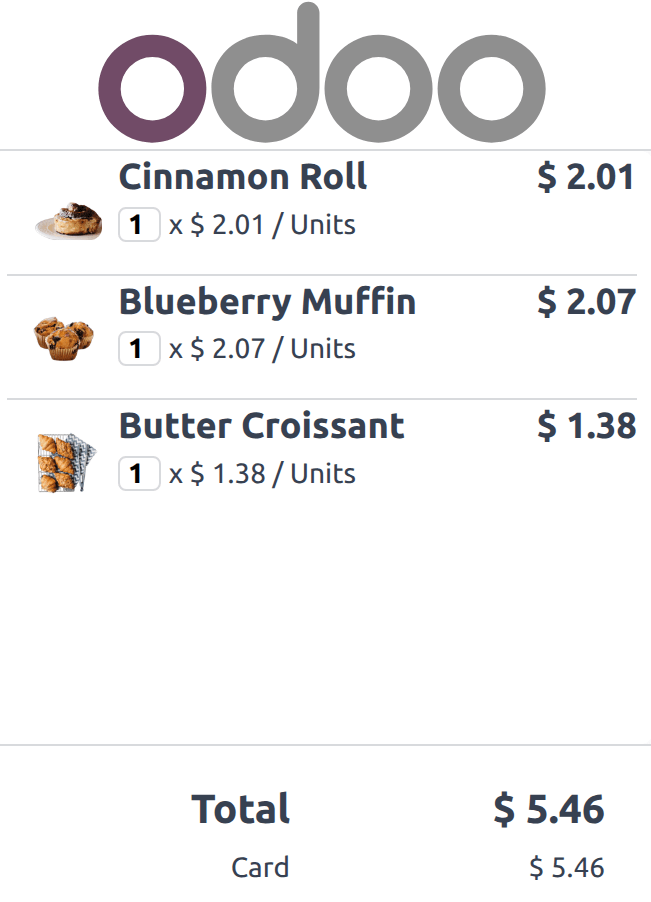
Tính năng customer display cung cấp cập nhật theo thời gian thực trên màn hình phụ cho khách hàng trong quá trình thanh toán. Màn hình này hiển thị items in the cart, tổng tạm tính khi các mặt hàng được thêm vào và chi tiết trong suốt quá trình thanh toán. Nó cũng hiển thị tổng số tiền, payment method đã chọn và tiền thối sẽ được trả lại.
Ghi chú
Cả màn hình của khách hàng và POS đều phải có kích thước đường chéo tối thiểu 6 inch. Để đọc tốt hơn, nên sử dụng màn hình lớn hơn.
Cấu hình
Tùy thuộc vào cấu hình POS, tính năng có thể được hiển thị trực tiếp trên màn hình phụ được kết nối qua USB-C hoặc HDMI hoặc trên màn hình được kết nối thông qua hệ thống IoT.
Tính năng này được kích hoạt mặc định, nhưng hình nền vẫn có thể được cấu hình. Để làm điều đó, hãy chuyển đến POS settings và cuộn xuống phần Connected Devices. Sau đó, nhấp vào Upload your file để đặt hình nền.
Đối với các màn hình được kết nối bằng IoT system:
Đi tới Cài đặt POS.
Bật tùy chọn IoT Box để kích hoạt hệ thống IoT trong POS.
Nhấp vào Save, để kích hoạt ứng dụng IoT trong Odoo.
Quay lại POS settings và chọn một màn hình kết nối IoT bằng cách sử dụng trường Customer Display.
Mở hiển thị khách hàng
Để mở màn hình hiển thị khách hàng, làm theo các bước sau:
Nhấp vào biểu tượng (hamburger menu).
Nhấp vào biểu tượng (Customer Display), biểu tượng này mở màn hình hiển thị khách hàng, hoặc trong một cửa sổ mới để kéo sang màn hình thứ hai hoặc trực tiếp trên màn hình được kết nối IoT.
Ghi chú
Đối với các màn hình kết nối IoT, cả hai thiết bị cần được kết nối vào cùng một mạng nội bộ.
Đối với các thiết bị POS đang chạy ứng dụng Android Odoo có hỗ trợ màn hình kép, hãy thực hiện các bước sau:
Kích hoạt mô-đun Point of Sale Mobile để bật màn hình khách hàng.
Nhấp vào biểu tượng (hamburger menu).
Nhấp vào biểu tượng (Customer Display) để mở màn hình hiển thị khách hàng trên màn hình phụ của thiết bị đầu cuối.
Cân
Quan trọng
Trong các quốc gia thành viên EU, chứng nhận là bắt buộc pháp lý để sử dụng cân như một thiết bị tích hợp.
Điều kiện tiên quyết
Connecting a scale requires the use of an IoT System.
Xem thêm
Cấu hình
Kết nối cân
Cuộn xuống phần Connected Devices và bật IoT Box
Chọn cân trong trường Electronic Scale.
Nhấp Lưu.
Mẹo
Ngoài ra, nhấp vào biểu tượng (Dropdown menu) trên thẻ POS và nhấp vào Edit để truy cập cài đặt này.
Cấu hình sản phẩm
Để cân các sản phẩm bằng cân tích hợp, chuyển đến , tạo một sản phẩm hoặc mở mẫu sản phẩm hiện có, và cấu hình như sau:
Đảm bảo hộp kiểm Point of Sale được kích hoạt để sản phẩm có sẵn trong POS.
Trên thẻ Thông tin chung, xác định một Giá bán trên mỗi kg.
Ghi chú
Bước này yêu cầu bật tính năng Units of Measure. Để kích hoạt nó:
Đi tới .
Cuộn xuống phần Products và kích hoạt Units of Measure
Chuyển đến thẻ Điểm bán hàng và kích hoạt Cân đo bằng cân. Điều này cho phép sản phẩm được cân trực tiếp trên cân được kết nối tại POS.
Quan trọng
Đơn vị đo được chọn cho các sản phẩm có thể cân phải là kg để đảm bảo tuân thủ quy định châu Âu.
Xem thêm
Quy định châu Âu
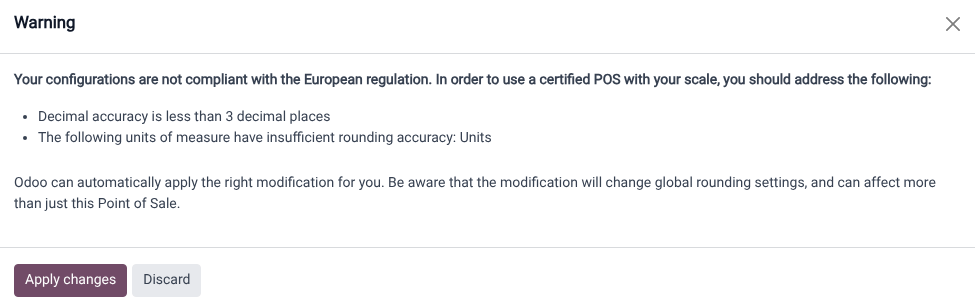
Khi sử dụng cân trong các giao dịch thương mại, cơ sở dữ liệu tích hợp với cân phải được cấu hình để đáp ứng các yêu cầu đặc thù của châu Âu. Điều này bao gồm hỗ trợ ít nhất ba chữ số thập phân để đảm bảo độ chính xác và sử dụng làm tròn phù hợp cho các đơn vị đo lường, chẳng hạn như kg thay vì units chung.
Nếu cơ sở dữ liệu không tuân thủ, một biểu tượng màu đỏ (scale) sẽ hiển thị dưới dạng cảnh báo. Nhấp vào biểu tượng này để xem lý do không tuân thủ và sau đó chọn Apply changes để tự động áp dụng các thay đổi cần thiết cho cài đặt. Khi cơ sở dữ liệu đáp ứng mọi yêu cầu pháp lý, biểu tượng (scale) sẽ chuyển sang màu xanh.
Hướng dẫn bổ sung
Cả customer và các màn hình POS đều phải có kích thước đường chéo tối thiểu là 6 inches. Để độ đọc tối ưu, nên khuyến nghị sử dụng màn hình lớn hơn.
Sử dụng cân trong PoS
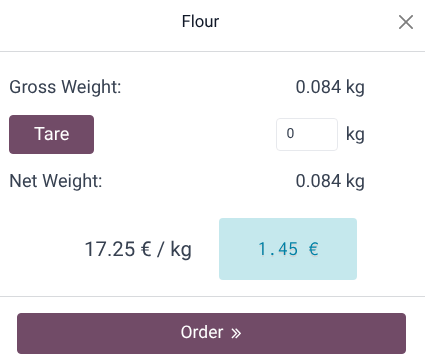
Chọn sản phẩm cần cân trên màn hình đơn hàng hoặc quét mã vạch của nó.
Đặt sản phẩm lên cân và chờ trọng lượng hiển thị trong cửa sổ bật lên.
Khi khối lượng đã được xác định, giá sẽ được tính tự động.
Click Đặt hàng để thêm sản phẩm vào giỏ hàng.
Gỡ sản phẩm trước ra khỏi cân.
Quan trọng
Đảm bảo cân trở về zero trước khi cân sản phẩm mới. Nếu không, nút Order sẽ không thể nhấn được cho tới khi được đặt lại.