
Báo cáo leads chưa được xử lý
Lead chưa được xử lý (Unattended leads) là những lead có các hoạt động đã lên lịch mà đã đến hạn hoặc quá hạn. Bất cứ khi nào một hoạt động được lên lịch, Odoo sẽ theo dõi ngày đến hạn và gửi email nhắc nhở đến những người dùng được giao hoạt động đó.
Báo cáo lead chưa được xử lý tổng hợp tất cả các lead đang hoạt động trong quy trình bán hàng với các hoạt động đã đến hạn hoặc quá hạn, cho phép người quản lý bán hàng xác định cơ hội nào cần được chú ý ngay lập tức.
Bằng cách tạo báo cáo lead chưa được xử lý hằng ngày, quản lý sales có thể nhắc nhở đội ngũ xử lý các hoạt động còn tồn đọng trước khi chúng bị quá hạn, từ đó tránh bỏ sót lead và củng cố tinh thần làm việc chủ động của nhân viên sales.
Example
Một quản lý sales bắt đầu ngày làm việc bằng cách tạo báo cáo lead chưa được xử lý; khi chuyển sang chế độ xem danh sách, họ sẽ thấy như sau:

Thành viên trong nhóm của họ, Mitchell, có hai lead ở giai đoạn Đề xuất (Proposition) với các hoạt động đã đến hạn.
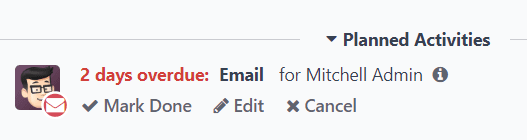
Biểu tượng 📞 (điện thoại) màu vàng cho biết lead Modern Open Space có hoạt động gọi điện thoại được lên lịch cho hôm nay. Biểu tượng ✉️ (phong bì) màu đỏ cho biết lead 5 VP Chairs có hoạt động email được lên lịch đã quá hạn.
Nhấp vào lead 5 VP Chairs, quản lý bán hàng mở bản ghi của lead và xem lại cửa sổ trò chuyện. Họ thấy rằng email đã được lên lịch gửi hai ngày trước, nhưng Mitchell chưa bao giờ đánh dấu hoạt động này là đã hoàn thành.
Quan trọng
Để lấy báo cáo lead chưa được xử lý, bộ phận sales phải thường xuyên sử dụng hoạt động trong quy trình bán hàng CRM, trên từng thẻ lead và cơ hội.
Không thể tổng hợp một báo cáo đầy đủ nếu nhân viên sales không sử dụng tính năng Hoạt động trong cửa sổ trò chuyện.
Để biết thêm thông tin, vui lòng tham khảo Hoạt động
Tạo báo cáo lead chưa được xử lý
Để tạo báo cáo lead chưa được xử lý, trước tiên hãy vào để mở bảng điều khiển Phân tích quy trình bán hàng. Nhấp vào thanh Tìm kiếm... ở đầu trang và xóa tất cả các bộ lọc mặc định.
Ghi chú
Bộ lọc Được tạo vào có thể vẫn hoạt động, vì biến này có thể hữu ích để đưa vào báo cáo.
Tiếp theo, thêm bộ lọc tùy chỉnh bằng cách nhấp vào biểu tượng 🔻 (tam giác hướng xuống) ở bên phải thanh Tìm kiếm... để mở menu thả xuống, bao gồm các cột Bộ lọc, Nhóm theo và Mục yêu thích. Trong cột Bộ lọc, nhấp Thêm bộ lọc tùy chỉnh, thao tác này sẽ mở cửa sổ bật lên Thêm bộ lọc tùy chỉnh.
Cửa sổ bật lên Thêm bộ lọc tùy chỉnh cho phép tạo các bộ lọc chi tiết hơn.
Thêm bộ lọc tuỳ chỉnh
Để tạo báo cáo lead chưa được xử lý, cần tạo các bộ lọc cho các điều kiện sau:
Hoạt động quá hạn (Past due activities): giới hạn kết quả chỉ bao gồm các lead có hoạt động được giao mà ngày đến hạn đã qua. Điều này có thể được thay đổi để bao gồm các hoạt động đến hạn xảy ra vào ngày báo cáo được tạo.
Lead chưa được phân công (Unassigned leads): loại trừ các lead không có nhân viên sales nào được phân công.
Bộ phận sales cụ thể (Specific sales teams): giới hạn kết quả chỉ bao gồm các lead được giao cho một hoặc nhiều bộ phận sales. Bộ lọc này là tùy chọn và không nên được đưa vào nếu báo cáo dành cho toàn bộ công ty.
Thêm bộ lọc cho các hoạt động quá hạn
Nhấp vào trường đầu tiên của quy tắc mới, rồi nhập Hoạt động vào thanh Tìm kiếm..., hoặc cuộn danh sách để tìm mục này. Sau đó, bên cạnh Hoạt động, nhấp vào biểu tượng > (dấu lớn hơn) để mở menu thả xuống chứa các điều kiện phụ.
Nhập Ngày đến hạn vào thanh Tìm kiếm..., hoặc cuộn danh sách để tìm. Nhấp Ngày đến hạn để thêm vào quy tắc.
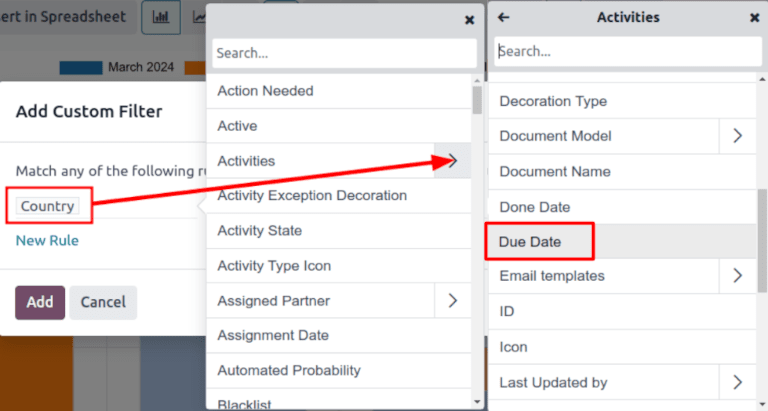
Sau đó, nhấp vào trường tiếp theo và chọn <= từ menu thả xuống. Chọn toán tử này bao gồm tất cả các hoạt động có ngày đến hạn cho đến, và bao gồm, ngày được chọn trong trường tiếp theo.
Trường thứ ba có thể được để là ngày hôm nay, hoặc điều chỉnh theo nhu cầu.
Loại trừ lead chưa được phân công
Sau khi lọc cho các hoạt động, thêm một Quy tắc mới (New Rule). Sau đó, nhấp vào trường đầu tiên cho quy tắc mới, và nhập Nhân viên sales vào thanh Tìm kiếm..., hoặc cuộn để tìm kiếm trong danh sách để định vị nó.
Ở trường thứ hai của quy tắc, chọn đã thiết lập từ menu thả xuống. Việc chọn toán tử này sẽ loại trừ các lead chưa được gán cho một nhân viên sales cụ thể.
Thêm một bộ phận sales
Ghi chú
Bộ lọc này là tùy chọn. Để xem kết quả cho toàn bộ công ty, không thêm bộ lọc này và tiếp tục tới Xem kết quả.
Để giới hạn kết quả báo cáo cho một hoặc nhiều bộ phận sales, hãy nhấp Quy tắc mới. Tiếp theo, nhấp vào trường đầu tiên của quy tắc mới, rồi nhập Bộ phận sales vào thanh Tìm kiếm..., hoặc cuộn danh sách để tìm và chọn mục này.
Ở trường thứ hai của quy tắc, chọn nằm trong từ menu thả xuống. Việc chọn toán tử này sẽ giới hạn kết quả theo các bộ phận sales được chọn ở trường tiếp theo.
Cuối cùng, ở trường thứ ba, hãy chọn bộ phận sales mong muốn từ menu thả xuống. Có thể thêm nhiều bộ phận trong trường này; mỗi giá trị sẽ được xử lý theo logic “hoặc” (tức “bất kỳ”) trong quá trình tìm kiếm.
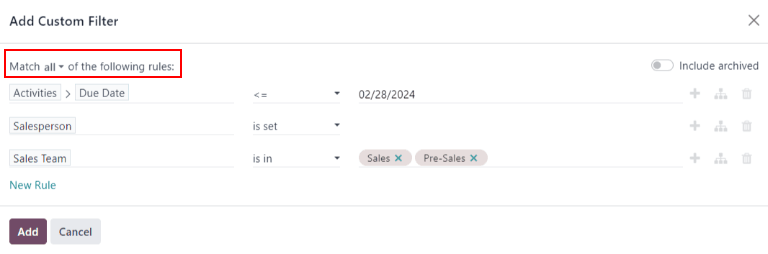
Ví dụ về cửa sổ bật lên Thêm bộ lọc tùy chỉnh với tất cả các quy tắc đã được cấu hình.
Xem kết quả
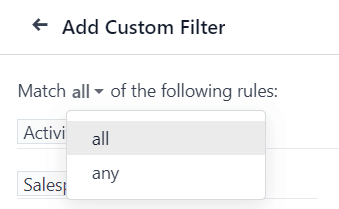
Ở đầu biểu mẫu Thêm bộ lọc tùy chỉnh, có tùy chọn để khớp bất kỳ hoặc tất cả các quy tắc. Để báo cáo chạy chính xác, chỉ những bản ghi khớp tất cả các bộ lọc bên dưới mới nên được đưa vào. Trước khi thêm bộ lọc, hãy đảm bảo đã chọn tất cả ở trường này.
Sau khi cấu hình xong các bộ lọc, hãy nhấp Thêm. Báo cáo kết quả sẽ hiển thị tất cả các lead được gán cho nhân viên sales có hoạt động đã quá hạn hoặc đến hạn trong ngày hiện tại. Chế độ hiển thị mặc định là biểu đồ cột, trong đó các lead được nhóm theo giai đoạn.
Để nhóm kết quả theo nhân viên sales, hãy nhấp vào biểu tượng 🔻 (tam giác hướng xuống) ở bên phải thanh Tìm kiếm... để mở menu thả xuống gồm các cột Bộ lọc, Nhóm theo và Mục yêu thích. Trong mục Nhóm theo, chọn Nhân viên sales.
Ghi chú
Tùy chọn nhóm theo Bộ phận sales cũng có sẵn trong mục Nhóm theo.
Để chuyển sang chế độ xem danh sách, hãy nhấp vào biểu tượng ≣ (danh sách) ở góc trên bên phải màn hình.
Mẹo
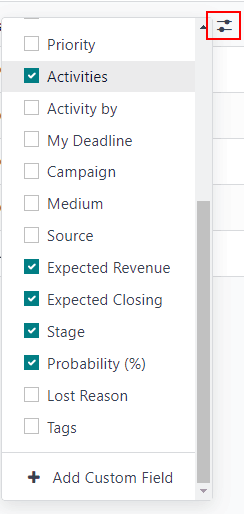
Nhấp vào biểu tượng (bật/tắt) sẽ mở một menu thả xuống với các cột bổ sung có thể thêm vào báo cáo.
Một số tùy chọn hữu ích cho báo cáo này bao gồm:
Hoạt động (Activities): tóm tắt hoạt động mới nhất cho lead này.
Dự kiến chốt (Expected Closing)g: ngày ước tính sẽ đạt được lead.
Xác suất (Probability): tỷ lệ thành công ước tính dựa trên giai đoạn.
Xem thêm