
Kenya
Cấu hình
Cài đặt 🇰🇪 Kenyan fiscal localization package để nhận được tất cả các tính năng của bản địa hoá Kenya.
eTIMS
Cơ quan Thuế Kenya (KRA) đã triển khai Hệ thống Quản lý Hóa đơn Thuế điện tử (eTIMS) để thu thuế.
Để gửi tài liệu qua eTIMS, bạn phải sử dụng một OSCU tích hợp với Trader Invoicing System (TIS) hiện có, chẳng hạn như phiên bản được Odoo cung cấp. OSCU được dùng để xác thực, mã hoá, ký, truyền và lưu trữ hóa đơn thuế.
Ghi chú
Đảm bảo install các mô-đun Kenya eTIMS EDI để sử dụng thiết bị OSCU đầy đủ.
Khởi tạo thiết bị OSCU
OSCU phải được khởi tạo trước khi sử dụng. Để thực hiện điều này, chuyển đến , nhấp vào Update Info trong phần Companies, và nhập Tax ID.
Để khởi tạo OSCU:
Đi tới và cuộn xuống phần Kenya eTIMS Integration.
Đặt eTIMS Server Mode thành Test để khởi tạo
Nhập Serial Number của thiết bị và đánh dấu hai ô kiểm.
Nhấn Initialize OSCU
Ghi chú
Có ba chế độ máy chủ khả dụng:
Demo: Được thiết kế cho mục đích demo; nó sử dụng dữ liệu giả và không yêu cầu một OSCU được khởi tạo;
Test: Được dùng để kiểm tra kết nối tới eTIMS;
Production: Được sử dụng cho các cơ sở dữ liệu trực tiếp sẵn sàng gửi dữ liệu.
Quan trọng
Nếu thiết bị của bạn đã được khởi tạo (thông qua ERP khác, ví dụ), bật Chế độ lập trình viên (chế độ gỡ lỗi). Sau đó, trong phần Kenya eTIMS Integration, nhập ID của đơn vị vào trường Unit ID và khóa đã lấy qua lần khởi tạo trước vào trường CMC Key. Nhấn Save khi hoàn tất.
Sau khi phân hệ OSCU được khởi tạo, một số sê-ri OSCU sẽ được tạo cho mỗi công ty trên cơ sở dữ liệu đó có quốc gia đặt là Kenya. Số sê-ri được tạo dựa trên mã số thuế GTGT của công ty (bất kể mã đó có hợp lệ hay không). Đây là số sê-ri duy nhất và tuần tự, bắt đầu bằng tiền tố ODOO theo sau là mã số thuế GTGT của công ty và một chuỗi số.
Đăng ký trên eTIMS
Người nộp thuế phải đăng ký và tạo tài khoản trên KRA portal. Nếu bạn chưa có tài khoản:
Đăng ký, nhập PIN của bạn và xác nhận rằng tất cả thông tin đều đúng, bao gồm số điện thoại, địa chỉ email và địa chỉ bưu điện. Sửa bất kỳ lỗi nào trên iTax page.
Mã OTP được gửi tới số điện thoại đã cung cấp. Mở chặn tin nhắn quảng cáo nếu bạn không nhận được.
Tải lên CMND của chủ doanh nghiệp hoặc CMND của giám đốc (theo danh sách trên iTax), kèm theo mẫu cam kết đã điền đầy đủ và ký.
Trên eTIMS dashboard, nhấp vào Service request ở đầu trang. Chọn OSCU làm loại eTIMS, nhập
Odoo KE LTDlà nhà tích hợp bên thứ ba, và nhập số serial OSCU của công ty bạn đã lấy trước đó.
Ghi chú
Việc phê duyệt yêu cầu dịch vụ thường diễn ra nhanh chóng. Nếu có chậm trễ, hãy liên hệ với bộ phận vận hành eTIMS hoặc văn phòng KRA.
Mẫu cam kết
Phần 1: Nhập thông tin người nộp thuế.
Phần 2: Điền thông tin của chủ doanh nghiệp hoặc giám đốc.
Phần 3: Nhập số sê-ri duy nhất của bạn được tìm thấy trong Odoo.
Phần 4: Đánh dấu OSCU, nhập PIN Odoo KE LTD
PO52112956W, và nhập phiên bản Odoo bạn đang sử dụng (17.0 trở lên).Phần 5: Đánh dấu vào các ô bắt buộc, nhập ngày và ký.
Mã eTIMS
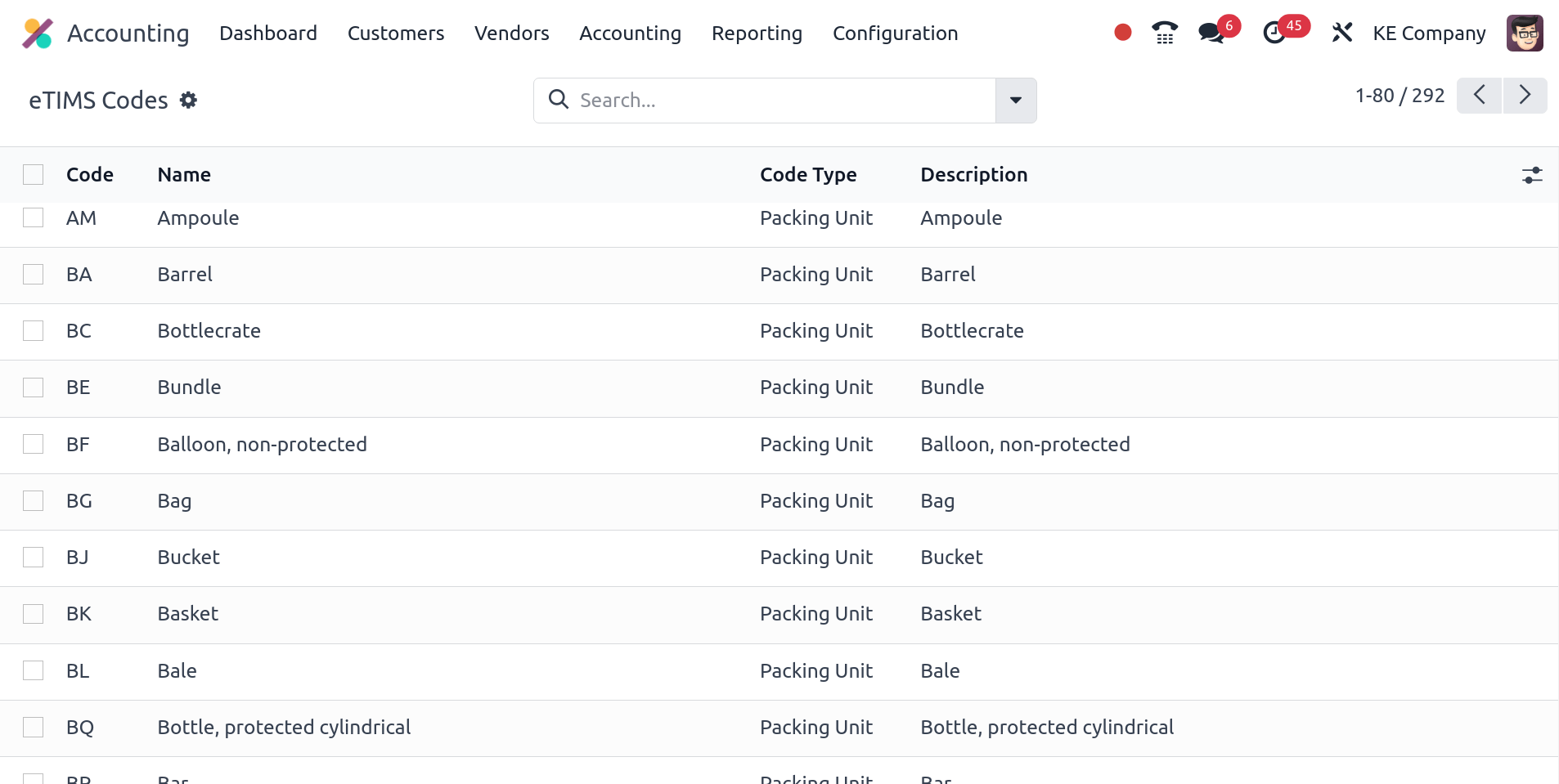
Mã tiêu chuẩn chung được tự động lấy từ máy chủ API KRA eTIMS mỗi hai ngày. Để lấy chúng một cách thủ công, thực hiện như sau:
Đi tới và tìm kiếm KE eTIMS: Fetch KRA standard codes
Nhấn hành động trong danh sách, sau đó nhấn Run Manually để lấy các mã.
Đi tới để xem danh sách đầy đủ các mã OSCU đã lấy.
Mã UNSPSC
KRA cần mã UNSPSC cho một sản phẩm để đăng ký. Mã UNSPSC được tự động lấy từ máy chủ API eTIMS của KRA mỗi ngày. Để lấy chúng theo cách thủ công, thực hiện như sau:
Đi tới và tìm kiếm KE eTIMS: Fetch UNSPSC codes from eTIMS
Nhấn hành động trong danh sách, sau đó nhấn Run Manually để lấy các mã.
Đi tới mẫu sản phẩm, và trong tab Accounting, nhấp vào trường UNSPSC Category để xem danh sách đầy đủ các mã UNSPSC đã lấy.
Thông báo
Thông báo được tự động lấy từ máy chủ API eTIMS của KRA mỗi ngày. Để lấy chúng bằng tay, thực hiện như sau:
Đi tới và tìm kiếm KE eTIMS: Fetch KRA notices from eTIMS
Nhấp vào hành động trong danh sách, sau đó nhấp vào Run Manually để lấy các thông báo.
Đi tới để xem danh sách đầy đủ các thông báo đã lấy.
Đa công ty
Xem thêm
Nếu bạn có multiple companies, bạn có thể tập trung và quản lý chúng tất cả trên một cơ sở dữ liệu Odoo duy nhất. KRA xác định và phân biệt công ty mẹ với công ty con bằng cách sử dụng ID. Hơn nữa, các công ty con được phân loại là branches của công ty mẹ.
Để cấu hình ID công ty, mở ứng dụng Settings, nhấp vào Update Info trong mục Companies, và tìm trường eTIMS Branch Code. công ty mẹ có ID chi nhánh bằng 00 trong môi trường đa công ty. Các công ty không là công ty mẹ có ID chi nhánh khác 00 và được KRA cấp một ID.
To fetch the branch ID from the KRA for your non-parent companies, ensure the parent company has a Kenyan Tax ID and the OSCU device has been initialized. Then, go to the Branches tab and click Populate from KRA.
Ghi chú
The KRA considers each place of supply as a separate branch (ID).
Thiết bị OSCU phải được initialized independently cho mỗi chi nhánh.
ID chi nhánh liên hệ
Để gán ID chi nhánh cho một liên hệ, truy cập biểu mẫu liên hệ, chuyển đến tab Accounting, và nhập mã chi nhánh vào trường eTIMS Branch Code.
Ghi chú
Mặc định, ID chi nhánh của liên hệ được đặt thành OO
Chuỗi KRA
Quan trọng
Odoo invoice sequences and KRA sequences are different.
Trong Odoo, chuỗi số hoá đơn phụ thuộc vào công ty mẹ. Các công ty mẹ có thể xem hoá đơn của các chi nhánh, nhưng các chi nhánh không thể xem hoá đơn của công ty mẹ hoặc của các chi nhánh khác.
KRA cần các chuỗi độc lập cho từng chi nhánh. Do đó, Odoo quản lý các chuỗi riêng lẻ cho từng chi nhánh.
Example
Nếu bạn có một công ty mẹ với hai chi nhánh, trình tự số hóa đơn sẽ như sau:
Tạo hoá đơn trên chi nhánh 1: INV/2024/00001;
Tạo hoá đơn trên chi nhánh 2: INV/2024/00002;
Tạo hoá đơn trên công ty mẹ: INV/2024/00003.
Đây là cách Odoo quản lý các chuỗi để tuân thủ quy định của KRA:
Tạo hoá đơn trên chi nhánh 1: INV/2024/00001;
Tạo hóa đơn tại chi nhánh 2: INV/2024/00001;
Tạo hoá đơn trên công ty mẹ: INV/2024/00001
Bảo hiểm
Đối với nhà cung cấp dịch vụ y tế, bạn có thể gửi thông tin bảo hiểm về công ty mẹ và chi nhánh và cập nhật chúng trong eTIMS. Để thực hiện, vào , cuộn xuống phần Kenya eTIMS Integration, và điền các trường Code, Name và Rate. Nhấn Send Insurance Details khi xong.
Đăng ký sản phẩm
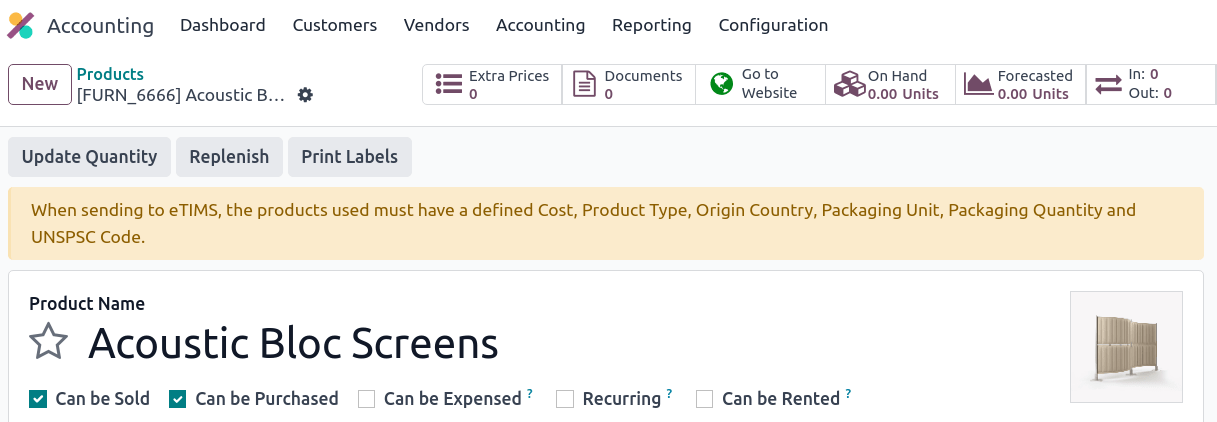
KRA yêu cầu sản phẩm phải được đăng ký trước khi thực hiện các hoạt động kinh doanh (như chuyển động tồn kho, BOM, hóa đơn khách hàng, v.v.). Đối với một sản phẩm để được đăng ký, các trường sau phải được xác định trên biểu mẫu sản phẩm:
Trong tab General Information: Cost
Trong tab Kế toán:
Packaging Unit;
Packaging Quantity;
Origin Country
eTIMS Product Type;
Insurance Applicable;
Nếu các yếu tố trên đã được định nghĩa, sản phẩm sẽ tự động được đăng ký khi gửi thao tác tới KRA. Nếu không, bạn sẽ nhận cảnh báo bằng biểu ngữ màu vàng ở đầu màn hình, mời bạn kiểm tra các yếu tố còn thiếu.
Di chuyển kho
Tất cả các di chuyển kho phải được gửi tới KRA. Chúng không cần hóa đơn nếu là hoạt động nội bộ hoặc điều chỉnh tồn kho; do đó, Odoo sẽ tự động gửi chúng nếu ít nhất một trong các điều kiện sau được đáp ứng:
Không có liên hệ nào được thiết lập cho bút toán;
Liên hệ là công ty mẹ của bạn hoặc một chi nhánh của công ty mẹ.
Nếu các dịch chuyển kho là hoạt động bên ngoài (ví dụ: tới các liên hệ không thuộc công ty mẹ hoặc các chi nhánh của nó), các dịch chuyển kho sẽ tự động được gửi sau khi hóa đơn được gửi tới eTIMS.
Ghi chú
Phải xác nhận phép di chuyển kho trước khi gửi hóa đơn tới eTIMS.
Sản phẩm phải được registered để động kho được gửi tới eTIMS. Nếu sản phẩm chưa được đăng ký, một biểu ngữ màu vàng sẽ nhắc đăng ký sản phẩm.
Mua hàng
Odoo tự động lấy về các hóa đơn mua hàng mới từ eTIMS mỗi ngày. Bạn cần xác nhận các hóa đơn mua hàng đã lấy và gửi xác nhận đến KRA. Để xác nhận một hóa đơn mua hàng, nó phải được liên kết với một hoặc một số dòng đơn mua hàng đã xác nhận.
Trong trường hợp mua hàng (không phải nhập khẩu hải quan), các bước liên kết dòng đơn mua hàng với hoá đơn như sau:
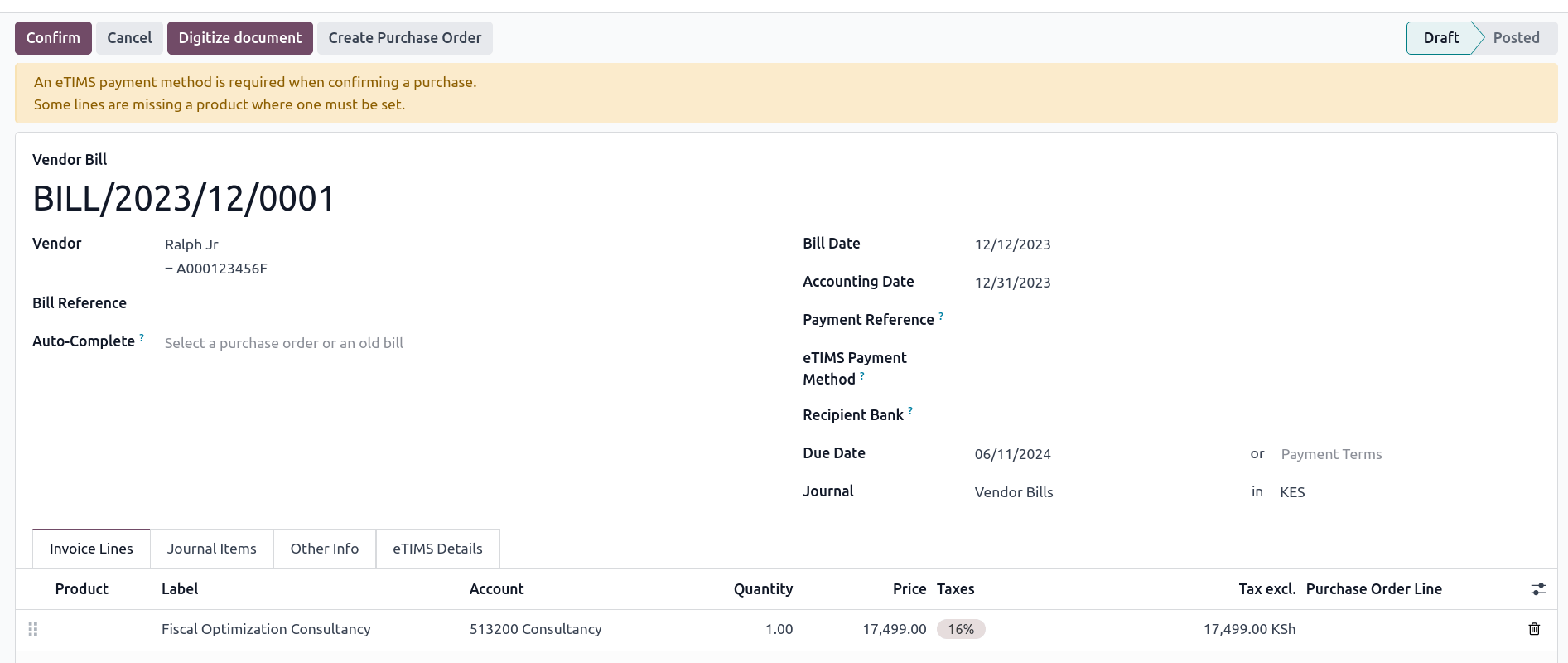
Đi tới . Hóa đơn nhà cung cấp được lấy từ máy chủ KRA. Tệp JSON có sẵn trong khung trao đổi của hóa đơn nhà cung cấp nếu cần.
Odoo xem xét Tax ID (PIN) của nhà cung cấp (đối tác);
Nếu không xác định, một liên hệ mới (partner) sẽ được tạo.
Nếu đã biết và branch ID giống nhau, Odoo sẽ sử dụng liên hệ đã biết.
Trong hóa đơn đã lấy từ KRA, chọn Product. Mỗi hóa đơn nhà cung cấp phải chứa một sản phẩm để được xác nhận và gửi tới eTIMS sau này.
Odoo kiểm tra các dòng đơn mua hàng hiện có khớp với (những) sản phẩm đã nhập ở bước trước và đối tác (nếu có). Nhấp vào trường Dòng đơn mua hàng và chọn (các) dòng đơn mua hàng liên quan chính xác khớp với sản phẩm. Số lượng trên hóa đơn phải giống với số lượng đã nhận được ghi trên đơn mua hàng.
Nếu không có dòng Đơn mua hàng nào hiện có khớp với các dòng của hoá đơn đã lấy, nhấn Create Purchase Order và tạo Đơn mua hàng dựa trên (các) dòng chưa khớp. Validate bước chuyển kho kết quả và Confirm hoá đơn.
Đặt một phương thức trong trường eTIMS Payment Method..
Khi tất cả các bước đã hoàn tất, nhấn Send to eTIMS để gửi hoá đơn mua hàng. Khi hoá đơn mua hàng đã được xác nhận trên eTIMS, số hoá đơn KRA có thể được tìm thấy trong tab eTIMS Details.
Xuất hóa đơn
Ghi chú
KRA không chấp nhận bán hàng nếu sản phẩm không còn trong kho.
Đây là luồng bán hàng được đề xuất trong Odoo khi bán hàng:
Create a sales order.
Validate giao hàng.
Confirm hóa đơn.
Click Send and print, and then enable Send to eTIMS.
Nhấn Send & print để gửi hoá đơn
Sau khi hoá đơn đã được gửi và ký bởi KRA, có thể tìm thấy các thông tin sau trên hoá đơn:
số hoá đơn KRA;
Các trường hoá đơn KRA bắt buộc, chẳng hạn thông tin SCU, ngày, SCU ID, số biên lai, số mục, ngày nội bộ, và chữ ký biên lai;
bảng thuế KRA;
A unique KRA QR code for the signed invoice.
Nhập
Mã nhập khẩu hải quan được tự động lấy từ máy chủ API KRA eTIMS mỗi ngày. Để lấy chúng một cách thủ công, hãy thực hiện như sau:
Đi tới và tìm kiếm KE eTIMS: Receive Customs Imports from the OSCU
Nhấn hành động trong danh sách, sau đó nhấn Run Manually để lấy các mã.
Đi tới để xem các mã đã nhập.
Các bước sau đây cần thực hiện để gửi và để hải quan nhập khẩu được ký bởi KRA:
Đi tới ; Nhập khẩu hải quan được lấy tự động từ KRA.
Khớp mục đã nhập với một sản phẩm đã đăng ký có sẵn trong trường Product (hoặc tạo sản phẩm nếu không có sản phẩm liên quan).
Đặt nhà cung cấp vào trường Partner.
Dựa trên đối tác, khớp mục nhập khẩu với đơn mua hàng liên quan (xem purchase steps). Tồn kho phải được điều chỉnh chính xác khi nhập khẩu hải quan được phê duyệt.
Nếu không tồn tại đơn mua hàng liên quan, tạo một đơn và Confirm nó. Sau đó, xác nhận giao hàng bằng cách nhấn Receive Products, rồi Validate trên đơn mua hàng.
Nhấn Match and Approve hoặc Match and Reject, tùy thuộc vào tình trạng của hàng hóa.
Ghi chú
Tệp JSON nhận được từ KRA đã được đính kèm vào khung trao đổi của đơn nhập khẩu hải quan.
ĐMNL
KRA yêu cầu phải gửi tất cả các Định mức nguyên vật liệu (BOM) cho họ. Để gửi Định mức nguyên vật liệu cho eTIMS, sản phẩm và các thành phần của nó phải được registered. Để truy cập Định mức nguyên vật liệu của một sản phẩm, nhấp vào sản phẩm và sau đó nhấp vào nút thông minh Bill of Materials.
Đảm bảo rằng KRA's required fields được điền trong phần KRA eTIMS details của tab Accounting trong biểu mẫu sản phẩm, và nhấn Send to eTIMS. Việc gửi thành công BOM được xác nhận trong khung trao đổi, nơi bạn cũng có thể tìm thấy thông tin đã gửi trong tệp JSON đính kèm.
Giấy báo có
KRA không chấp nhận ghi giấy báo có có số lượng hoặc giá cao hơn hóa đơn ban đầu. Khi tạo giấy báo có, phải chỉ ra lý do KRA: Trong biểu mẫu giấy báo có, hãy chuyển đến tab Chi tiết eTIMS, chọn Lý do giấy báo có eTIMS, sau đó chọn số hóa đơn trong trường Đảo ngược của.