
Bảng điều khiển
Odoo Dashboards cho phép bạn tham khảo, tương tác, tùy chỉnh và xây dựng các bảng điều khiển tương tác hiển thị dữ liệu theo thời gian thực từ cơ sở dữ liệu Odoo của bạn một cách dễ hiểu. Bằng cách tập trung dữ liệu từ các nguồn Odoo khác nhau vào một vị trí duy nhất, các bảng điều khiển cung cấp tổng quan về các chỉ số kinh doanh then chốt, giúp bạn giám sát hiệu suất kinh doanh và đưa ra quyết định sáng suốt.
Odoo spreadsheets là nền tảng cho các bảng điều khiển, với các bảng và biểu đồ được sử dụng để cấu trúc và trực quan hoá dữ liệu Odoo động. Data sources kết nối bảng tính nền của bảng điều khiển với cơ sở dữ liệu của bạn, đảm bảo dữ liệu mới nhất được truy xuất mỗi khi bảng điều khiển được mở hoặc làm mới.
Với Bảng điều khiển Odoo, người dùng có thể, tùy thuộc vào access rights của họ:
consult and interact with dashboards, bao gồm standard, pre-configured dashboards
sử dụng global filters để lọc tất cả dữ liệu được hiển thị trên bảng điều khiển
share a snapshot of a dashboard với người dùng nội bộ không có quyền truy cập thích hợp hoặc với người dùng bên ngoài
build custom dashboards sử dụng Odoo Spreadsheet
customize dashboards để chỉnh sửa dữ liệu được hiển thị, bố cục hoặc các bộ lọc có sẵn
manage access rights to dashboards
tập trung các view Odoo thường xuyên truy cập vào một dashboard cá nhân Bảng điều khiển của tôi
Mẹo
Sau khi bảng tính đã được chuyển thành bảng điều khiển, nó chỉ có thể được truy cập qua ứng dụng Dashboards.
Khác với các bảng điều khiển Odoo khác, My Dashboard không dựa trên Odoo Spreadsheet, mà dựa trên Odoo views
Sử dụng bảng điều khiển
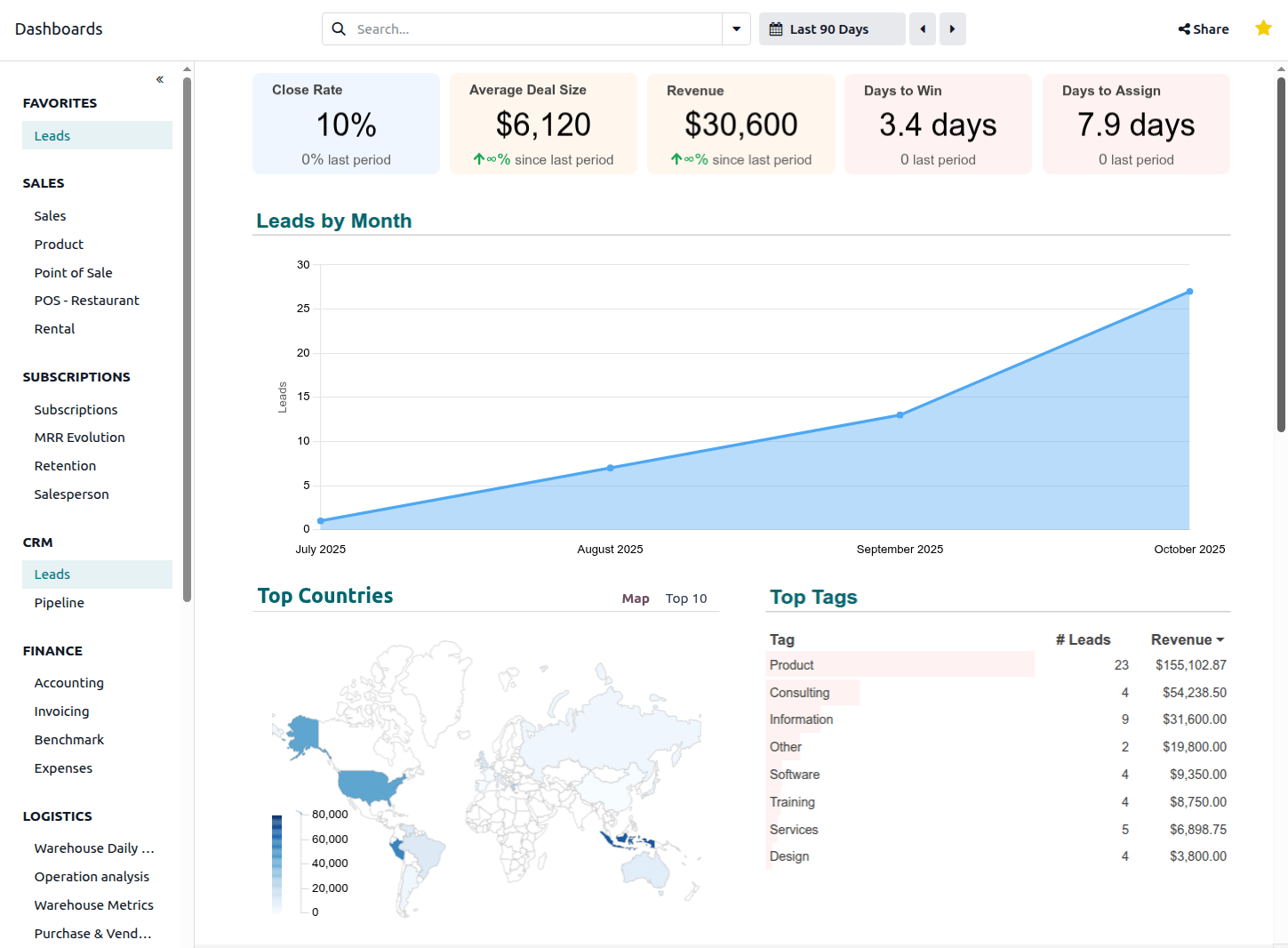
Khi mở ứng dụng Dashboards, bảng bên trái liệt kê tất cả standard, pre-configured dashboards và custom-built dashboards mà người dùng đã granted access, được nhóm theo phần.
Nhấp vào tên bảng điều khiển sẽ mở bảng điều khiển đó trong chế độ xem chính.
Mẹo
Nhấp vào biểu tượng (double chevron) ở đầu bảng bên trái để thu gọn bảng bên trái, tối đa hóa không gian có sẵn cho các bảng điều khiển.
Đánh dấu một bảng điều khiển là yêu thích bằng cách nhấp vào biểu tượng (Toggle favorite) ở góc trên‑phải. Các bảng điều khiển đã được yêu thích sẽ được nhóm trong phần Favorites ở đầu bảng điều khiển bên trái để dễ truy cập.
Lọc và sắp xếp dữ liệu
Lọc và sắp xếp cho phép bạn quản lý dữ liệu được hiển thị và cách hiển thị chúng. Điều này có thể giúp tùy chỉnh giao diện để trả lời các câu hỏi kinh doanh cụ thể.
Filtering giới hạn dữ liệu được hiển thị trong biểu đồ và bảng, cho phép bạn chỉ tập trung vào các bản ghi đáp ứng tiêu chí cụ thể, ví dụ, xem dữ liệu bán hàng chỉ cho một đội bán hàng cụ thể.
Sorting sắp xếp lại dữ liệu được hiển thị trong các cột bảng, cho phép bạn xem dữ liệu từ các góc độ khác nhau, ví dụ, xem sản phẩm theo doanh thu bán hàng từ cao đến thấp.
Áp dụng bộ lọc
Nếu global filters có sẵn cho một bảng điều khiển, thanh tìm kiếm phía trên bảng điều khiển cho phép bạn lọc toàn bộ bảng điều khiển theo các giá trị đã chọn.
Mẹo
Bộ lọc toàn cục có sẵn cho tất cả standard dashboards. Thêm global filters can be added bởi người dùng có access rights thích hợp.
Bạn cũng có thể search for values bằng cách gõ trực tiếp vào thanh tìm kiếm; các danh mục tìm kiếm được hiển thị phản ánh các bộ lọc toàn cục có sẵn.
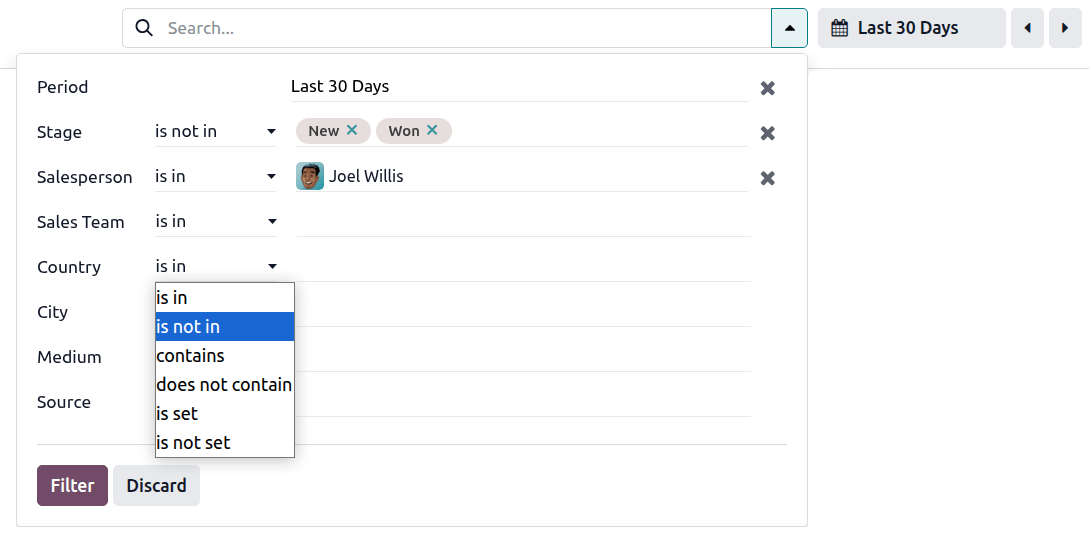
Để áp dụng bộ lọc toàn cục:
Nhấp vào thanh tìm kiếm hoặc nhấp vào biểu tượng (dropdown) để truy cập tất cả các bộ lọc có sẵn cho bảng điều khiển đó.
Đối với bộ lọc liên quan, chọn một toán tử điều kiện từ menu thả xuống đầu tiên, ví dụ: is in, sau đó chọn giá trị mong muốn từ menu thả xuống thứ hai.
Nhấn Filter.
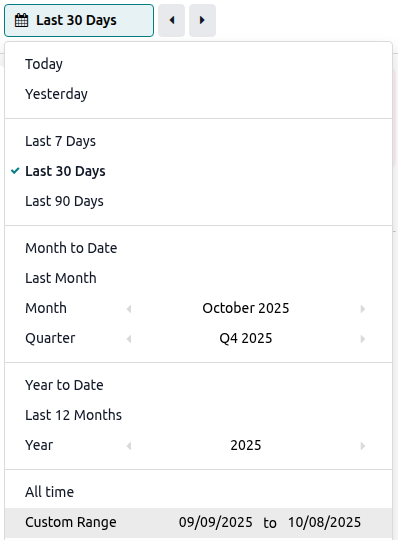
Đối với các bảng điều khiển có bộ lọc ngày, bộ lọc này có thể được thiết lập qua thanh tìm kiếm hoặc qua nút với biểu tượng (calendar).
Mẹo
Mục Custom Range ở cuối bộ chọn kỳ hiển thị khoảng tùy chỉnh được nhập thủ công, nếu có, hoặc ngày bắt đầu và ngày kết thúc của kỳ đã chọn.
Để xóa một giá trị khỏi bộ lọc, nhấp vào biểu tượng (remove) bên cạnh tên giá trị; để làm trống bộ lọc, nhấp vào biểu tượng (remove) ở phía bên phải của bộ lọc.
Sắp xếp dữ liệu
Tùy thuộc vào bảng điều khiển và bảng dữ liệu đang xét, có thể sắp xếp dữ liệu theo cột bằng cách nhấp vào tiêu đề cột. Một biểu tượng (caret down) hoặc (caret up) bên cạnh tiêu đề cột cho biết cột đã được sắp xếp theo thứ tự giảm dần hoặc tăng dần, tương ứng. Nếu khi di chuột lên các tiêu đề cột khác, một biểu tượng (sort) xuất hiện, cột đó có thể được sắp xếp.
Mẹo
Nếu đã áp dụng định dạng có điều kiện cho một bảng, định dạng gốc sẽ được giữ nguyên khi bảng được sắp xếp lại bằng cột khác.
Example
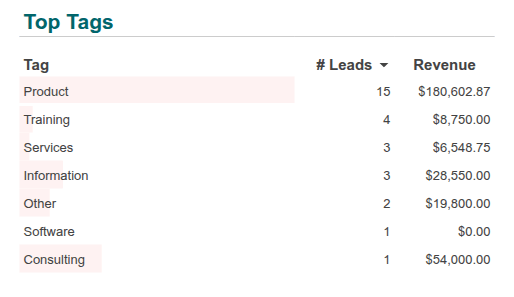
Trong ví dụ này, bảng ban đầu được sắp xếp theo doanh thu trên mỗi thẻ CRM, theo thứ tự giảm dần. Định dạng có điều kiện đã được định nghĩa để hiển thị doanh thu tỷ lệ bằng các thanh dữ liệu. Khi bảng được sắp xếp lại theo số lượng tiềm năng theo thứ tự giảm dần, các thanh dữ liệu vẫn phản ánh doanh thu trên mỗi thẻ theo thứ tự giảm dần.
Truy cập bản ghi gốc
Trong khi bảng điều khiển cung cấp bản tóm tắt thân thiện với người dùng về dữ liệu quan trọng, việc xem chi tiết dữ liệu nền cho phép phân tích chi tiết hơn. Điều này có thể hữu ích cho việc điều tra các bất thường hoặc cung cấp ngữ cảnh đầy đủ cần thiết cho việc ra quyết định.
Mở các bản ghi cơ sở dữ liệu liên quan: Để truy cập các bản ghi cơ sở dữ liệu được tham chiếu bởi bảng điều khiển, hãy nhấp vào giá trị tương ứng trong bảng hoặc vào một điểm dữ liệu trên biểu đồ. Thao tác này sẽ mở bản ghi riêng lẻ, hoặc, trong trường hợp biểu đồ hoặc bảng hiển thị dữ liệu hợp nhất, một danh sách các bản ghi được tham chiếu.
Mở các chế độ xem cơ sở dữ liệu nền: Để truy cập chế độ xem từ đó dữ liệu cho biểu đồ hoặc bảng cụ thể được lấy, hãy nhấp vào tiêu đề của biểu đồ hoặc bảng. Thao tác này sẽ mở chế độ xem danh sách, pivot hoặc biểu đồ tương ứng.
Mẹo
Để quay lại bảng điều khiển sau khi đã xem chi tiết các bản ghi hoặc giao diện, nhấn breadcrumb Dashboards ở góc trên‑trái.
Mở rộng, sao chép hoặc tải xuống biểu đồ
Để xem biểu đồ ở chế độ toàn màn hình, di chuột lên biểu đồ và nhấp vào biểu tượng .
Cũng có thể sao chép hoặc tải xuống biểu đồ bằng cách di chuột lên biểu đồ và nhấp vào biểu tượng (ba chấm dọc), sau đó nhấp vào Copy as image hoặc Download theo nhu cầu.
Mẹo
Expanding a time-series chart to full screen cho phép phân tích chi tiết hơn.
Phân tích biểu đồ chuỗi thời gian
Biểu đồ chuỗi thời gian, tức là các biểu đồ hiển thị dữ liệu theo thời gian, có thể được phân tích kỹ hơn bằng cách:
zooming in trong khoảng thời gian đã chọn.
Điều chỉnh độ chi tiết
Đối với nhiều biểu đồ chuỗi thời gian, có thể điều chỉnh độ chi tiết của đơn vị thời gian trên trục x.
Để làm điều này, di chuột qua biểu đồ, nhấp vào biểu tượng (dropdown), sau đó chọn mức độ chi tiết mong muốn.
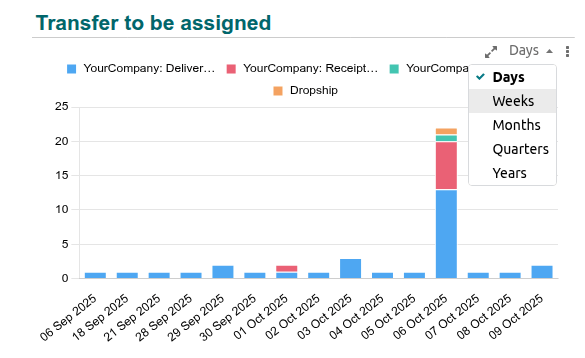
Phóng to một khoảng thời gian và cuộn
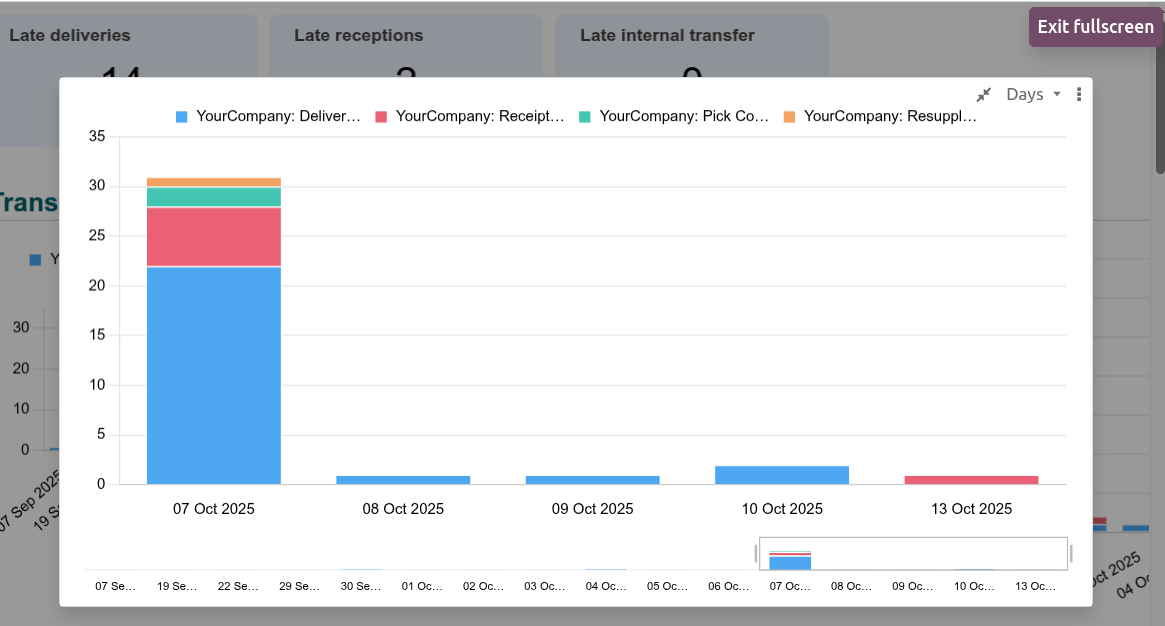
Khi biểu đồ chuỗi thời gian được expanded to full screen, một thanh trượt bên dưới biểu đồ cho phép bạn:
phóng to vào một khoảng thời gian cụ thể bằng cách kéo các đầu của thanh trượt để chọn khoảng thời gian mong muốn;
Khi bạn đã phóng to, để cuộn biểu đồ trong khi duy trì mức phóng to bằng cách kéo thanh trượt sang trái hoặc phải.
Thay đổi kích thước thanh trượt để quay lại chế độ xem ban đầu
Example
Trong ví dụ này từ bảng điều khiển Warehouse Daily Operations, biểu đồ hiển thị các lần điều chuyển chưa được chỉ định cho người dùng chịu trách nhiệm, theo ngày. Mức thu phóng của biểu đồ đã được điều chỉnh để hiển thị dữ liệu trong vòng năm ngày, và vị trí hiện tại của thanh trượt cho phép hiển thị dữ liệu của năm ngày gần nhất.
Bảng điều khiển chuẩn
Tùy thuộc vào các ứng dụng đã cài đặt, một loạt bảng điều khiển tiêu chuẩn sẽ có sẵn theo mặc định.
Các bảng điều khiển được cấu hình sẵn này đã được thiết kế để cung cấp những thông tin chi tiết phù hợp nhất cho chủ đề đang xét, và người dùng có access rights thích hợp có thể consult and interact với chúng. Các filters riêng cho bảng điều khiển, có sẵn qua thanh tìm kiếm, cho phép lọc toàn bộ bảng điều khiển cho các giá trị đã chọn.
Bảng điều khiển tiêu chuẩn có thể được customized bởi người dùng có access rights. Ví dụ, các thành phần bảng điều khiển như bảng và biểu đồ, hoặc bộ lọc toàn cục có thể được thêm, chỉnh sửa hoặc xóa.
Quan trọng
Khi tùy chỉnh một bảng điều khiển tiêu chuẩn, nên duplicate the dashboard và thực hiện mọi thay đổi trên phiên bản đã sao chép. Các bảng điều khiển tiêu chuẩn sẽ được cài đặt lại ở mỗi lần nâng cấp phiên bản Odoo, đồng nghĩa với việc mọi tùy chỉnh trên phiên bản gốc sẽ bị mất.
Cài đặt cấu hình
Ghi chú
Chỉ người dùng có access rights thích hợp mới có thể cấu hình hoặc sửa đổi cài đặt cho bảng điều khiển và các phần của bảng điều khiển.
Để quản lý bảng điều khiển và các phần của bảng điều khiển, hãy vào . Các hành động sau có thể thực hiện ở mức độ các phần của bảng điều khiển:
Thay đổi thứ tự các phần của bảng điều khiển bằng cách sử dụng biểu tượng (drag handle) để di chuyển một phần đến vị trí mới.
Nhân bản một phần bảng điều khiển bằng cách chọn tên phần liên quan, nhấn nút Actions, và sau đó Duplicate. Các bảng điều khiển trong phần này không được sao chép.
Xóa một phần bảng điều khiển bằng cách chọn tên phần liên quan, nhấn nút Actions rồi Delete.
Mẹo
Các phần bảng điều khiển tiêu chuẩn, được cài sẵn không thể bị xóa; các phần bảng điều khiển tùy chỉnh, ngược lại, có thể bị xóa.
Tạo một phần bảng điều khiển mới bằng cách nhấn New, sau đó nhập tên phần. Khi tạo một phần mới, bạn có thể thêm một bảng điều khiển vào phần mới trực tiếp bằng cách nhấn Add a spreadsheet.
Nhấp vào một phần bảng điều khiển riêng lẻ sẽ liệt kê tất cả các bảng điều khiển trong phần đó. Các hành động sau có thể thực hiện:
Thay đổi thứ tự của bảng điều khiển trong phần của nó bằng cách sử dụng biểu tượng (drag handle) để di chuyển bảng điều khiển tới vị trí mới.
Edit the name of a dashboard section or dashboard by clicking the name and modifying it.
Thêm hoặc xóa nhóm người dùng to control access to the dashboard
Chọn một hoặc nhiều công ty nếu, trong một cơ sở dữ liệu multi-company, bảng điều khiển chỉ hiển thị cho người dùng của một công ty hoặc nhiều công ty cụ thể. Nếu trường này để trống, bảng điều khiển sẽ hiển thị cho tất cả người dùng có quyền truy cập thích hợp, bất kể công ty nào hiện đang được chọn trong cơ sở dữ liệu.
Hủy công bố bảng điều khiển bằng cách tắt công tắc Is Published.
Chỉnh sửa bảng tính nền của một bảng điều khiển bằng cách nhấp vào Edit trên dòng của bảng điều khiển liên quan.
Quan trọng
Khi tùy chỉnh một bảng điều khiển tiêu chuẩn, rất nên khuyến nghị duplicate the dashboard và thực hiện mọi thay đổi trên bảng tính nền của phiên bản sao chép. Các bảng điều khiển tiêu chuẩn được cài đặt lại ở mỗi bản nâng cấp phiên bản Odoo, có nghĩa là mọi tùy chỉnh trên phiên bản gốc sẽ bị mất.
Xóa một bảng điều khiển bằng cách nhấn vào biểu tượng (trash).
Mẹo
Bảng điều khiển tiêu chuẩn bị xóa sẽ được cài đặt lại trong lần nâng cấp phiên bản Odoo tiếp theo.
Thêm một bảng điều khiển mới vào phần bằng cách nhấn Add a spreadsheet. Có hai tùy chọn:
Để chuyển đổi một bảng tính hiện có thành bảng điều khiển và thêm nó vào phần mới, chọn bảng tính liên quan, sau đó nhấn Confirm. Quay lại tổng quan phần, cập nhật các trường Group và Company nếu cần.
Để bắt đầu tạo bảng điều khiển từ đầu, chọn Blank spreadsheet. Để quay lại tổng quan phần, nhấp vào tên của phần ở góc trên‑trái, phía trên thanh menu. Cập nhật các trường Group và Company nếu cần.
Ghi chú
Sau khi một bảng tính đã được chuyển đổi thành bảng điều khiển, nó chỉ có thể accessed and edited via the Dashboards app.
Mẹo
Bảng điều khiển mới tạo theo mặc định có thể truy cập được bởi người dùng thuộc user group nội bộ mặc định. Chỉnh sửa nếu cần qua cài đặt Configuration của phần bảng điều khiển liên quan.
Cũng có thể convert a spreadsheet into a dashboard và thêm nó vào một phần bảng điều khiển bắt đầu từ bảng tính trong ứng dụng Documents.
Quyền truy cập và chia sẻ
Sử dụng bảng điều khiển
Quyền xem và tương tác với một bảng điều khiển dựa trên user groups, và được quản lý trong Configuration settings của ứng dụng Dashboards. Chỉ những người dùng là thành viên của nhóm đã được cấp quyền truy cập vào một bảng điều khiển cụ thể mới thấy bảng điều khiển đó trong bảng điều hướng bên trái khi mở ứng dụng Dashboards. Người dùng có quyền truy cập Dashboard / Admin có thể xem tất cả các bảng điều khiển.
Tuy nhiên, visibility of dynamic Odoo data within a dashboard được xử lý riêng biệt. Điều này dựa trên access rights của người dùng đối với mô hình mà dữ liệu được lấy, và tính đến bất kỳ quy tắc bản ghi nào có thể hạn chế quyền truy cập.
Quan trọng
Các quyền người dùng được xem xét khi người dùng mở bảng điều khiển, và bảng điều khiển chỉ được điền dữ liệu mà người dùng được phép xem. Điều này có nghĩa là về lý thuyết người dùng có thể xem được bảng điều khiển nhưng do thiếu quyền thích hợp, sẽ không thể nhìn thấy dữ liệu Odoo mà người tạo bảng điều khiển dự định hiển thị.
Do đó, việc cân nhắc quyền người dùng khi cấp quyền truy cập bảng điều khiển cho các nhóm là rất quan trọng.
Example
Việc cấp cho nhóm người dùng Sales / User: Own Documents Only quyền truy cập vào bảng điều khiển Sales sẽ không có nhiều ý nghĩa. Mặc dù những người dùng thuộc nhóm này có thể xem và tương tác với bảng điều khiển, họ chỉ sẽ thấy dữ liệu liên quan tới doanh số của riêng mình, khiến toàn bộ bảng điều khiển trở nên gây hiểu lầm.
Quản lý quyền truy cập để xem bảng điều khiển
Để quản lý quyền của người dùng trong việc xem và tương tác với bảng điều khiển:
Trong ứng dụng Dashboards, đi tới
Từ danh sách các phần trên bảng điều khiển, mở phần liên quan.
Trong dòng của bảng điều khiển liên quan, tại cột Group:
Thêm một nhóm người dùng bằng cách nhấp vào trường cho đến khi xuất hiện danh sách thả xuống các nhóm người dùng, sau đó chọn nhóm người dùng phù hợp. Trong danh sách thả xuống, nhấp vào Search More để truy cập danh sách đầy đủ các nhóm người dùng;
Xóa một nhóm người dùng bằng cách nhấp vào tên nhóm tương ứng, sau đó nhấp vào (Delete)
Xây dựng, tùy chỉnh và cấu hình bảng điều khiển
Chỉ những người dùng có quyền truy cập Dashboards / Admin mới có thể customize dashboards hoặc configure dashboard settings. Để build a dashboard from scratch, người dùng phải có cả Dashboards / Admin và, tối thiểu đối với ứng dụng Documents, quyền truy cập Documents / User.