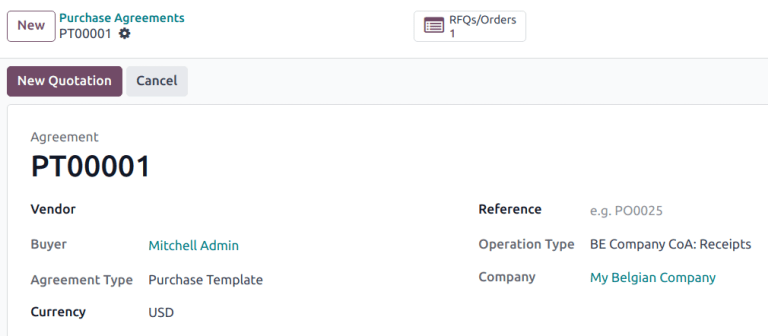
Mẫu mua hàng
Mẫu mua hàng là một loại thỏa thuận cho phép tạo lặp lại các yêu cầu báo giá (RFQ) cho các lần mua hàng định kỳ. Sản phẩm có thể được thêm và số lượng có thể thay đổi khi cần. Purchase templates có thể được sử dụng cho nhiều nhà cung cấp, tiết kiệm thời gian và đơn giản hoá quy trình RFQ.
Purchase templates khác với blanket orders ở chỗ một blanket order là đơn hàng lớn được chia thành nhiều đợt giao hàng, do đó tất cả RFQs phải cùng một nhà cung cấp. Purchase templates có thể được sao chép cho nhiều nhà cung cấp và có thể sao chép số lượng, điều này hữu ích khi đặt hàng thường xuyên.
Cấu hình
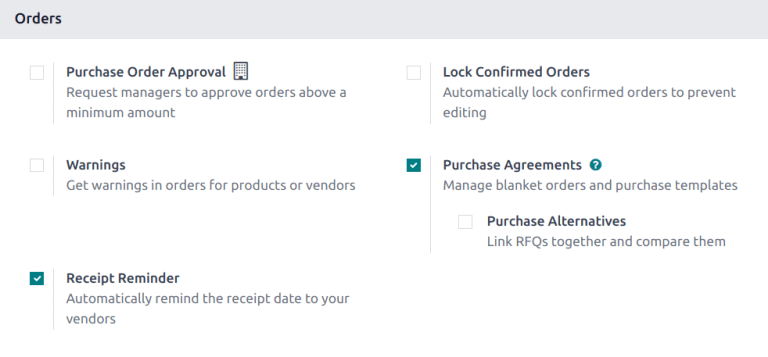
Đầu tiên, điều hướng tới . Trong phần Orders, đánh dấu vào ô kiểm Purchase Agreements. Nhấn Save để lưu các thay đổi.
Tạo mẫu mới
Điều hướng và nhấn Mới
Chọn một Vendor từ danh sách thả xuống.
Mẹo
Để cho phép mẫu này được sử dụng với nhiều nhà cung cấp, hãy để trường Vendor trống.
Trong trường Agreement Type, chọn Purchase Template từ danh sách thả xuống.
Xác nhận thông tin trong các trường còn lại là đúng, hoặc cập nhật nếu cần.
Trên tab Sản phẩm, nhấp vào Thêm dòng, và chọn sản phẩm mong muốn. Cập nhật Số lượng, và thiết lập Đơn giá.
Quan trọng
Khi thêm sản phẩm vào đơn đặt hàng bao trả mới, giá đã có của sản phẩm sẽ không tự động được thêm vào các dòng sản phẩm. Thay vào đó, giá phải được gán thủ công, bằng cách thay đổi giá trị trong cột Unit Price thành mức giá đã thỏa thuận với nhà cung cấp được liệt kê. Nếu không, giá sẽ vẫn là 0.
Sau khi đã thêm tất cả các sản phẩm cần thiết, nhấn Confirm
Tạo Yêu cầu báo giá mới từ mẫu mua
Sau khi xác nhận một purchase template, các báo giá mới có thể được tạo trực tiếp từ biểu mẫu purchase template. RFQs sử dụng biểu mẫu này được tự động điền trước thông tin dựa trên các quy tắc được thiết lập trong biểu mẫu. Ngoài ra, các báo giá mới sẽ được liên kết tự động với biểu mẫu purchase template này, qua nút thông minh RFQs/Orders ở đầu biểu mẫu.
Để create a new quotation, nhấp vào New Quotation. Thao tác này mở một RFQ mới, được tự động điền sẵn thông tin đúng, tùy thuộc vào các cài đặt được cấu hình trên biểu mẫu purchase template.
Nếu không có nhà cung cấp nào được xác định trên purchase template, hãy chọn một Vendor từ danh sách thả xuống. Có thể thêm sản phẩm vào RFQ bằng cách nhấn Add a product trong tab Products. Để xóa một sản phẩm, nhấn biểu tượng (trash) ở phía bên phải nhất của dòng sản phẩm.
Từ biểu mẫu RFQ mới, nhấn Send by Email để soạn và gửi email cho nhà cung cấp đã liệt kê. Nhấn Print RFQ để tạo PDF có thể in của báo giá; hoặc, khi đã sẵn sàng, nhấn Confirm Order để xác nhận đơn mua hàng.
Sau khi xác nhận đơn hàng, quay lại purchase template qua các đường dẫn. RFQs/Orders nút thông minh đã được cập nhật để liệt kê đơn hàng đã xác nhận.