
Tuyển dụng
Odoo giữ cho tất cả các ứng viên được tổ chức gọn gàng thông qua một chuỗi các bước và giai đoạn đã được cấu hình trước mà mỗi ứng viên phải trải qua. Mỗi giai đoạn có các bước cụ thể cần thực hiện. Ví dụ, chúng có thể bao gồm lên lịch cuộc gọi điện thoại, thực hiện buổi phỏng vấn hoặc gửi thư mời làm việc. Quá trình này được gọi là luồng ứng viên.
Khi một ứng viên nộp đơn cho một vị trí công việc, một thẻ ứng viên sẽ được tạo tự động trong ứng dụng Recruitment của Odoo cho vị trí cụ thể đó. Khi ứng viên tiến triển qua quy trình tuyển dụng, đội tuyển dụng di chuyển thẻ của họ từ giai đoạn này sang giai đoạn tiếp theo.
Stages can be configured để khi thẻ ứng viên chuyển vào một giai đoạn, một email được gửi tự động bằng mẫu đã được cấu hình sẵn. Các email tự động này được định nghĩa trên mỗi giai đoạn trong luồng ứng viên.
Luồng công việc được mô tả trong tài liệu này là cấu hình mặc định của Odoo, nhưng có thể được tùy chỉnh để phù hợp với bất kỳ quy trình tuyển dụng nào.
Ghi chú
Giai đoạn áp dụng cho tất cả các vị trí công việc trừ khi đánh dấu là riêng cho vị trí Các thay đổi đối với giai đoạn (ví dụ: thêm mới, xóa) ảnh hưởng tới tất cả các vị trí trừ khi được chỉ định rõ ràng.
Cài đặt
Trước khi tạo vị trí công việc trong Odoo, hãy cấu hình các cài đặt cần thiết cho app Recruitment. Để xem và chỉnh sửa các cài đặt, chuyển đến . Sau khi thực hiện bất kỳ thay đổi nào, nhấp vào nút Lưu ở góc trên‑trái để lưu tất cả các thay đổi.
Xử lý
Phần Process của trang cài đặt chỉ định những gì cơ sở dữ liệu có thể và không thể thực hiện trong quá trình tuyển dụng.
Gửi khảo sát phỏng vấn
Odoo có khả năng gửi một bản khảo sát tới ứng viên để thu thập thêm thông tin về họ. Khảo sát có thể được xem như các bài kiểm tra hoặc phiếu hỏi, và có thể được tùy chỉnh theo nhiều cách khác nhau để cung cấp cho đội ngũ tuyển dụng những thông tin hữu ích về ứng viên.
Kích hoạt tùy chọn Send Interview Survey để gửi khảo sát đến ứng viên. Khi đã kích hoạt, một liên kết nội bộ Interview Survey xuất hiện. Nhấp vào liên kết Interview Survey để điều hướng tới danh sách tất cả các khảo sát đã tạo.
Danh sách này bao gồm mọi khảo sát đã được tạo trong cơ sở dữ liệu, không chỉ các khảo sát được sử dụng trong ứng dụng Recruitment. Nếu chưa có khảo sát nào được tạo, danh sách khảo sát sẽ hiển thị thông báo No Survey Found, và cung cấp các tùy chọn để tạo một khảo sát từ một số mẫu khảo sát đã được cấu hình trước.
Xem thêm
Ghi chú
Kích hoạt tùy chọn Gửi khảo sát phỏng vấn sẽ cài đặt ứng dụng Surveys khi các cài đặt được lưu, nếu chưa được cài đặt.
Cấu hình gói lương
Khi gửi đề nghị cho ứng viên, có thể đặt ngày hết hạn cho đề nghị. Nhập số ngày mà đề nghị có hiệu lực trong trường days. Sau khi số ngày đã đặt trôi qua, nếu ứng viên chưa chấp nhận đề nghị, đề nghị sẽ không còn khả dụng.
Hiển thị hồ sơ
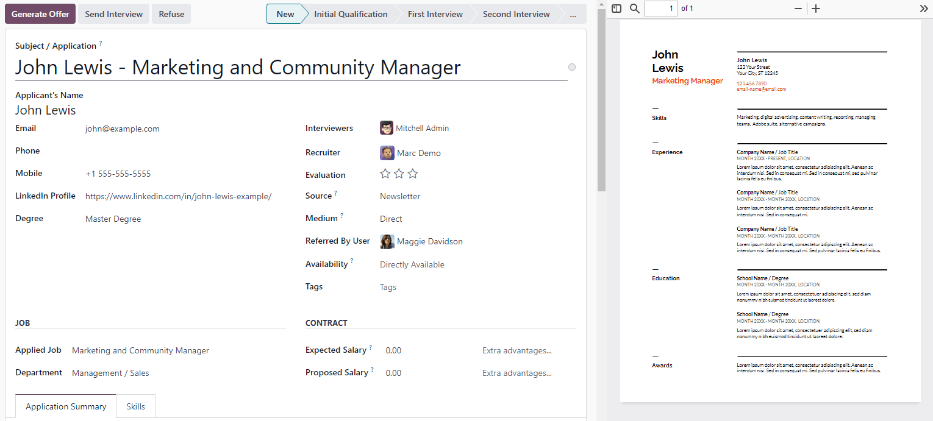
Khi ứng viên nộp đơn, một trong các trường bắt buộc mặc định là sơ yếu lý lịch, hoặc CV. Tất cả các sơ yếu lý lịch được lưu trong ứng dụng Documents, và có thể truy cập trên thẻ của ứng viên.
Một hồ sơ có tùy chọn hiển thị trên mẫu của ứng viên, có thể xem bằng cách nhấp vào thẻ ứng viên. Hồ sơ xuất hiện ở phía bên phải của màn hình. Nếu tính năng này không được bật, hồ sơ sẽ được truy cập qua một liên kết trong phần trao đổi, cần nhấp để mở rộng và xem, hoặc tải về.
Bật tùy chọn Résumé Display để hiển thị résumé trên thẻ của ứng viên theo mặc định, và kèm theo liên kết tài liệu. Khi bật, résumé sẽ xuất hiện ở phía bên phải của thẻ ứng viên.
Ghi chú
Để sơ yếu lý lịch hiển thị ở phía bên phải, cửa sổ trình duyệt phải ở chế độ toàn màn hình (trong đó trình duyệt chiếm toàn bộ màn hình).
Nếu cửa sổ trình duyệt được đặt ở kích thước nhỏ hơn toàn bộ chiều rộng của màn hình (không phải toàn màn hình), thì hồ sơ không hiển thị ở phía bên phải. Thay vào đó, hồ sơ sẽ xuất hiện trong phần Files của khung trao đổi, dưới thẻ của ứng viên.
Mua hàng Trong Ứng dụng
The Mua trong Ứng dụng section of the Cài đặt menu deals with items that required credits to use, such as SMS tin nhắn, và số hóa sơ yếu lý lịch.
Gửi SMS
Bạn có thể gửi tin nhắn văn bản cho ứng viên trực tiếp qua ứng dụng Tuyển dụng. Tính năng này yêu cầu có tín dụng để sử dụng. Nhấp vào biểu tượng Quản lý Dịch vụ & Mua tín dụng liên kết nội bộ, và làm theo các bước để mua tín dụng.
Số hóa sơ yếu lý lịch (OCR)
Khi một hồ sơ ứng tuyển được gửi bằng bất kỳ phương pháp nào có sẵn, chẳng hạn như nộp hồ sơ trực tuyến, gửi hồ sơ qua email tới bí danh vị trí công việc, hoặc tạo bản ghi ứng viên trực tiếp từ cơ sở dữ liệu, Odoo có thể trích xuất tên, số điện thoại và địa chỉ email của ứng viên từ hồ sơ và tự động điền vào biểu mẫu ứng viên. Để thực hiện điều này, hãy bật tùy chọn Résumé Digitization (OCR) .
Khi bật, các tùy chọn bổ sung sẽ xuất hiện. Nhấp vào nút radio tương ứng để chọn một trong các tùy chọn sau:
Không số hoá: tùy chọn này sẽ tắt việc số hoá hồ sơ cá nhân.
Digitize on demand only: tùy chọn này chỉ số hoá hồ sơ xin việc khi được yêu cầu. Một nút Digitize document xuất hiện trên thẻ ứng viên. Khi nhấp vào, hồ sơ được quét và thẻ của ứng viên được cập nhật.
Tự động số hoá: tùy chọn này sẽ tự động số hoá tất cả hồ sơ khi chúng được gửi.
Dưới các tùy chọn này có hai liên kết bổ sung. Nhấp vào liên kết nội bộ Quản lý Dịch vụ & Mua Tín dụng để mua tín dụng cho việc số hoá hồ sơ cá nhân. Nhấp vào liên kết nội bộ Xem Dịch vụ của Tôi để xem danh sách tất cả các dịch vụ hiện tại và số dư tín dụng còn lại của chúng.
Để biết thêm thông tin về số hóa tài liệu và IAP's, hãy tham khảo tài liệu In-app purchase (IAP).
Ghi chú
Tùy chọn Do not digitize có vẻ dư thừa nhưng lại có mục đích riêng. Việc tắt tùy chọn Résumé Digitization (OCR) sẽ gỡ cài đặt mô-đun, trong khi Do not digitize giữ mô-đun vẫn được cài đặt nhưng không hoạt động—cho phép người dùng kích hoạt lại việc số hoá sau này mà không cần cài đặt lại mô-đun.
Chế độ xem kanban
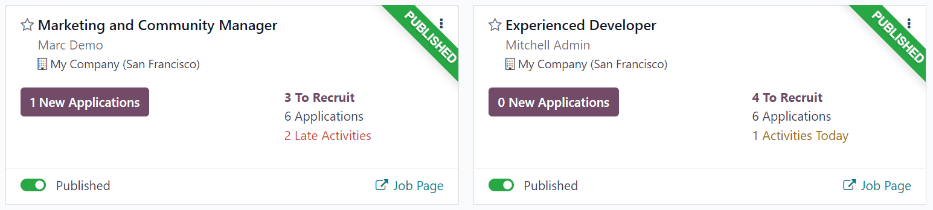
Để truy cập chế độ xem Kanban cho một vị trí công việc, hãy điều hướng tới bảng điều khiển chính của ứng dụng , đây là chế độ xem mặc định khi mở ứng dụng. Tất cả các vị trí công việc xuất hiện trên bảng điều khiển chính. Nhấp vào nút thông minh (#) New Applications trên thẻ vị trí công việc để chuyển tới chế độ xem Kanban cho tất cả các người nộp đơn cho vị trí công việc cụ thể đó.
Trong đơn xin việc, các giai đoạn Kanban xuất hiện, với tất cả ứng viên được hiển thị trong các cột tương ứng, chỉ ra giai đoạn hiện tại của họ. Trong Odoo, sáu giai đoạn mặc định được cấu hình:
Cột cuối cùng, Hợp đồng đã ký, được thu gọn theo mặc định. Các cột bị thu gọn sẽ hiển thị màu xám và các ứng viên trong cột đó sẽ bị ẩn khỏi chế độ xem. Để mở rộng giai đoạn đã thu gọn và xem các thẻ ứng viên trong cột đó, hãy nhấp vào bất kỳ vị trí nào trên cột màu xám mỏng có tên giai đoạn, khi đó cột sẽ được mở rộng và hiển thị các ứng viên.
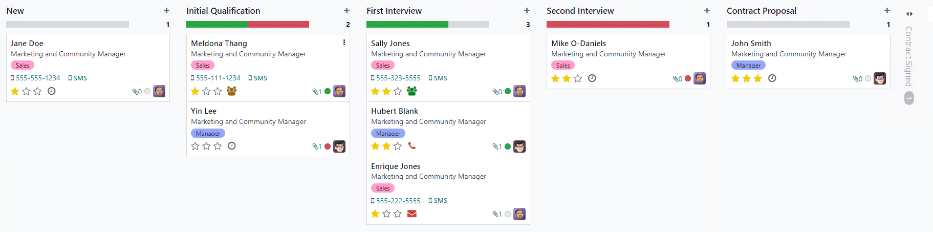
Mỗi giai đoạn có một thanh màu nằm dưới tên giai đoạn, cung cấp thông tin trạng thái cho các ứng viên trong giai đoạn cụ thể đó. Các màu trạng thái là:
Green: Ứng viên sẵn sàng chuyển sang giai đoạn tiếp theo.
Red: ứng viên bị chặn không thể chuyển sang giai đoạn tiếp theo.
Gray: ứng viên vẫn đang trong quá trình ở giai đoạn hiện tại và không sẵn sàng cũng không bị chặn ở giai đoạn tiếp theo.
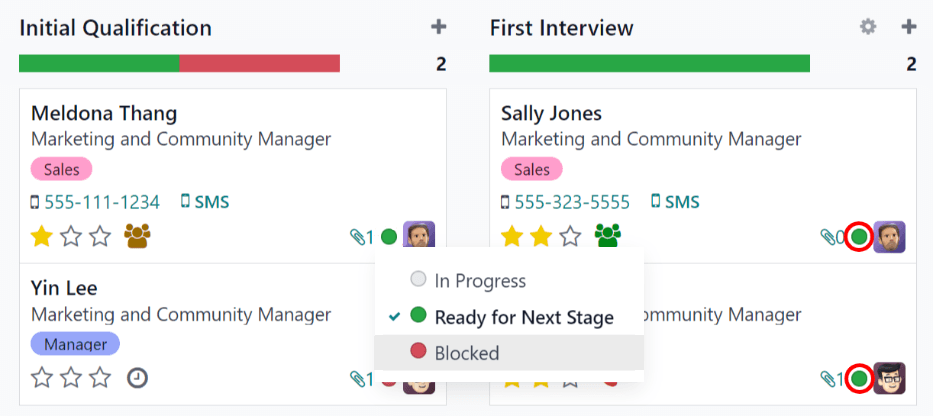
Trạng thái của mỗi thẻ được thiết lập thủ công. Để thiết lập trạng thái, nhấp vào vòng tròn nhỏ ở góc dưới‑trái của thẻ ứng viên. Một cửa sổ bật lên hiển thị trạng thái sẽ xuất hiện. Nhấp vào trạng thái mong muốn cho ứng viên. Đánh dấu trạng thái trên thẻ ứng viên cũng như thanh trạng thái sẽ được cập nhật.
Mẹo
Tên của ba màu trạng thái (Đang thực hiện, Sẵn sàng cho Giai đoạn Tiếp theo, và Bị chặn) có thể được chỉnh sửa, nếu muốn.
Tùy chỉnh giai đoạn
Giai đoạn có thể được chỉnh sửa, thêm vào hoặc xóa để phù hợp với các bước tuyển dụng cụ thể của doanh nghiệp.
Giai đoạn mới
Để tạo giai đoạn mới, nhấp vào Giai đoạn và một cột mới sẽ xuất hiện. Nhập tiêu đề cho giai đoạn mới vào trường Tiêu đề giai đoạn, sau đó nhấp Thêm. Cột mới sẽ xuất hiện và bạn có thể tạo thêm giai đoạn mới khác. Nếu không cần tạo thêm giai đoạn nào nữa, nhấp vào bất kỳ đâu trên màn hình để thoát khỏi chế độ tạo giai đoạn mới.
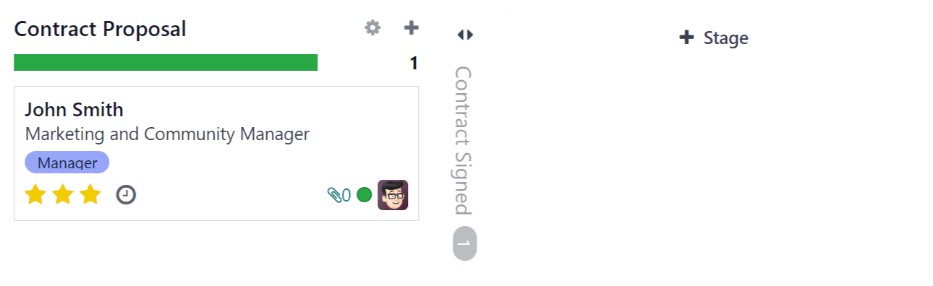
Chỉnh sửa giai đoạn
Để sửa đổi cài đặt của một giai đoạn, di chuột qua tên của giai đoạn, và một biểu tượng (Cài đặt) sẽ xuất hiện ở góc trên bên phải của giai đoạn. Nhấp vào biểu tượng (Cài đặt) và một menu sẽ xuất hiện. Sau đó nhấp vào tùy chọn Sửa. Một biểu mẫu Sửa: (Giai đoạn) sẽ xuất hiện. Thực hiện bất kỳ sửa đổi nào mong muốn trên biểu mẫu, sau đó nhấp vào Lưu & Đóng khi hoàn tất.
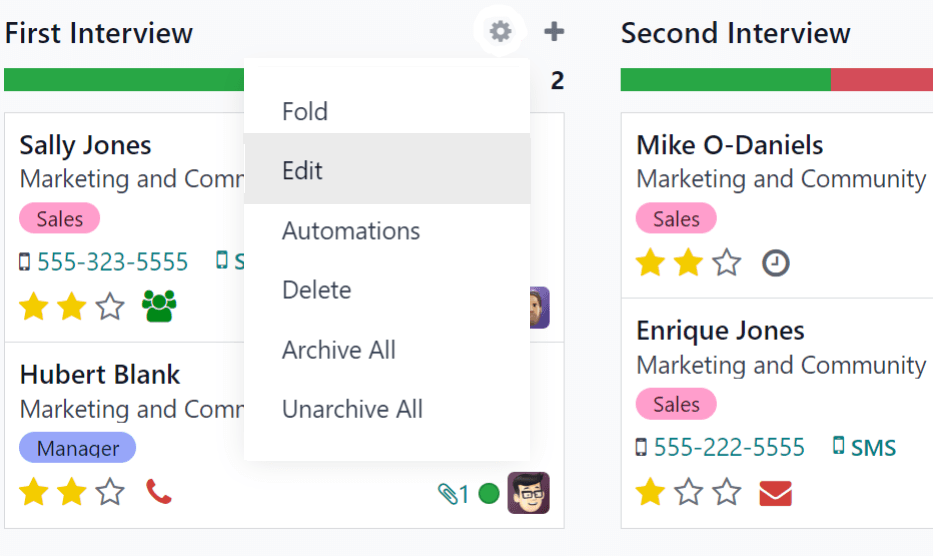
Biểu mẫu chỉnh sửa giai đoạn
Biểu mẫu Edit: (Stage) là nơi cấu hình các thiết lập của giai đoạn. Trường bắt buộc duy nhất là Stage Name.
Các trường cần được điền hoặc chỉnh sửa là:
Tên giai đoạn: Nhập tên cho giai đoạn.
Email Template: Chọn một mẫu email để sử dụng từ menu thả xuống. Nếu một mẫu được chọn, khi thẻ ứng viên vào giai đoạn, một email sẽ tự động được gửi tới ứng viên bằng mẫu đã chọn.
Folded in Kanban: Đánh dấu vào ô để giai đoạn luôn hiển thị dưới dạng thu gọn (ẩn) trong chế độ xem mặc định.
Giai đoạn Đã tuyển: Chọn hộp này nếu giai đoạn này cho thấy ứng viên đã được tuyển. Khi thẻ của ứng viên chuyển vào giai đoạn này, thẻ sẽ hiển thị một biểu ngữ Đã tuyển ở góc trên bên phải. Nếu hộp này được chọn, giai đoạn này sẽ được dùng để xác định ngày tuyển dụng của ứng viên.
Job Specific: Nếu giai đoạn chỉ áp dụng cho các vị trí công việc cụ thể, hãy chọn các vị trí công việc từ menu thả xuống. Có thể chọn nhiều vị trí công việc.
Show in Referrals: Đánh dấu ô nếu giai đoạn này cần hiển thị trong ứng dụng Referrals, và cho phép người giới thiệu tích lũy điểm khi một referral của họ đạt đến giai đoạn này. Nếu tính năng này được bật, trường Points sẽ xuất hiện. Nhập số điểm referral mà nhân viên nhận được khi một ứng viên vào giai đoạn này. Ứng dụng Referrals phải được cài đặt để sử dụng tùy chọn này.
Points: Nếu Show in Referrals được bật, trường này sẽ xuất hiện. Nhập số điểm nhân viên nhận được khi một ứng viên chuyển sang giai đoạn này.
Phần Tooltips: Có ba nhãn trạng thái được cấu hình sẵn (hình tròn màu) cho mỗi thẻ ứng viên, biểu thị trạng thái của chúng. Những màu này được hiển thị ở đầu mỗi giai đoạn để phản ánh trạng thái của các ứng viên trong giai đoạn. Tên của nhãn có thể được chỉnh sửa, nhưng nhãn tự nó (màu sắc) không thể thay đổi. Các tên và nhãn mặc định là: In Progress (xám), Blocked (đỏ), và Ready for Next Stage (xanh).
Requirements: Nhập bất kỳ ghi chú nội bộ nào cho giai đoạn này để giải thích các yêu cầu của giai đoạn.
Xóa giai đoạn
Nếu một giai đoạn không còn cần thiết, có thể xóa giai đoạn đó. Để xóa một giai đoạn, di chuột qua tên của giai đoạn, và biểu tượng (Cài đặt) sẽ xuất hiện. Đầu tiên, nhấp vào biểu tượng (Cài đặt) để mở menu thả xuống, sau đó nhấp vào Xóa. Một cửa sổ pop‑up Xác nhận hiện ra, hỏi Bạn có chắc muốn xóa cột này không? Nhấp vào Xóa để xóa cột.
Quan trọng
Nếu có ứng viên hiện đang ở giai đoạn đang được xóa, sẽ xuất hiện lỗi khi cố gắng xóa giai đoạn. Các bản ghi hiện có trong giai đoạn phải được xóa, lưu trữ hoặc chuyển sang giai đoạn khác trước khi có thể xóa giai đoạn.
Mẫu Email
Để giao tiếp với ứng viên, Odoo có một số mẫu email được cấu hình sẵn có thể sử dụng. Các mẫu email được cấu hình sẵn và thời điểm sử dụng chúng như sau:
Recruitment: Applicant Acknowledgement: mẫu này được sử dụng để thông báo cho ứng viên biết rằng hồ sơ của họ đã được nhận. Email này tự động được gửi ngay khi ứng viên ở giai đoạn New.
Recruitment: Interest: mẫu này được sử dụng để thông báo cho ứng viên biết rằng hồ sơ của họ đã thu hút sự chú ý của người tuyển dụng, và họ đã được chọn vào danh sách ngắn cho một cuộc gọi điện thoại hoặc một buổi phỏng vấn.
Tuyển dụng: Không còn quan tâm nữa: mẫu này được sử dụng khi một ứng viên thông báo rằng họ không còn quan tâm đến vị trí nữa, và cảm ơn họ vì thời gian và sự cân nhắc của họ.
Tuyển dụng: Từ chối: mẫu này được sử dụng khi một ứng viên không còn được xem xét cho vị trí.
Tuyển dụng: Lên lịch phỏng vấn: mẫu này được sử dụng để cho biết với ứng viên rằng họ đã vượt qua giai đoạn Đánh giá ban đầu, và họ sẽ sớm được liên hệ để sắp xếp một buổi phỏng vấn với người tuyển dụng. Email này được gửi tự động một khi ứng viên đang ở giai đoạn Đánh giá ban đầu.
Ghi chú
Mẫu email có thể được tạo, chỉnh sửa và xóa để phù hợp với nhu cầu của doanh nghiệp. Để biết thêm thông tin về mẫu email, hãy tham khảo tài liệu Mẫu Email.
Để gửi email thủ công, nhấp vào Send message trong khung trao đổi. Một hộp văn bản xuất hiện, cùng với địa chỉ email của ứng viên.
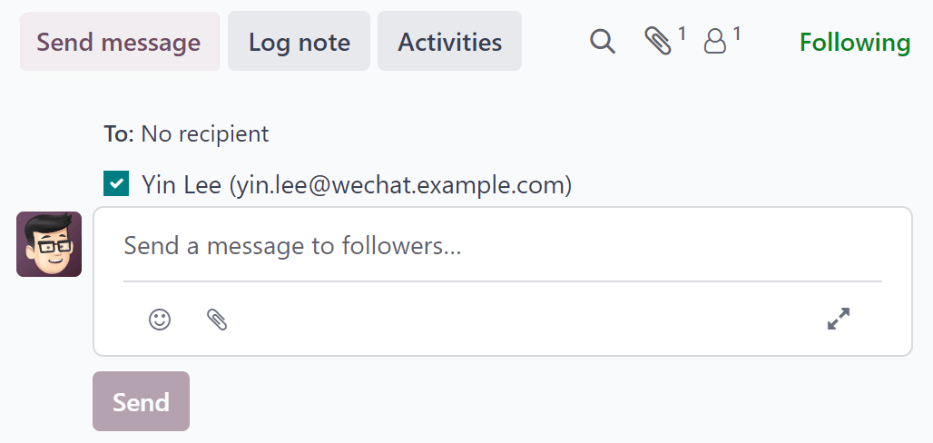
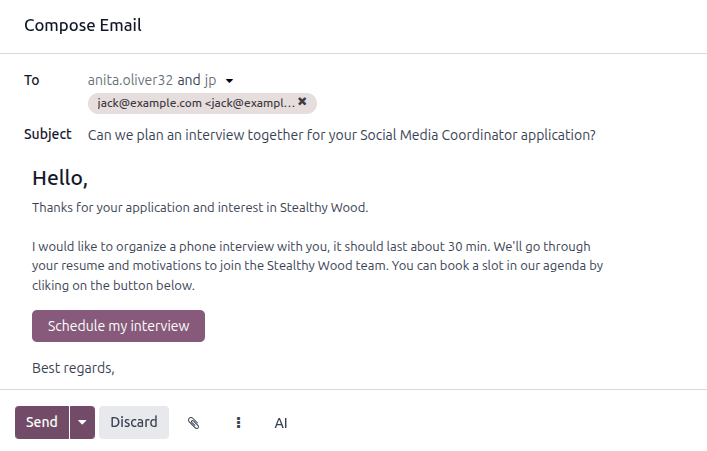
Nhấp vào (Trình soạn đầy đủ) biểu tượng ở góc dưới bên phải của tab Gửi tin nhắn trong phần chatter. Một Soạn Email cửa sổ pop-up được tải, với các trường Đến và Tiêu đề đã được điền sẵn. Địa chỉ email của ứng viên được nhập vào trường Đến, và Tiêu đề là (Vị trí công việc). Nội dung email mặc định là trống.
Để sử dụng mẫu email đã được cấu hình sẵn, nhấp vào nút (vertical elipsis) ở phía dưới của cửa sổ. Chọn mẫu email cần sử dụng từ menu thả xuống.
Các mẫu email được cấu hình sẵn có thể chứa các placeholder động để thông tin duy nhất được đưa vào email, tạo ra thông điệp cá nhân hóa hơn cho ứng viên. Có một số mẫu email đã được cấu hình sẵn để bạn lựa chọn. Tùy thuộc vào mẫu được chọn, tiêu đề hoặc nội dung email có thể thay đổi.
Ghi chú
Chỉ các mẫu email được cấu hình cho việc tải mô hình. Các mẫu email khác được Odoo cấu hình sẵn, nhưng nếu chúng không được cấu hình cho ứng dụng tuyển dụng, chúng sẽ không hiển thị trong danh sách các mẫu khả dụng.
Nếu cần thêm tệp đính kèm, nhấp vào nút (paperclip) ở cuối cửa sổ. Điều hướng tới tệp muốn đính kèm, sau đó nhấp vào Open để đính kèm. Để xóa tệp đính kèm, nhấp vào biểu tượng (delete) ở bên phải của tệp.
Nếu cần chỉnh sửa nội dung email, hãy sửa trực tiếp phần thân email. Nếu muốn lưu các chỉnh sửa này để sử dụng cho những lần sau, email có thể được lưu thành một mẫu mới. Bấm nút dấu ba chấm dọc ở cuối cửa sổ và chọn Lưu làm mẫu. Hệ thống sẽ đưa ra lựa chọn ghi đè lên một mẫu hiện có hoặc lưu thành mẫu mới. Bấm vào tên mẫu có sẵn để ghi đè, hoặc bấm Lưu làm mẫu để lưu mẫu mới. Một cửa sổ bật lên Tạo mẫu email sẽ xuất hiện. Nhập tên mẫu vào trường Tên mẫu, rồi bấm Lưu.
Để gửi email, nhấp vào Send và email sẽ được gửi tới ứng viên. Email sau đó sẽ xuất hiện trong khung trao đổi.
Xem thêm