
Diễn đàn
Odoo Forum là một diễn đàn hỏi đáp được thiết kế nhằm hỗ trợ khách hàng. Thêm diễn đàn vào website giúp bạn xây dựng cộng đồng, khuyến khích tương tác và chia sẻ kiến thức.
Tạo diễn đàn
Để tạo hoặc chỉnh sửa một diễn đàn, hãy đến . Nhấn New hoặc chọn một diễn đàn hiện có và cấu hình các thành phần sau.
Forum Name: thêm tên của diễn đàn.
Mode: chọn Questions để bật tính năng đánh dấu câu trả lời là tốt nhất, có nghĩa là các câu hỏi sẽ hiển thị là đã giải quyết, hoặc Discussions nếu không cần tính năng này.
Ghi chú
Bất kể chế độ được chọn, mỗi người dùng chỉ được phép một câu trả lời trên một bài đăng duy nhất. Tuy nhiên, việc bình luận nhiều lần vẫn được cho phép.
Default Sort: chọn cách sắp xếp câu hỏi theo mặc định.
Newest: by latest question posting date
Last Updated: theo ngày hoạt động đăng bài mới nhất (bao gồm câu trả lời và bình luận)
Most Voted: theo số phiếu cao nhất
Relevance: theo mức độ liên quan của bài viết (được xác định bởi công thức)
Answered: theo khả năng được trả lời (được xác định bằng công thức)
Ghi chú
Người dùng có một số tùy chọn sắp xếp (tổng số trả lời, tổng lượt xem, hoạt động cuối cùng) trên giao diện diễn đàn.
Privacy: chọn Public để cho phép bất kỳ ai xem diễn đàn, Signed In để chỉ hiển thị cho người dùng đã đăng nhập, hoặc Some users để chỉ hiển thị cho một nhóm truy cập người dùng cụ thể bằng cách chọn một Authorized Group.
Tiếp theo, cấu hình karma gains và karma-related rights.
Điểm karma
Điểm Karma có thể được cấp cho người dùng dựa trên các tương tác khác nhau trong diễn đàn. Chúng có thể được sử dụng để xác định các chức năng diễn đàn mà người dùng có thể truy cập, từ việc có thể bình chọn bài viết đến việc có quyền kiểm duyệt. Chúng cũng được dùng để thiết lập cấp độ người dùng ranks
Quan trọng
Điểm karma của người dùng được chia sẻ trên tất cả các diễn đàn, khóa học, v.v., của một website Odoo duy nhất.
Người dùng eLearning có thể kiếm điểm karma thông qua các course interactions khác nhau và bằng cách completing quizzes.
Karma thu được
Một số tương tác trên diễn đàn có thể tăng hoặc giảm điểm karma.
Tương tác |
Mô tả |
Lượng karma nhận được mặc định |
|---|---|---|
Asking a question |
Bạn đăng một câu hỏi. |
2 |
Question upvoted |
Một người dùng khác đã bình chọn cho câu hỏi bạn đã đăng. |
5 |
Question downvoted |
Một người dùng khác bỏ phiếu phản đối câu hỏi bạn đã đăng. |
-2 |
Answer upvoted |
Một người dùng khác đã bình chọn cho câu trả lời bạn đã đăng. |
10 |
Answer downvoted |
Người dùng khác bình chọn phản đối câu trả lời bạn đã đăng. |
-2 |
Accepting an answer |
Bạn đánh dấu câu trả lời do người dùng khác đăng là câu trả lời tốt nhất. |
2 |
Answer accepted |
Một người dùng khác đánh dấu câu trả lời bạn đăng là câu trả lời hay nhất. |
15 |
Answer flagged |
Một câu hỏi hoặc câu trả lời bạn đã đăng là marked as offensive. |
-100 |
Ghi chú
New users receive three points upon validating their email address.
Để sửa đổi các giá trị mặc định, đi tới , chọn diễn đàn, và đi tới tab Karma Gains. Chọn một giá trị để chỉnh sửa.
Nếu giá trị là dương (ví dụ, 5), số điểm sẽ được cộng vào tổng điểm của người dùng mỗi khi tương tác diễn ra trên diễn đàn đã chọn. Ngược lại, nếu giá trị là âm (ví dụ, -5), số điểm sẽ bị trừ. Dùng 0 nếu một tương tác không ảnh hưởng đến tổng điểm của người dùng.
Trò chơi hóa
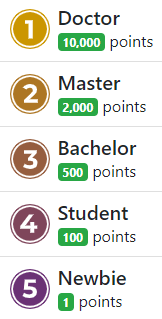
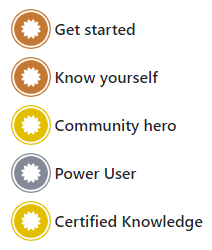
Cấp bậc và huy hiệu có thể được sử dụng để khuyến khích tham gia. Cấp bậc dựa trên tổng karma points, trong khi huy hiệu có thể được cấp thủ công hoặc tự động bằng cách hoàn thành các thử thách.
Xếp hạng
To create new ranks or modify the default ones, go to and click New or select an existing rank.
Thêm Rank Name, số điểm Required Karma cần đạt, Description của nó, một tin nhắn Motivational để khuyến khích người dùng đạt được, và một hình ảnh.
Huy chương
To create new badges or modify the default ones, go to and click New or select an existing badge.
Nhập tên và mô tả huy hiệu, thêm hình ảnh và cấu hình nó.
Gán thủ công
Nếu huy hiệu cần được cấp thủ công, hãy chọn những người dùng có thể cấp chúng bằng cách chọn một trong các tùy chọn Allowance to Grant sau:
Everyone: tất cả người dùng không phải portal (vì huy hiệu được cấp từ backend).
A selected list of users: người dùng được chọn dưới Authorized Users.
People having some badges: users who have been granted the badges selected under Required Badges.
Có thể hạn chế số lần mỗi người dùng có thể cấp huy hiệu trong một tháng bằng cách bật Monthly Limited Sending và nhập một Limitation Number.
Gán tự động
Nếu huy hiệu nên được cấp tự động khi một số điều kiện được đáp ứng, chọn No one, assigned through challenges dưới Allowance to Grant
Tiếp theo, xác định cách huy hiệu sẽ được cấp bằng cách nhấn Add dưới mục Rewards for challenges. Chọn một thử thách để thêm hoặc tạo một thử thách mới bằng cách nhấn New.
Mẹo
Có thể gán cho huy hiệu một Forum Badge Level (Bronze, Silver, Gold) để làm cho nó quan trọng hơn hoặc ít hơn.
Sử dụng diễn đàn
Ghi chú
Việc truy cập vào nhiều chức năng phụ thuộc vào karma points của người dùng.
Đăng câu hỏi
Để tạo một bài viết mới, truy cập giao diện người dùng của diễn đàn, nhấn New Post, và điền các thông tin sau:
Title: thêm câu hỏi hoặc chủ đề của bài đăng.
Description: add a description for the question.
Tags: thêm tối đa năm tags
Nhấn Post Your Question.
Tương tác với bài viết
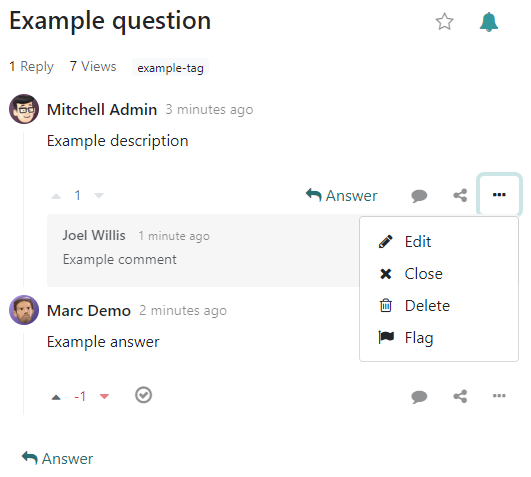
Có thể thực hiện các hành động khác nhau trên một bài đăng.
Đánh dấu câu hỏi là yêu thích bằng cách nhấp vào nút sao (☆).
Theo dõi một bài đăng và nhận thông báo (qua email hoặc trong Odoo) khi nó được trả lời bằng cách nhấn nút chuông (🔔).
Bình chọn cho (up arrow ▲) hoặc chống (down arrow ▼) một câu hỏi hoặc câu trả lời.
Đánh dấu câu trả lời là tốt nhất bằng cách nhấn nút dấu kiểm (✔). Tùy chọn này chỉ khả dụng khi Forum Mode được đặt thành Questions.
Answer một câu hỏi.
Bình luận trên câu hỏi hoặc câu trả lời bằng cách nhấn nút bong bóng thoại (💬).
Chia sẻ một câu hỏi trên Facebook, Twitter hoặc LinkedIn bằng cách nhấn nút share nodes
Nhấn nút ba chấm (...) để:
Edit một câu hỏi hoặc câu trả lời.
Close một câu hỏi.
Delete một câu hỏi, câu trả lời hoặc bình luận. Có thể Undelete câu hỏi sau đó.
Flag một câu hỏi hoặc câu trả lời là xúc phạm.
Convert một bình luận thành câu trả lời.
View liên quan tới Helpdesk ticket, nếu có.
Ghi chú
Mặc định, cần 150 điểm karma để xem hồ sơ của người dùng khác. Giá trị này có thể được cấu hình khi tạo một trang web mới.
Kiểm duyệt diễn đàn
Trong giao diện người dùng của diễn đàn, phần thanh bên Moderation tools tập hợp các chức năng thiết yếu của người kiểm duyệt.
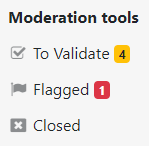
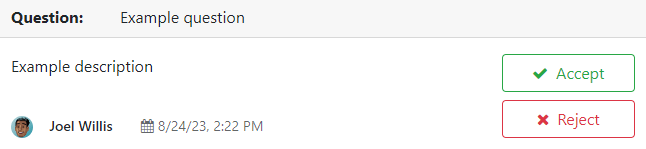
To Validate: truy cập tất cả câu hỏi và câu trả lời đang chờ xác nhận trước khi được hiển thị cho người dùng không phải người kiểm duyệt.
Ghi chú
Câu hỏi sẽ ở trạng thái chờ nếu người dùng không có đủ karma. Người dùng không thể đăng câu hỏi hoặc câu trả lời trong khi đang chờ xác nhận. Mỗi người dùng chỉ được phép có một câu hỏi đang chờ trong mỗi diễn đàn.
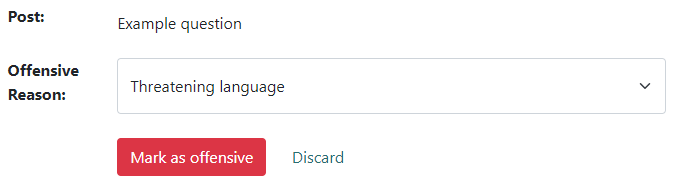
Đã gắn cờ: truy cập tất cả câu hỏi và câu trả lời đã được đánh dấu là vi phạm. Nhấp Chấp nhận để gỡ cờ phản cảm hoặc Phản cảm để xác nhận, sau đó chọn lý do và nhấp Đánh dấu là phản cảm. Bài viết sẽ bị ẩn khỏi người dùng không có quyền kiểm duyệt, đồng thời 100 điểm karma sẽ bị trừ khỏi tài khoản người vi phạm.
Closed: truy cập tất cả các câu hỏi đã được đóng. Bạn có thể Delete hoặc Reopen chúng. Để đóng một câu hỏi, mở nó, nhấp vào nút ba chấm (...), sau đó Close, chọn một Close Reason, và nhấp vào Close post. Bài viết sau đó sẽ bị ẩn đối với người dùng không có quyền kiểm duyệt.
Ghi chú
Khi chọn Spam or advertising hoặc Contains offensive or malicious remarks làm lý do, 100 điểm karma sẽ bị trừ khỏi tổng điểm của người đăng.
Mẹo
Tạo và chỉnh sửa lý do đóng bằng cách vào . Chọn Basic làm Reason Type nếu lý do nên được sử dụng khi đóng một câu hỏi, và Offensive nếu nó nên được sử dụng cho các bài viết bị gắn cờ.
Manage all posts by going to , selecting the forum, and clicking the Posts smart button. By clicking the Actions button, it is possible to Export, Archive, Unarchive, or Delete one or multiple posts.