Báo cáo phân bổ
Khi thực hiện đơn bán hàng (SOs), hoặc cung ứng linh kiện cho lệnh sản xuất (MOs), đôi khi cần ưu tiên một SO hoặc MO so với cái khác. Trong trường hợp tồn kho hiện có không đủ để đáp ứng mọi SO hoặc MO, việc đảm bảo rằng sản phẩm và linh kiện được dành riêng cho các đơn đặt hàng ưu tiên là rất quan trọng.
Trong Odoo Manufacturing, báo cáo phân bổ được sử dụng trên MOs để gán sản phẩm cho các đơn bán hàng cụ thể SOs, hoặc các thành phần cho MOs cụ thể. Điều này đảm bảo các sản phẩm hoặc thành phần có sẵn cho những đơn hàng đó, và không bị sử dụng nhầm.
Cấu hình
Để sử dụng báo cáo phân bổ, tính năng Allocation Report for Manufacturing Orders phải được bật. Để làm điều này, chuyển tới , và đánh dấu vào ô kiểm bên cạnh Allocation Report for Manufacturing Orders. Sau đó, nhấn Save.
Đối với sản phẩm được bán, cần cấu hình để chúng có thể được đưa vào SO. Để thực hiện, hãy bắt đầu bằng cách đi đến và chọn một sản phẩm. Dưới trường Tên sản phẩm trên biểu mẫu sản phẩm, đảm bảo rằng hộp kiểm Có thể bán được chọn.
Phân bổ sản phẩm
Để phân bổ sản phẩm hoặc thành phần từ một MO sang một SO, hoặc sang một MO khác, bắt đầu bằng cách điều hướng tới . Nhấn New để tạo một MO mới.
Trên biểu mẫu MO, chọn một sản phẩm trong trường Product, và chỉ định số lượng cần sản xuất trong trường Quantity. Cuối cùng, nhấn Confirm để xác nhận MO.
Phần còn lại của quy trình phân bổ phụ thuộc vào số lượng tồn kho hiện tại của sản phẩm đang được sản xuất, và việc có hay không bất kỳ SOs hoặc MOs nào yêu cầu sản phẩm, nhưng chưa được phân bổ đơn vị.
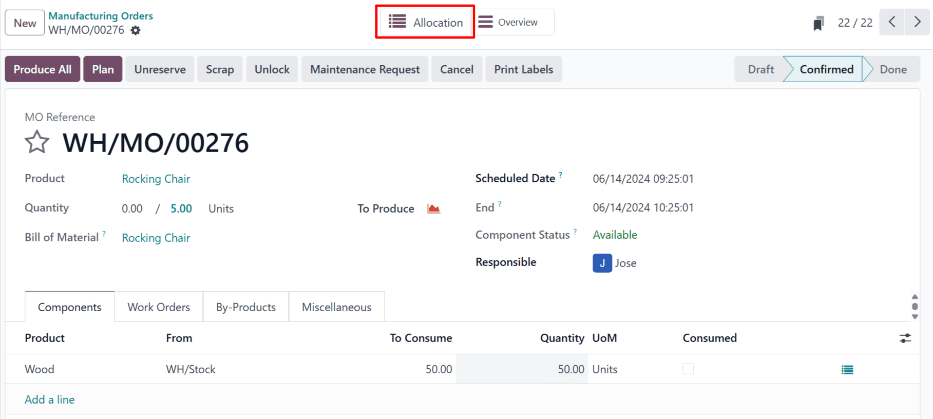
Nếu có các SOs và MOs hiện có yêu cầu sản phẩm, và số lượng sản phẩm trong kho quá ít để đáp ứng các đơn hàng đó, thì một nút thông minh Allocation xuất hiện ở đầu trang ngay khi MO được xác nhận.
Nếu có các SOs và MOs hiện có yêu cầu sản phẩm, và có đủ số lượng sản phẩm trong kho để đáp ứng các đơn hàng đó, thì nút thông minh Phân bổ chỉ xuất hiện ở đầu trang sau khi MO được đánh dấu là đã hoàn thành, bằng cách nhấn Sản xuất tất cả.
Ghi chú
Nếu không có bất kỳ SOs và MOs nào yêu cầu sản phẩm, nút thông minh Allocation sẽ không xuất hiện, ngay cả khi MO đã được đánh dấu là hoàn thành.
Nhấn nút thông minh Allocation để mở MRP Reception Report cho MO. Báo cáo này liệt kê các đơn giao hàng đang mở hoặc MOs, tùy thuộc vào loại sản phẩm được sản xuất trong MO gốc.
Phân bổ cho phiếu xuất kho
Nếu MO chứa một sản phẩm hoàn thiện, báo cáo sẽ liệt kê các đơn giao hàng mở mà số lượng sản phẩm chưa được dự trữ.
Example
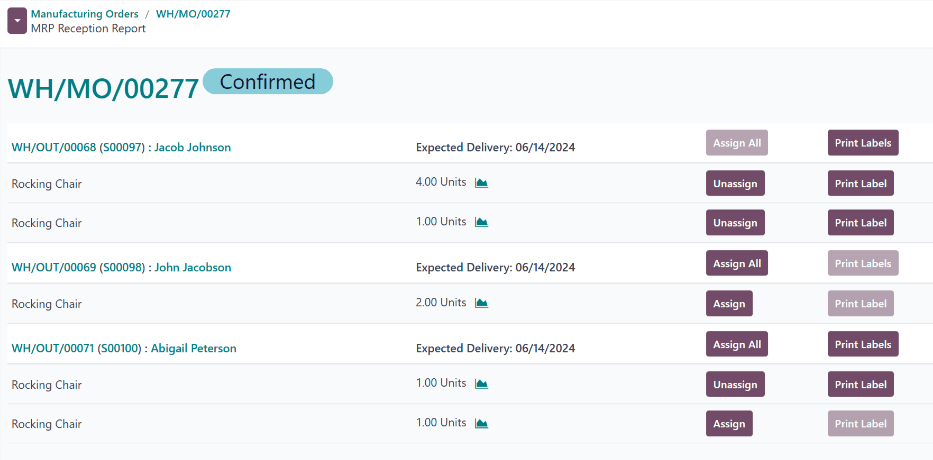
Một MO được tạo để sản xuất ba đơn vị ghế bập bênh. Nhấn vào nút thông minh Allocation trên MO sẽ mở báo cáo phân bổ, trong đó liệt kê các đơn giao hàng đang mở yêu cầu một hoặc nhiều ghế bập bênh.
Nhấn nút Assign All nằm ở phía bên phải của một đơn hàng cụ thể để gán sản phẩm cho từng số lượng cần thiết để thực hiện đơn hàng đó.
Example
Nếu một đơn hàng yêu cầu một số lượng bốn đơn vị của sản phẩm, và một số lượng một đơn vị của sản phẩm, việc nhấn Assign All sẽ phân bổ năm đơn vị của sản phẩm để đáp ứng cả hai số lượng.
Hoặc, nhấp vào Assign bên cạnh một số lượng cụ thể để chỉ gán sản phẩm cho số lượng đó, và không gán cho bất kỳ số lượng nào khác trong đơn hàng.
Example
Nếu một đơn hàng yêu cầu một lượng bốn đơn vị của sản phẩm, và một lượng một đơn vị của sản phẩm, việc nhấn Assign bên cạnh lượng một đơn vị sẽ gán một sản phẩm cho lượng đó, nhưng sẽ để lại lượng bốn đơn vị mà không có sản phẩm nào được gán.
Phân bổ cho Lệnh sản xuất
Nếu MO chứa một thành phần, báo cáo liệt kê bất kỳ MOs nào đang mở mà số lượng thành phần chưa được dự trữ.
Example
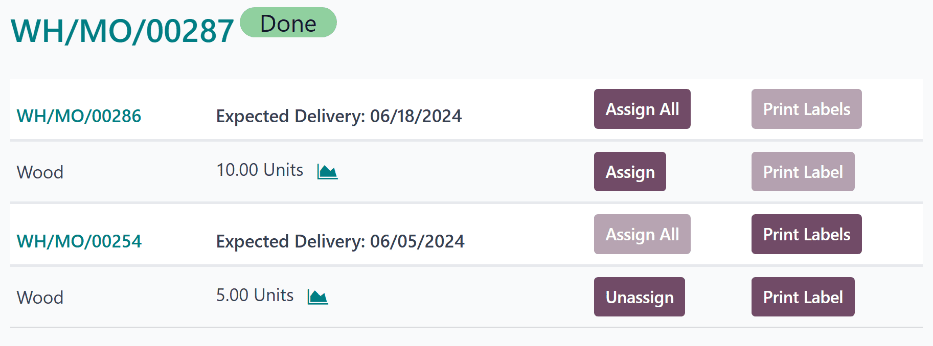
Một MO được tạo để sản xuất ba đơn vị gỗ, được sử dụng làm thành phần cho sản phẩm ghế bập bênh. Nhấp vào nút thông minh Allocation trên MO mở báo cáo phân bổ liệt kê các MOs ghế bập bênh đang mở cần một hoặc nhiều mảnh gỗ.
Nhấn nút Assign All hoặc Assign ở phía bên phải của một MO cụ thể để gán các thành phần cho MO đó.
Bỏ gán sản phẩm
Sau khi phân bổ sản phẩm cho một số lượng trong đơn giao hàng, hoặc các thành phần cho một MO, nút Assign sẽ chuyển thành nút Unassign. Nhấn Unassign để hủy dự trữ các sản phẩm đã phân bổ khỏi số lượng đó, làm cho chúng khả dụng cho các số lượng khác.
In nhãn
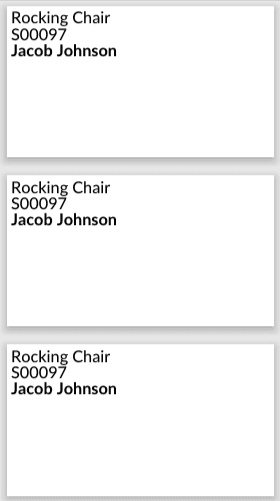
Sau khi nhấp Chỉ định tất cả hoặc Chỉ định, nút In nhãn ở bên phải sẽ khả dụng. Việc chọn nút này sẽ tạo và tải xuống tài liệu PDF chứa nhãn cho từng sản phẩm đã được gán. Những nhãn này được sử dụng để đánh dấu từng sản phẩm là đã được dự trữ cho đơn hàng cụ thể đó.