
POS
Với Odoo Point of Sale, chạy các cửa hàng và nhà hàng của bạn một cách dễ dàng. Ứng dụng hoạt động trên bất kỳ thiết bị nào có trình duyệt web, ngay cả khi bạn tạm thời offline. Các chuyển động sản phẩm được tự động ghi nhận trong tồn kho, bạn nhận được thống kê thời gian thực và dữ liệu của bạn được hợp nhất trên tất cả các cửa hàng.
Bắt đầu phiên làm việc
Từ bảng điều khiển POS, nhấn Phiên mới, và tại màn hình Kiểm soát tiền mặt mở, nhấn Mở phiên để bắt đầu một phiên POS, hoặc nhấn Tiếp tục bán hàng nếu phiên đã được mở.
Ghi chú
Multiple users có thể đăng nhập nhiều người dùng vào cùng một phiên cùng lúc. Tuy nhiên, phiên chỉ có thể được mở một lần trên cùng một trình duyệt.
Bán sản phẩm
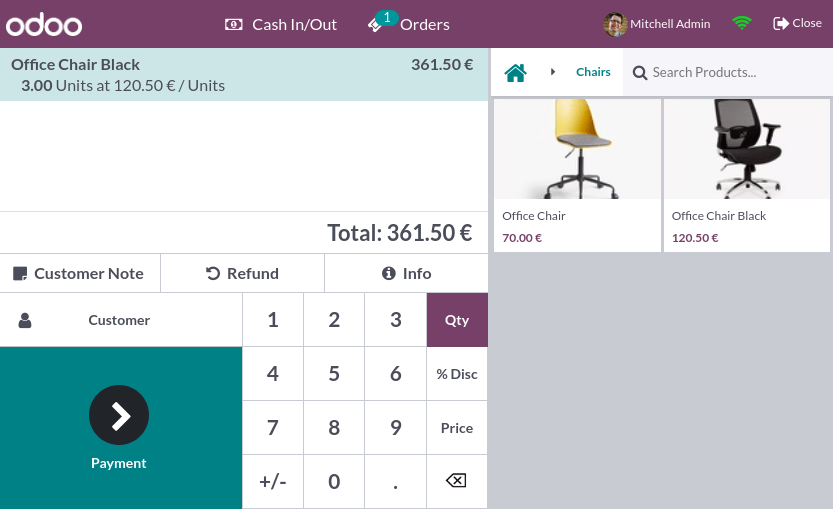
Nhấn vào sản phẩm để thêm chúng vào giỏ hàng. Để thay đổi số lượng, nhấn Qty và nhập số lượng sản phẩm bằng bàn phím số. Để thêm chiết khấu hoặc sửa giá sản phẩm, nhấn lần lượt % Disc hoặc Price và nhập các khoản.
Khi đơn hàng đã hoàn thành, tiến hành thanh toán bằng cách nhấp vào Payment. Chọn phương thức thanh toán, nhập số tiền nhận được, và nhấn Validate. Nhấn New Order để chuyển sang khách hàng tiếp theo.
Mẹo
Bạn có thể sử dụng cả
,và.trên bàn phím của mình làm dấu phân cách thập phân.Cash is selected by default if you enter the amount without choosing a payment method.
Ghi chú
Hệ thống chỉ có thể tải một số lượng giới hạn các sản phẩm để mở hiệu quả. Nhấp vào Search more nếu sản phẩm mong muốn không được tải tự động.
Thiết lập khách hàng
Đăng ký khách hàng của bạn là cần thiết để thu thập điểm trung thành của họ và trao thưởng, tự động áp dụng bảng giá được gán, hoặc tạo và in hoá đơn.
Bạn có thể tạo khách hàng từ một phiên POS đang mở bằng cách nhấp vào , và nhập thông tin liên hệ. Bạn cũng có thể tạo khách hàng từ backend bằng cách vào và nhấp vào Mới. Sau đó, nhập thông tin và lưu.
Để đặt khách hàng trong quá trình tạo đơn, truy cập danh sách khách hàng bằng cách nhấp vào Khách hàng trên giao diện POS. Bạn cũng có thể đặt khách hàng tại màn hình thanh toán bằng cách nhấp vào Khách hàng.
Ghi chú khách hàng
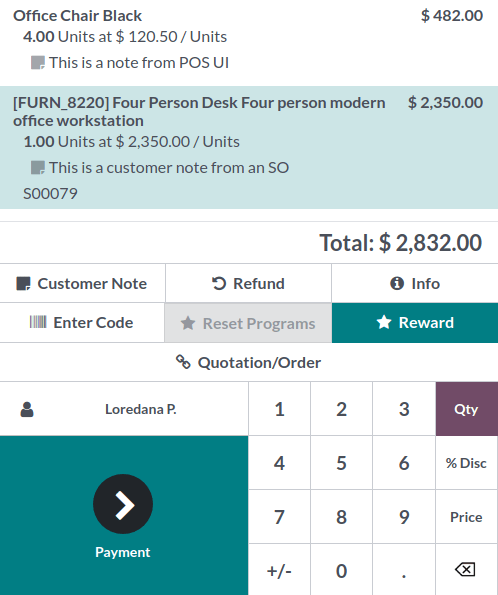
Bạn có thể thêm ghi chú khách hàng về các sản phẩm cụ thể trực tiếp từ một POS session đang mở. Ví dụ, để cung cấp các mẹo làm sạch và bảo trì. Chúng cũng có thể được dùng để theo dõi yêu cầu riêng của khách hàng, chẳng hạn không muốn sản phẩm được lắp ráp cho họ.
Để thực hiện, chọn một sản phẩm và nhấp vào Customer Note trên pad. Việc này sẽ mở một cửa sổ pop-up trong đó bạn có thể thêm hoặc sửa nội dung cho ghi chú.
Ghi chú
Ghi chú sản phẩm từ một imported SO được hiển thị giống hệt trong giỏ hàng.
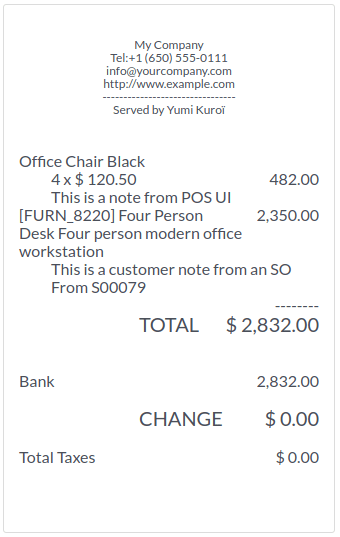
Ghi chú của khách hàng sẽ xuất hiện trên biên lai và hóa đơn của khách hàng tương tự như cách chúng xuất hiện trong giỏ hàng, dưới sản phẩm liên quan.
Trả lại và hoàn tiền sản phẩm
Để hoàn tiền cho sản phẩm đã trả, hãy thực hiện các bước sau:
Bắt đầu một phiên từ bảng điều khiển POS.
Nhấp vào biểu tượng (dấu ba chấm dọc), sau đó Hoàn tiền, và chọn đơn hàng tương ứng.
Chọn các mục, sử dụng bàn phím để đặt số lượng hoàn trả, sau đó nhấp vào Refund
Nhấp vào Thanh toán và chọn phương thức thanh toán hoàn tiền phù hợp.
Nhấn Xác nhận và in biên lai nếu cần.
Nhấn New Order để tiếp tục với khách hàng tiếp theo.
Mẹo
Để lọc danh sách đơn hàng theo Tham chiếu, Số biên nhận, Ngày hoặc Khách hàng, nhập một giá trị vào thanh tìm kiếm và chọn bộ lọc phù hợp từ menu thả xuống.
Khi tổng số tiền là số âm, việc thêm thẻ quà tặng vào giỏ hàng sẽ tự động điều chỉnh số dư thẻ quà tặng để khớp với số tiền đó.
Ghi chú
Ngoài ra, việc hoàn tiền có thể được thực hiện bằng cách chọn các sản phẩm trả lại từ một phiên mở và đặt số lượng âm bằng số lượng mặt hàng đã trả. Để làm điều đó, nhấp vào Qty và +/-, sau đó cập nhật số lượng cho phù hợp.
Khi thanh toán trả lại được xác nhận, Odoo tạo hóa đơn hoàn yêu cầu, tham chiếu tới phiếu thu hoặc hóa đơn gốc và hủy bỏ tài liệu một phần hoặc hoàn toàn.
Quản lý Két tiền
Để thêm hoặc rút tiền mặt từ máy đăng ký, nhấp vào biểu tượng menu ở góc trên bên phải màn hình của bạn và Cash In/Out
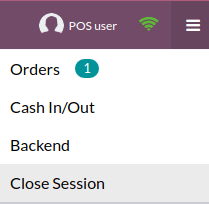
Thao tác này sẽ mở một cửa sổ pop-up cho phép bạn chọn Cash In hoặc Cash Out, nhập số tiền và lý do, sau đó nhấn Confirm.
Đóng phiên POS
Để đóng phiên làm việc, nhấp vào biểu tượng menu ở góc trên bên phải màn hình và Close Session.
Thao tác này mở màn hình pop‑up Closing Control. Từ màn hình này, bạn có thể truy xuất các thông tin khác nhau:
số đơn hàng đã tạo và tổng giá trị đã tạo trong phiên
số tiền dự kiến được nhóm theo phương thức thanh toán.
Trước khi đóng cửa sổ này, hãy đếm tiền mặt bằng biểu tượng máy tính. Thao tác này sẽ mở cửa sổ bật lên tính toán tổng số tiền trong ngăn két dựa trên các đồng xu và tờ tiền được đếm và nhập thủ công. Sau đó, nhấp Xác nhận hoặc Hủy để đóng cửa sổ. Số tiền tính toán sẽ được hiển thị trong cột Đã đếm, và Thông tin tiền được ghi rõ trong phần Ghi chú.
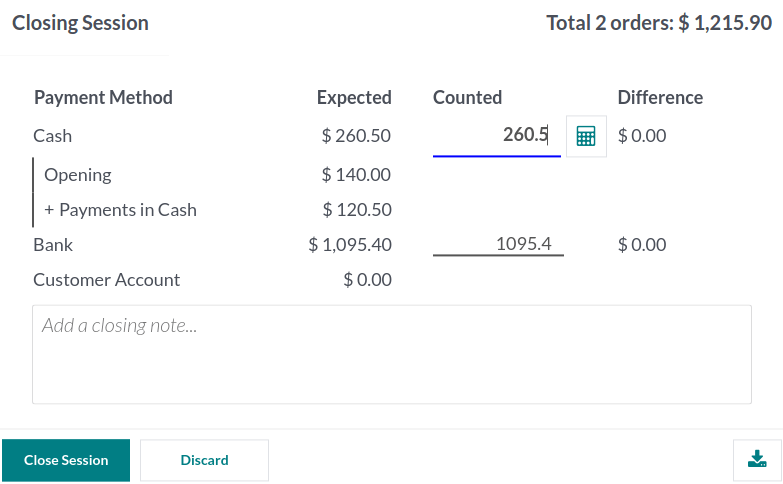
Sau khi bạn đã kiểm soát số tiền, nhấn Đóng phiên để kết thúc và quay lại Bảng điều khiển POS.
Ghi chú
Để truy cập backend mà không đóng phiên, nhấp vào Backend trên menu thả xuống.
Để hủy, nhấp vào Hủy bỏ trên cửa sổ pop-up.
Tùy thuộc vào cấu hình của bạn, bạn có thể chỉ được phép đóng phiên nếu doanh thu tiền mặt dự kiến bằng tiền mặt đã đếm. Để vẫn đóng, hãy nhấn Ok trên màn hình Payments Difference.
Mẹo
Chúng tôi khuyến nghị mạnh mẽ bạn nên đóng phiên POS vào cuối mỗi ngày.
Để xem tất cả các phiên trước của bạn, hãy vào .
Phân tích
Sau khi bạn close and post the POS session, truy cập báo cáo tổng hợp để xem lại tất cả các hoạt động của phiên, bao gồm người khởi tạo phiên và người xử lý các đơn hàng cụ thể. Để truy cập báo cáo của phiên:
Nhấp vào (vertical ellipsis) trên thẻ POS.
Nhấp vào Sessions dưới phần View.
Từ chế độ xem danh sách đó, bạn có thể thấy mọi phiên và người đã khởi tạo chúng trong cột Mở bởi.
Chọn một phiên POS để mở báo cáo chi tiết của phiên.
Nhấp vào nút thông minh Orders để hiển thị danh sách tất cả các đơn hàng đã được đặt trong phiên làm việc đó.
Từ khung nhìn đó, bạn có thể lấy thông tin sau:
Mã đơn hàng
Trường Date của đơn hàng.
Điểm bán hàng nơi đơn hàng đó được tạo.
The Số biên nhận.
Khách hàng.
Nhân viên đã đặt đơn hàng này.
Số tiền đã thanh toán (Total).
Đơn hàng Status.
Để xem tổng quan về tất cả các đơn hàng, bất kể phiên, nhấp vào nút ba chấm dọc (⋮) trên thẻ POS và chọn Orders từ mục View.