
Hồng Kông
Quan trọng
Đảm bảo mô-đun Hong Kong - Payroll (l10n_hk_hr_payroll) đã được cài đặt trước khi tiếp tục.
Tạo nhân viên
Đi tới ứng dụng và nhấn New. Sau đó, cấu hình các trường sau:
Dưới tab Work Information
Giờ làm việc: HK Standard 40 hours/week tùy chọn phải được chọn.
Dưới tab Private Information
Họ, Tên, Tên bằng tiếng Trung: tên của nhân viên.
Địa chỉ cá nhân: địa chỉ của nhân viên.
Số tài khoản ngân hàng: số tài khoản ngân hàng của nhân viên.
Khoản thuê hiện tại: ghi chép về tiền thuê của nhân viên (nếu có phụ cấp thuê).
Loại tự động thanh toán: BBAN, SVID, EMAL, v.v.
Tham chiếu tự động thanh toán: số tham chiếu tự động thanh toán.
Số định danh: HKID của nhân viên.
Giới tính: giới tính của nhân viên.
Quan trọng
Đối với Bank Account Number, tài khoản này nên được đặt là Trusted trước khi thực hiện các bước xử lý tiếp theo.
Để thực hiện điều này, nhấp vào nút mũi tên phải bên cạnh trường Bank Account Number. Đặt Send Money thành Trusted bằng cách nhấp vào công tắc.
Ghi chú
Để điền vào Current Rental, nhấp vào nút History. Sau đó, nhấp vào New. Điền các chi tiết liên quan và lưu bản ghi thuê. Khi lưu bản ghi, state của hợp đồng thuê sẽ hiển thị (ở góc trên bên phải) và có thể được đặt thành Running.
Dưới tab HR Settings:
Tùy chọn đóng góp tình nguyện: chọn một trong Chỉ đóng góp bắt buộc, Với %VC cố định, hoặc Giới hạn 5% VC.
MPF Manulife Account: số tài khoản, nếu có
Quản lý hợp đồng
Sau khi nhân viên mới đã được tạo, nhấp vào nút thông minh Contracts trên hồ sơ nhân viên, hoặc điều hướng tới
Ghi chú
Chỉ một hợp đồng có thể hoạt động đồng thời cho mỗi nhân viên, nhưng một nhân viên có thể được giao các hợp đồng liên tiếp trong thời gian làm việc của họ.
Các yếu tố sau là quan trọng để thiết lập hợp đồng:
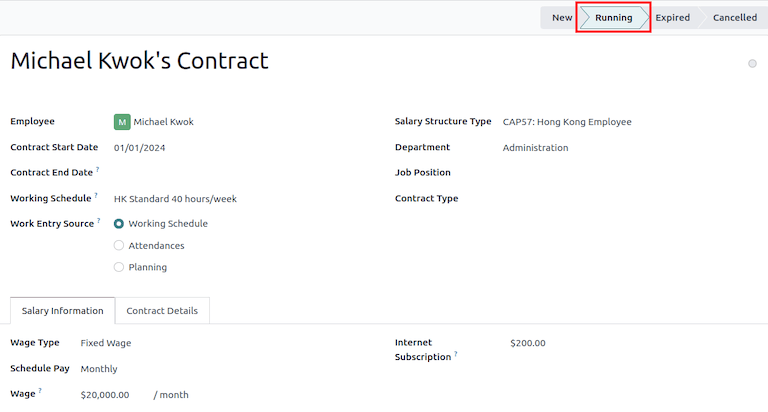
Loại cấu trúc lương: đặt thành CAP57: Hong Kong Employee
Ngày bắt đầu hợp đồng: ngày bắt đầu làm việc
Lịch làm việc: đặt là HK Standard 40 hours/week (từ hồ sơ nhân viên)
Nguồn mục công việc: chọn Lịch làm việc, Chấm công hoặc Kế hoạch. Trường này xác định cách các mục công việc được tính vào phiếu lương.
Lịch làm việc: các mục công việc được tạo tự động dựa trên lịch làm việc của nhân viên.
Attendances: các mục công việc được tạo dựa trên khoảng thời gian check‑in/check‑out được ghi lại trong Attendances.
Planning: các mục công việc chỉ được tạo từ ca lập kế hoạch.
Dưới tab Salary Information
Loại tiền lương: chọn Tiền lương cố định cho nhân viên toàn thời gian hoặc bán thời gian, hoặc Tiền lương theo giờ cho nhân viên được trả lương theo giờ.
Lịch trả lương: tần suất phát hành phiếu lương.
Lương: Hàng tháng hoặc Theo giờ tùy thuộc vào Loại lương
Đăng ký Internet: đây là trường tùy chọn để cung cấp phụ cấp internet bổ sung ngoài gói lương hiện tại.
Quan trọng
Timesheets do not impact work entries in Odoo.
Khi tất cả thông tin đã được thiết lập, đặt trạng thái hợp đồng thành Running bằng cách nhấp vào nút Running ở góc trên‑phải của trang.
Tạo phiếu lương
Khi nhân viên và hợp đồng của họ đã được cấu hình, phiếu lương có thể được tạo trong ứng dụng Payroll.
Odoo cung cấp bốn cấu trúc lương khác nhau theo quy định CAP57:
CAP57: Thanh toán lương hàng tháng cho nhân viên: để xử lý tiền lương hàng tháng của nhân viên.
CAP57: Thanh toán thay thế thông báo nghỉ việc: để thực hiện thanh toán cuối cùng khi chấm dứt hợp đồng bằng cách sử dụng ADW
CAP57: Thanh toán thâm niên: áp dụng cho nhân viên có thời gian làm việc hơn năm năm khi chấm dứt hợp đồng.
CAP57: Trợ cấp thôi việc: Áp dụng cho nhân viên có thời gian làm việc trên hai năm khi chấm dứt hợp đồng.
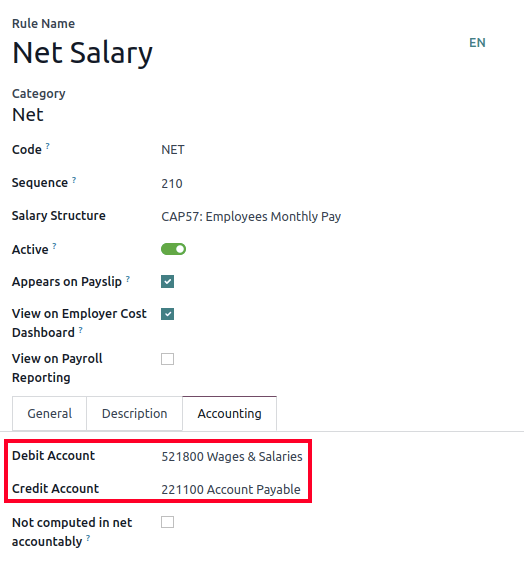
Trước khi chạy phiếu lương, các tài khoản được sử dụng trong quy tắc tiền lương có thể được điều chỉnh bằng cách điều hướng tới
Odoo có thể tạo đợt trả lương theo hai cách: qua batch hoặc individual phiếu lương.
Phiếu lương hàng loạt
Phương pháp tạo phiếu lương này được sử dụng cho các khoản thanh toán định kỳ, vì có thể quản lý đồng thời nhiều phiếu lương của nhân viên. Đi tới .
Nhấp vào Mới.
Nhập Batch Name (ví dụ
2024 - Jan) và Period (ví dụ01/01/2024-01/31/2024).Nhấp vào Generate Payslips.
Chọn Salary Structure nào để sử dụng cho đợt này. Bộ lọc bộ phận cho phép đợt này chỉ áp dụng cho một nhóm nhân viên cụ thể.
Nhấp vào Tạo.
Một nút thông minh Payslips được tạo tự động.
Tiếp theo, nhấp vào Tạo Bút toán Dự thảo để tạo một bút toán dự thảo được tìm thấy trong tab Thông tin khác của từng phiếu lương. Một cửa sổ bật lên Xác nhận xuất hiện, hỏi Bạn có chắc muốn tiếp tục không?. Nhấp vào Ok để tạo các bút toán.
Phiếu lương cá nhân
Đi tới
Phương pháp tạo phiếu lương này thường được sử dụng để xử lý các khoản thanh toán không định kỳ (ví dụ: CAP57: Payment in Lieu of Notice, CAP57: Long Service Payment hoặc CAP57: Severance Payment).
Nhấp vào Mới.
Chọn một Employee. Khi được chọn, Contract sẽ được tự động điền.
Thêm một kỳ Period
Chọn cấu trúc lương Structure (ví dụ: CAP57: Employees Monthly Pay).
Thẻ Worked Days & Inputs tự động tính số ngày/giờ làm việc và các ngày nghỉ phép có áp dụng.
Có thể thêm các mục phiếu lương tại thời điểm này (ví dụ: Commissions, Deductions) trong phần Other Inputs.
Nhấn vào nút Compute Sheet để tạo các dòng phiếu lương. Nút này cập nhật tab Salary Computation.
Ghi chú
Nếu mục công việc của nhân viên đã được sửa đổi, nhấp vào biểu tượng (cài đặt), sau đó nhấp vào Tính lại toàn bộ bảng để làm mới tab Ngày làm việc & Đầu vào của phiếu lương.
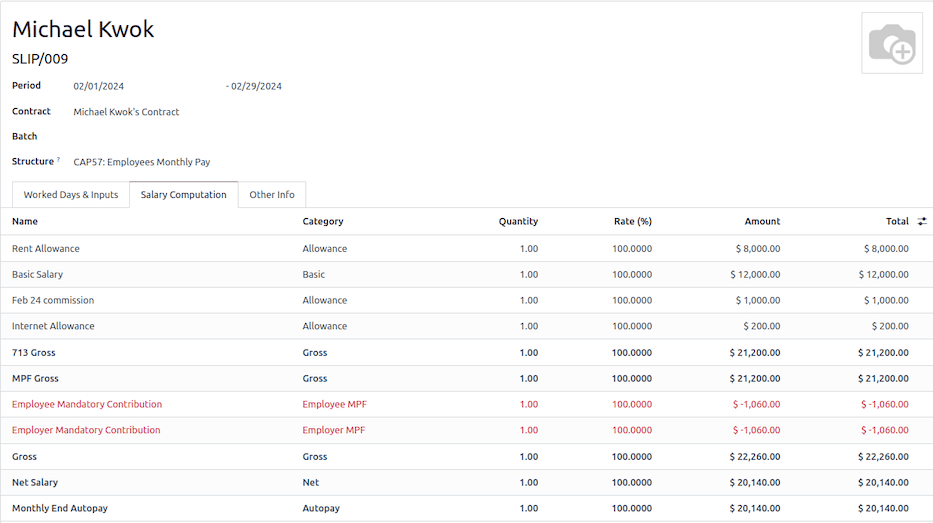
Tab Salary Computation hiển thị chi tiết các phân tích của phép tính, dựa trên các quy tắc tính lương được cấu hình cho mỗi loại cấu trúc.
Phụ cấp thuê nhà: số tiền được tính dựa trên hồ sơ thuê nhà hiện hành của nhân viên.
Lương cơ bản: số tiền lương cơ bản được cung cấp (sau khi trừ phụ cấp nhà ở).
713 Gross: số tiền thanh toán thực tế tính dựa trên Commission, Internet Allowance, Reimbursements, Back-pay, Deduction, v.v.
MPF Gross: số tiền thanh toán ròng từ 713 gross sau khi tính đến các phụ cấp bổ sung, các khoản khấu trừ và thanh toán cuối năm.
Đóng góp bắt buộc của nhân viên: Đóng góp MPF của nhân viên.
Khoản đóng góp bắt buộc của nhà tuyển dụng: đóng góp MPF của nhà tuyển dụng
Thu nhập gộp: số tiền phải trả ròng từ MPF gộp sau khi cân nhắc các khoản khấu trừ MPF.
Lương thực nhận: số tiền cuối cùng phải trả cho nhân viên.
Quan trọng
Không có đóng góp MPF cho tháng đầu. Cả đóng góp của nhân viên và người sử dụng lao động đều bắt đầu từ tháng thứ hai.
Dưới phần Other Inputs trong tab Worked Days & Inputs, có các loại nhập liệu thủ công bổ sung:
Tiền lương bù: các khoản trả lương bổ sung có thể được bao gồm trong danh mục này.
Hoa hồng: hoa hồng kiếm được trong kỳ có thể được nhập thủ công tại đây.
Khấu trừ toàn cục: Một khoản khấu trừ trọn gói từ toàn bộ phiếu lương.
Hoàn trả toàn cục: một khoản hoàn trả cố định cho toàn bộ phiếu lương.
Phí giới thiệu: tiền thưởng bổ sung được trả cho mọi hình thức giới thiệu liên quan đến kinh doanh.
Lương ngày di chuyển: để ghi đè giá trị ADW được sử dụng cho việc tính toán nghỉ phép.
Bỏ qua phụ cấp thuê nhà: nếu được thiết lập, phụ cấp thuê nhà sẽ bị loại khỏi phiếu lương hiện tại.
Lương trung bình hàng tháng tùy chỉnh: để ghi đè lên mức lương trung bình hàng tháng được sử dụng cho thanh toán cuối năm (quy tắc chỉ áp dụng cho phiếu lương được tạo trong tháng 12).
Thời gian thay thế thông báo (Tháng): chỉ áp dụng cho CAP57: Thanh toán thay vì thông báo cấu trúc lương. Mặc định, khoản thanh toán cuối cùng được đặt là 1 tháng. Sử dụng trường Số lượng trong phần Các mục nhập khác để thiết lập thời lượng thời gian thông báo khác.
Khi các phiếu lương đã sẵn sàng, nhấn vào Compute Sheet, sau đó nhấn vào Create Draft entry để tạo một bút toán dự thảo được tìm thấy trong tab Other Info của phiếu lương.
Thanh toán nhân viên
Khi các bút toán nháp đã được vào sổ, công ty hiện có thể trả lương cho nhân viên. Người dùng có thể chọn giữa hai phương thức thanh toán:
Từ phiếu lương của nhân viên (), khi bút toán sổ nhật ký của phiếu lương đã được vào sổ, nhấp Register Payment. Quy trình này giống như paying vendor bills. Chọn sổ ngân hàng và phương thức thanh toán mong muốn, sau đó sau này đối soát khoản thanh toán với sao kê ngân hàng tương ứng.
Đối với thanh toán hàng loạt (), một khi tất cả các bút toán nháp từ lô được xác nhận, nhấp vào Đánh dấu đã thanh toán để ghi nhận bút toán thanh toán. Sau đó tạo một thanh toán trong ứng dụng Accounting, và thực hiện đối soát phù hợp.
Chấm công và lương theo giờ
Để cấu hình hợp đồng cho nhân viên được trả lương theo giờ sử dụng ứng dụng Attendances để theo dõi giờ làm việc, đi tới . Tạo mới một contract. Cần lưu ý đặt Work Entry Source thành Attendances, và Wage Type thành Hourly Wage.
Để ghi lại số giờ làm việc của nhân viên bằng ứng dụng Attendances:
Đi tới .
Nhân viên có thể điểm danh vào/ra, thông qua chế độ kiosk và thời gian sẽ được ghi lại tự động.
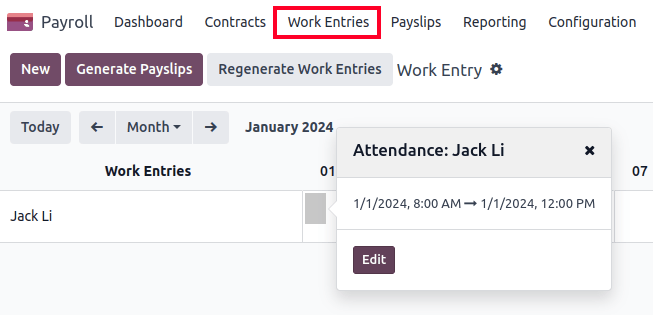
Trong , xem lại các mục công việc chấm công được tạo từ .
Tiếp theo, tạo payslips và xử lý thanh toán.
Nghỉ phép với Bảng lương
The work entry types and time off types are fully integrated between the Time Off and Payroll apps. There are several default time off types and work entry types specific to Hong Kong which are installed automatically along with the Hong Kong - Payroll module.
Đi tới và nhấn New
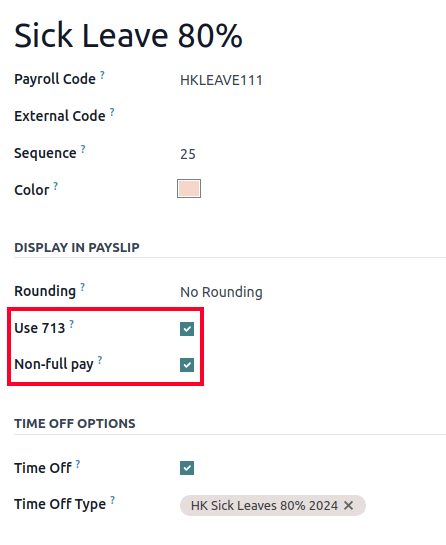
Có hai ô kiểm cần cân nhắc khi thiết lập loại mục công việc:
Use 713: Bao gồm loại nghỉ phép này trong phần tính toán 713.
Không trả lương đầy đủ: 80% của ADW
Tìm hiểu Nghị định 713
Mô-đun Hong Kong - Payroll tuân thủ Ordinance 713 liên quan đến việc tính toán ADW để đảm bảo mức bù đắp công bằng cho nhân viên.
Cách tính ADW như sau:

ADW bằng tổng tiền lương trong khoảng thời gian 12 tháng, trừ tiền lương không trả đủ, chia cho tổng số ngày trong khoảng thời gian 12 tháng trừ số ngày trả không đủ.
Ghi chú
Để tuân thủ 418, không có việc cấp tự động quyền Ngày nghỉ quy định cho nhân viên. Ngay khi đáp ứng các yêu cầu 418, hãy cấp thủ công các ngày nghỉ qua ứng dụng Nghỉ phép.
Ghi chú
Trước khi tạo phiếu lương, hãy đảm bảo các trạng thái là Done để xác thực kết quả.
Giai đoạn |
Ngày |
Tiền công/tiền lương |
Hoa hồng |
Tổng |
ADW |
Giá trị nghỉ phép |
|---|---|---|---|---|---|---|
Tháng 1 |
31 |
$20200 |
$0 |
$20200 |
$651,61 ($20200/31) |
N/A |
Tháng 2 |
28 |
$20200 |
$5000 |
$25200 |
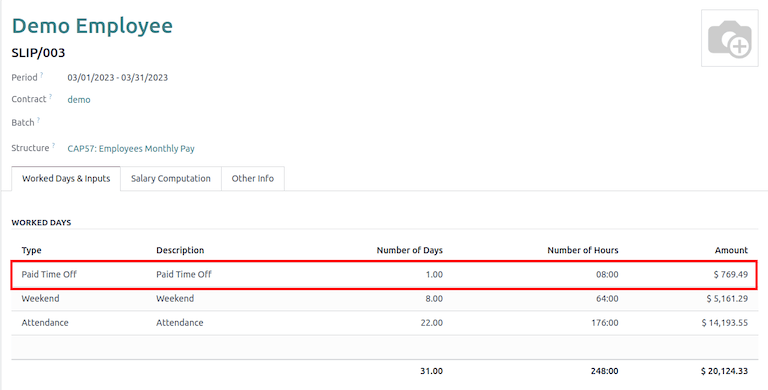
$769,49 ($45400/59) |
N/A |
Tháng 3 (Nghỉ phép năm một ngày) |
31 |
$20324,33 |
$0 |
$20324,33 |
$730,27 ($65724,33/90) |
$769,49 |
Apr (Một ngày nghỉ ốm 80%) |
30 |
$20117,56 |
$0 |
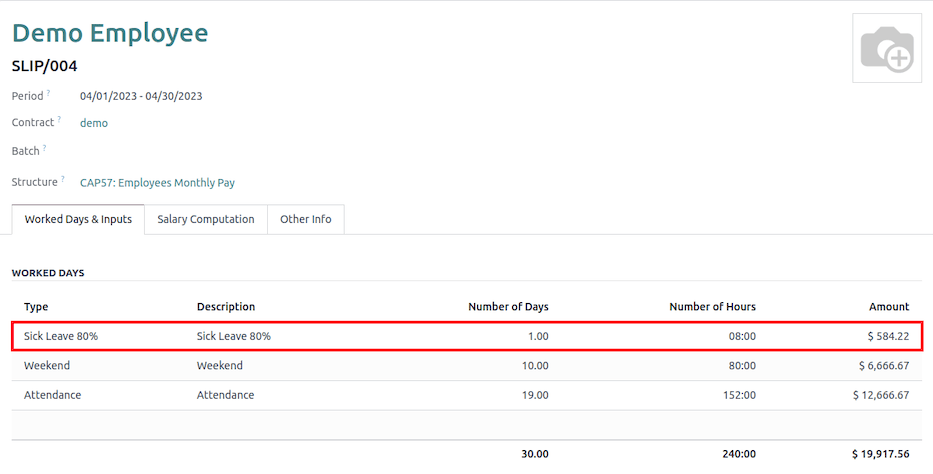
$584,22 ($730,27*0.8) |
Example
Dưới đây là một ví dụ minh họa logic 713:
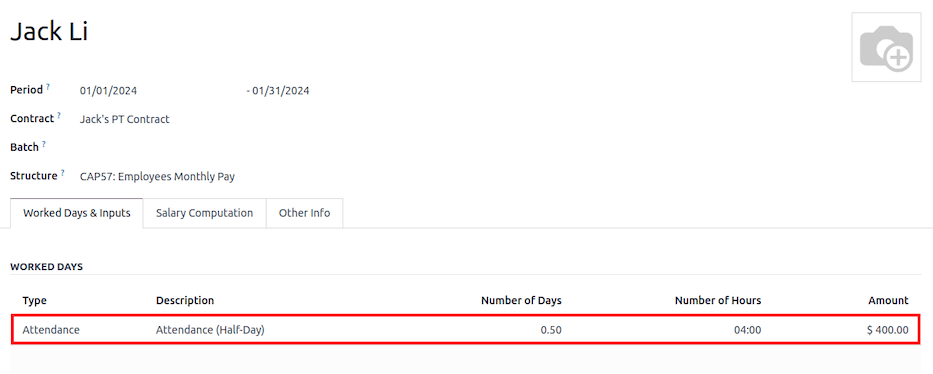
Jan: Tạo phiếu lương với mức lương hàng tháng là $20200. ADW luôn được tính trên cơ sở tổng hợp của 12 tháng gần nhất.
Tháng 2: Tạo một phiếu lương tương tự, nhưng thêm một Other Input Type cho Commission.
Mar: Đăng ký một ngày nghỉ phép năm trả lương đầy đủ trong tháng Ba. Tiền bồi hoàn lương cho ngày nghỉ được tính dựa trên ADW cho đến nay.
Th4: Xin nghỉ không lương 1 ngày vào tháng 4. Vì đây là nghỉ không lương, ADW được tính tương ứng.
Ghi chú
Giá trị của ADW được tính ở backend và không hiển thị cho người dùng.
Xem thêm
Tạo báo cáo
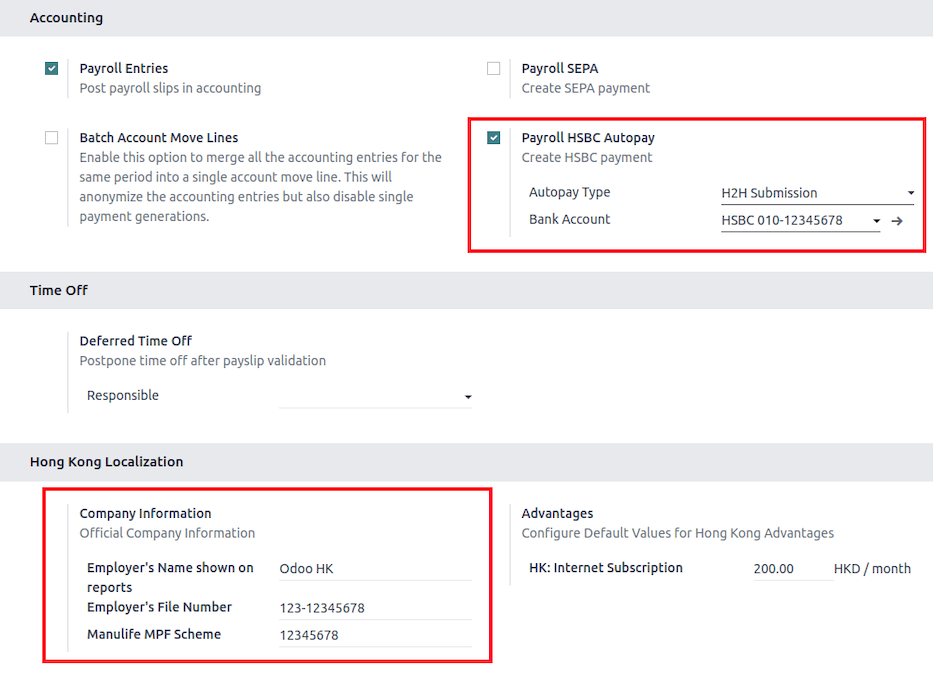
Trước khi tạo các báo cáo dưới đây, hãy thiết lập các mục sau trong .
Cấu hình các mục sau trong phần Accounting:
Đánh dấu vào hộp kiểm Payroll HSBC Autopay.
Loại tự động thanh toán: Đặt là H2H Submission
Chọn Tài khoản ngân hàng để sử dụng.
Cấu hình các mục sau trong phần HK Localization:"
Tên người sử dụng lao động hiển thị trên báo cáo
Mã số hồ sơ của nhà tuyển dụng
Chương trình MPF Manulife
Báo cáo IRD
Có tổng cộng bốn báo cáo IRD có sẵn:
IR56B: Bản khai trả lương và lương hưu của nhà tuyển dụng.
IR56E: thông báo về việc bắt đầu công việc
IR56F: thông báo chấm dứt việc làm (còn ở HK).
IR56G: thông báo chấm dứt việc làm (rời Hong Kong vĩnh viễn)
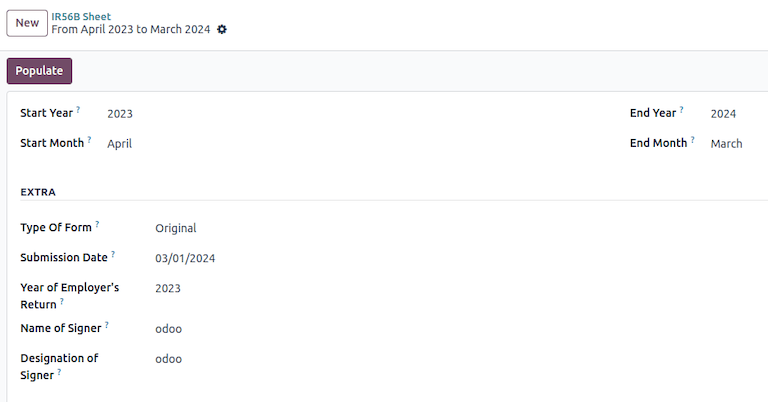
Đi tới , và chọn một trong các tùy chọn IR56B/E/F/G Sheet:
Nhấp vào Mới.
Điền thông tin liên quan cho báo cáo IRD.
Nhấn vào Populate, và nút thông minh Eligible Employees sẽ xuất hiện.
Trạng thái Employee Declarations là Draft và sẽ thay đổi thành trạng thái Generated PDF khi lịch thực thi.
Sau khi PDF được tạo, mẫu IRD có thể được tải xuống.
Ghi chú
Hành động định lịch có tên Payroll: Generate pdfs có thể được kích hoạt thủ công. Mặc định nó được cấu hình để thực hiện việc tạo PDF hàng tháng.
Bảng Manulife MPF
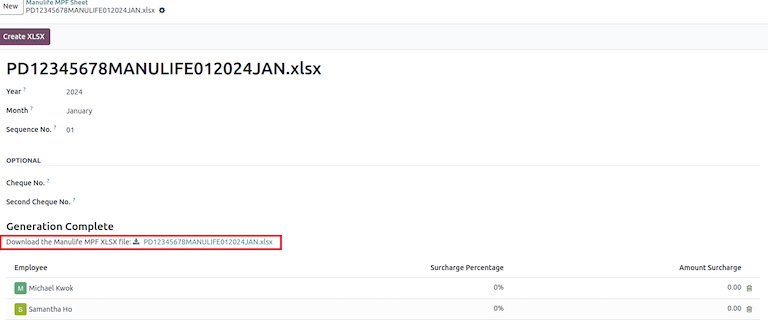
Đi tới
Nhấp vào Mới.
Chọn Year, Month, và Sequence No. tương ứng.
Nhấp vào Tạo XLSX
Tệp Manulife MPF XLSX sau đó được tạo ra và có sẵn để tải xuống.
Ghi chú
Odoo sẽ không phát triển thêm các báo cáo cho các nhà ủy thác MPF khác vì sẽ sớm có nền tảng eMPF được thiết lập bởi chính quyền địa phương.
Xem thêm
HSBC báo cáo tự động thanh toán
Nếu HSBC Autopay được chọn làm phương thức thanh toán hàng loạt, nhấn vào Create HSBC Autopay Report, và điền vào các trường bắt buộc:
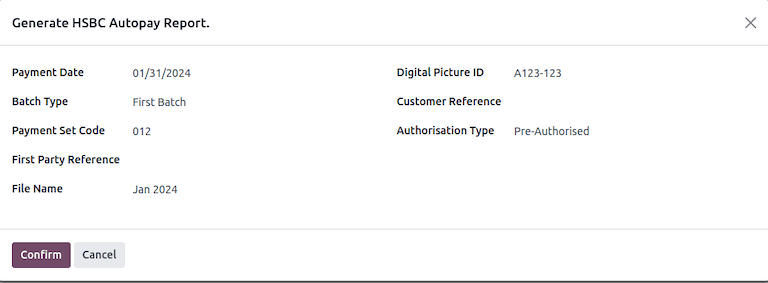
Điều này tạo ra định dạng tệp .apc có thể được tải lên cổng HSCB để xử lý.