
Mẫu Email
Mẫu email là các email đã lưu được sử dụng lặp lại để gửi email từ cơ sở dữ liệu. Chúng cho phép người dùng gửi các giao tiếp chất lượng mà không cần soạn cùng một văn bản nhiều lần.
Tạo các mẫu khác nhau được điều chỉnh cho các tình huống cụ thể giúp người dùng chọn thông điệp phù hợp cho khán giả thích hợp. Điều này nâng cao chất lượng thông điệp và tỷ lệ tương tác tổng thể với khách hàng.
Ghi chú
Mẫu email trong Odoo sử dụng QWeb hoặc XML, cho phép chỉnh sửa email trong giao diện hiển thị cuối cùng, giúp tùy chỉnh linh hoạt hơn mà không cần chỉnh sửa bất kỳ mã nào. Điều này có nghĩa là Odoo có thể sử dụng Giao diện người dùng đồ họa (GUI) để chỉnh sửa email, đồng thời cập nhật mã backend. Khi email được người nhận đọc trong chương trình của họ, định dạng và đồ họa sẽ hiển thị đúng theo thiết kế cuối cùng.
Truy cập mẫu email trong developer mode bằng cách điều hướng tới .
Chỉnh sửa mẫu email
Tính năng powerbox có thể được sử dụng khi làm việc với mẫu email. Tính năng này cho phép chỉnh sửa trực tiếp định dạng và văn bản trong mẫu email, cũng như cho phép thêm liên kết, nút, tùy chọn lịch hẹn hoặc hình ảnh.
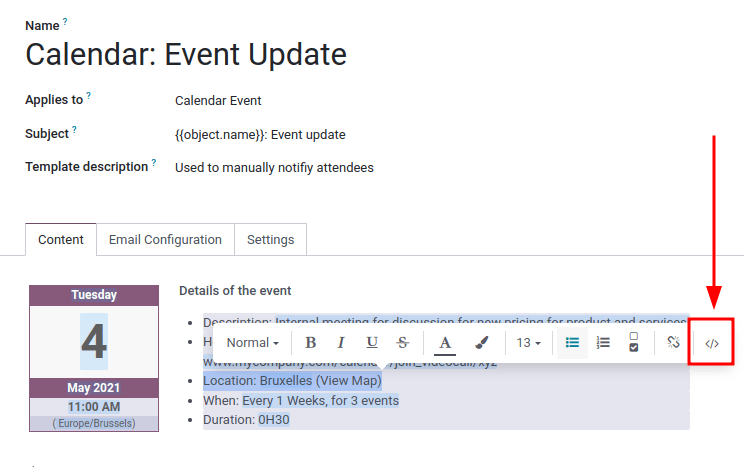
Ngoài ra, mã XML/HTML của mẫu email có thể được chỉnh sửa trực tiếp, thông qua biểu tượng </>. Các biến giữ chỗ động (tham chiếu đến các trường trong Odoo) cũng có sẵn để sử dụng trong mẫu email.
Powerbox
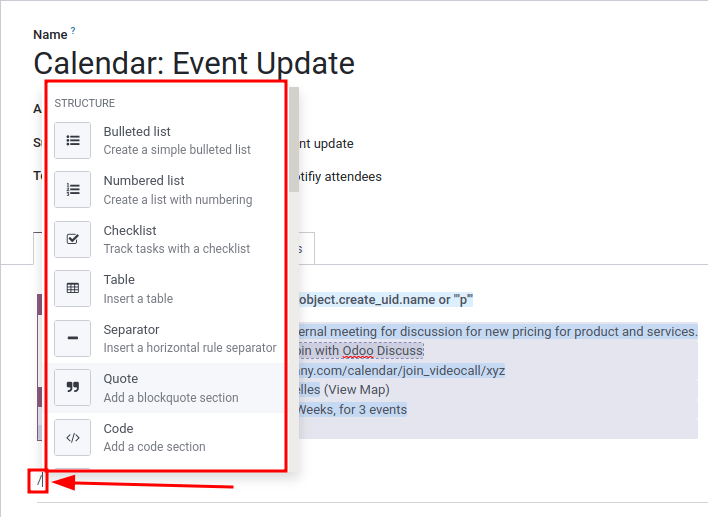
Tính năng powerbox là một trình soạn thảo văn bản phong phú với nhiều tùy chọn định dạng, bố cục và văn bản. Nó cũng có thể được sử dụng để thêm các tính năng XML/HTML vào mẫu email. Tính năng powerbox được kích hoạt bằng cách gõ dấu gạch chéo / trong phần nội dung của mẫu email.
Khi nhập dấu gạch chéo / vào phần nội dung của mẫu email, một menu thả xuống sẽ xuất hiện với các tùy chọn sau:
Cấu trúc
Bulleted list: Tạo một danh sách gạch đầu dòng đơn giản.
Danh sách đánh số: Tạo một danh sách có đánh số.
Checklist: Theo dõi công việc với danh sách kiểm tra.
Table: Chèn bảng.
Separator: Chèn một dấu phân cách ngang.
Quote: Thêm một khối trích dẫn
Code: Thêm một phần mã.
2 cột: Chuyển đổi thành hai cột.
3 columns: Chuyển đổi thành ba cột.
4 columns: Chuyển thành bốn cột.
Định dạng
Heading 1: Tiêu đề phần lớn.
Heading 2: Tiêu đề phần trung bình.
Heading 3: Tiêu đề phần nhỏ.
Chuyển hướng: Chuyển hướng văn bản.
Văn bản: Khối đoạn văn.
Phương tiện
Image: Chèn hình ảnh.
Bài viết: Liên kết một bài viết.
Điều hướng
Link: Thêm liên kết.
Button: Thêm một nút.
Appointment: Thêm một cuộc hẹn cụ thể.
Calendar: Đặt lịch hẹn.
Tiện ích
3 Stars: Chèn đánh giá với ba sao.
5 Stars: Chèn đánh giá lên năm sao.
Khối cơ bản
Signature: Chèn chữ ký của bạn.
Công cụ Marketing
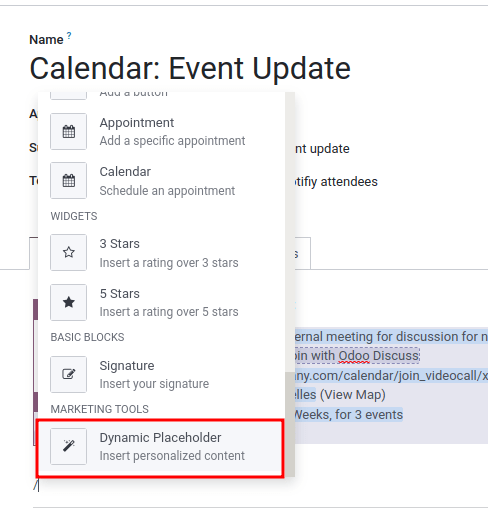
Dynamic Placeholders: Chèn nội dung cá nhân hoá.
Mẹo
Để sử dụng bất kỳ tùy chọn nào, nhấp vào tính năng mong muốn trong menu thả xuống của powerbox. Để định dạng văn bản hiện có bằng một tùy chọn liên quan đến văn bản (ví dụ Heading 1, Switch direction, v.v.), chọn đoạn văn bản, rồi nhập phím kích hoạt (dấu gạch chéo) /, và chọn tùy chọn mong muốn từ menu thả xuống.
Xem thêm
Trình soạn thảo mã HTML/XML
Để truy cập trình chỉnh sửa XML/HTML cho mẫu email, trước tiên hãy bật developer mode. Sau đó, nhấp vào biểu tượng </> ở góc trên‑phải của mẫu và tiến hành chỉnh sửa XML/HTML. Để quay lại trình chỉnh sửa văn bản chuẩn, nhấp vào biểu tượng </> một lần nữa.
Cảnh báo
Trình chỉnh sửa XML/HTML nên được truy cập một cách thận trọng vì đây là mã backend của mẫu. Việc chỉnh sửa mã có thể làm cho mẫu email bị lỗi ngay lập tức hoặc khi nâng cấp cơ sở dữ liệu.
Trình giữ chỗ động
Dynamic placeholders tham chiếu một số trường nhất định trong cơ sở dữ liệu Odoo để tạo dữ liệu duy nhất trong mẫu email.
Example
Nhiều công ty thích tùy chỉnh email của họ bằng một thông tin cá nhân hóa về khách hàng để thu hút sự chú ý. Điều này có thể được thực hiện trong Odoo bằng cách tham chiếu một trường trong mô hình bằng cách chèn một phần giữ chỗ động. Ví dụ: tên của khách hàng có thể được tham chiếu trong email từ trường Khách hàng trên mô hình Đơn bán hàng. Phần giữ chỗ động cho trường này là: {{ object.partner_id }}.
Các trình giữ chỗ động được mã hoá để hiển thị các trường từ trong cơ sở dữ liệu. Các trình giữ chỗ động có thể được sử dụng trong Body (Content Tab) của mẫu email. Chúng cũng có thể được sử dụng trong các trường có trong tab Email Configuration, Subject của email, và Language.
Để sử dụng phần giữ chỗ động trong phần Thân của email, hãy mở tính năng powerbox bằng cách nhập / vào phần thân của mẫu email trong tab Nội dung. Cuộn xuống cuối danh sách tùy chọn, đến Công cụ marketing. Tiếp theo, chọn Phần giữ chỗ động. Sau đó, chọn phần giữ chỗ động từ danh sách các tùy chọn khả dụng và làm theo hướng dẫn để cấu hình phần giữ chỗ động đó với trường Odoo tương ứng mong muốn. Mỗi phần giữ chỗ động sẽ có cấu hình khác nhau.
Ghi chú
Mỗi sự kết hợp duy nhất của Fields, Sub-models và Sub-fields tạo ra một trình giữ chỗ động khác nhau. Hãy tưởng tượng nó như một sự kết hợp với trường đang được tạo.
Để tìm các trường khả dụng, chỉ cần nhập tên trên giao diện (giao diện người dùng) của trường vào ô tìm kiếm. Điều này sẽ trả về kết quả từ tất cả các trường khả dụng cho mô hình mà mẫu email được tạo.
Cảnh báo
Việc tùy chỉnh mẫu email nằm ngoài phạm vi hỗ trợ của Odoo Support.
Trình soạn thảo văn bản mạnh mẽ
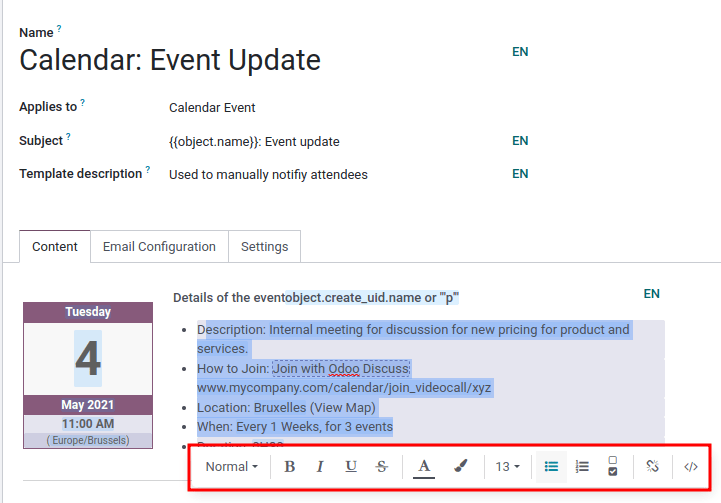
Thanh công cụ soạn thảo văn bản định dạng phong phú có thể được truy cập bằng cách đánh dấu văn bản trong mẫu email. Nó có thể được dùng để thay đổi tiêu đề, kích thước/phong cách phông chữ, màu sắc, thêm kiểu danh sách hoặc một liên kết.
Đặt lại mẫu email
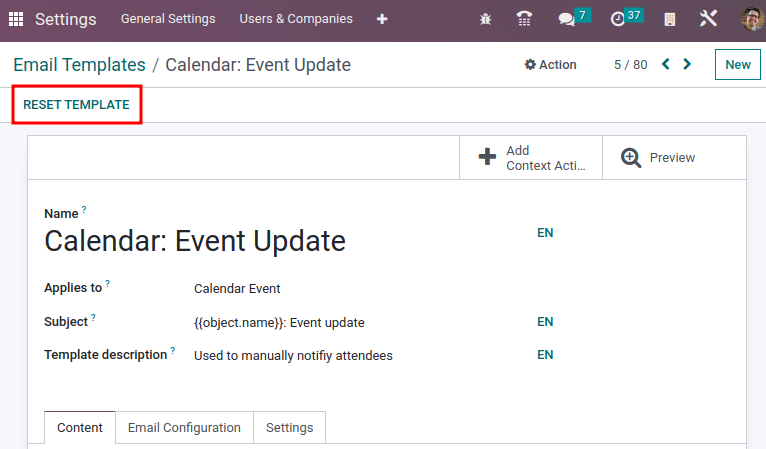
Nếu mẫu email không hoạt động vì mã đã bị thay đổi, bạn có thể đặt lại để khôi phục về mẫu mặc định của hệ thống. Chỉ cần nhấp vào nút Reset Template ở góc trên bên trái của màn hình và mẫu sẽ được đặt lại.
Câu trả lời mặc định trên mẫu email
Dưới tab Email Configuration trên một mẫu email, có trường Reply To. Trong trường này, thêm các địa chỉ email mà các phản hồi sẽ được chuyển hướng khi gửi email hàng loạt bằng mẫu này.
Mẹo
Thêm nhiều địa chỉ email bằng cách chèn dấu phẩy , giữa các địa chỉ hoặc các placeholder động.
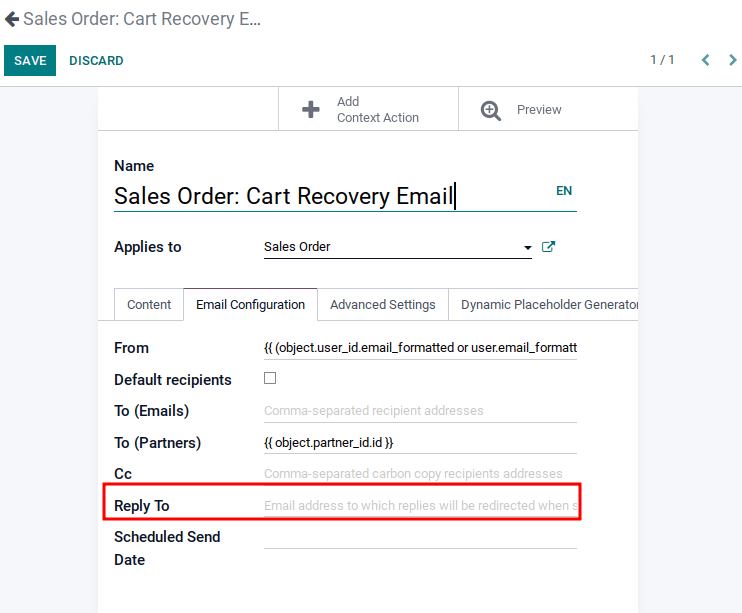
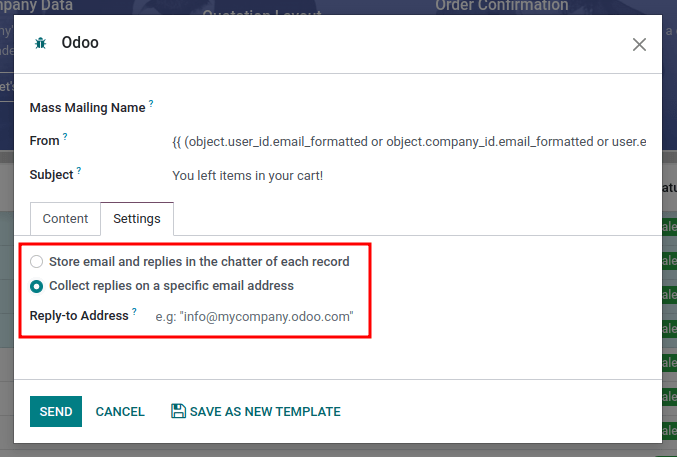
Trường Reply To chỉ được sử dụng cho việc gửi thư hàng loạt (gửi email với số lượng lớn). Email hàng loạt có thể được gửi trong hầu hết mọi ứng dụng Odoo có tùy chọn chế độ xem danh sách.
Để gửi email hàng loạt, trong chế độ xem danh sách, tích chọn các ô bên cạnh những bản ghi muốn gửi email, nhấp nút Tác vụ (biểu tượng ⚙️ (bánh răng)), và chọn tùy chọn email mong muốn từ menu thả xuống Tác vụ. Các tùy chọn email có thể khác nhau tùy theo chế độ xem danh sách và ứng dụng cụ thể.
Nếu có thể gửi email, một cửa sổ soạn thư sẽ bật lên, với các giá trị có thể được xác định và tùy chỉnh. Tùy chọn này sẽ khả dụng trong nút Tác vụ trên các trang cho phép gửi email hàng loạt. Ví dụ, trên trang Khách hàng của ứng dụng CRM. Tác vụ này diễn ra xuyên suốt toàn bộ cơ sở dữ liệu Odoo.
Email giao dịch và URL tương ứng
Trong Odoo, nhiều sự kiện có thể kích hoạt việc gửi email tự động. Các email này được gọi là email giao dịch, và đôi khi chứa các liên kết chuyển hướng tới cơ sở dữ liệu Odoo.
Mặc định, các liên kết được tạo bởi cơ sở dữ liệu sử dụng khóa động web.base.url được định nghĩa trong các tham số hệ thống. Để biết thêm thông tin về điều này, xem system parameters
Nếu ứng dụng Website không được cài đặt, khóa web.base.url sẽ luôn là tham số mặc định được sử dụng để tạo tất cả các liên kết.
Quan trọng
Khóa web.base.url chỉ có thể có một giá trị duy nhất. Điều này nghĩa là trong môi trường cơ sở dữ liệu có nhiều trang web hoặc nhiều công ty, ngay cả khi mỗi trang web có một tên miền riêng biệt, các liên kết được tạo ra để chia sẻ tài liệu (hoặc các liên kết trong email giao dịch) có thể vẫn giống nhau, bất kể trang web/công ty nào liên quan đến việc gửi email/tài liệu.
Example
Nếu Giá trị của tham số hệ thống web.base.url được đặt là https://www.mycompany.com và có hai công ty riêng biệt trong Odoo với các URL trang web khác nhau: https://www.mycompany2.com và https://www.mycompany1.com, các liên kết được Odoo tạo để chia sẻ tài liệu hoặc gửi email giao dịch sẽ sử dụng miền: https://www.mycompany.com, bất kể công ty nào gửi tài liệu hoặc email.
Điều này không phải lúc nào cũng đúng, vì một số ứng dụng của Odoo (ví dụ như Thương mại điện tử) có liên kết được thiết lập trong cơ sở dữ liệu với ứng dụng Trang web. Trong trường hợp đó, nếu một miền cụ thể được chỉ định cho trang web, URL được tạo ra trong mẫu email sẽ sử dụng miền được xác định trên trang web tương ứng của công ty.
Example
Khi một khách hàng thực hiện mua hàng trên một trang web Odoo eCommerce, đơn hàng có liên kết đã được thiết lập với trang web đó. Do đó, các liên kết trong email xác nhận gửi tới khách hàng sẽ sử dụng tên miền của trang web cụ thể đó.
Ghi chú
Tài liệu được chia sẻ bằng ứng dụng Documents sẽ luôn sử dụng khóa web.base.url, vì tài liệu được chia sẻ không gắn với bất kỳ trang web cụ thể nào. Điều này có nghĩa là URL sẽ luôn giống nhau (giá trị của khóa web.base.url), bất kể công ty nào chia sẻ. Đây là một hạn chế đã biết.
Để biết thêm thông tin về cách cấu hình tên miền, hãy xem tài liệu domain name documentation.
Cập nhật bản dịch trong mẫu email
Trong Odoo, mẫu email được tự động dịch cho tất cả người dùng trong cơ sở dữ liệu cho mọi ngôn ngữ đã cài đặt. Việc thay đổi các bản dịch không nên cần thiết. Tuy nhiên, nếu vì một lý do cụ thể, một số bản dịch cần được thay đổi, điều đó có thể thực hiện được.
Cảnh báo
Giống như bất kỳ sửa đổi nào trong mã, nếu các thay đổi dịch thuật không được thực hiện đúng (ví dụ, các sửa đổi dẫn đến cú pháp sai), chúng có thể làm hỏng mẫu và do đó, mẫu sẽ xuất hiện trống.
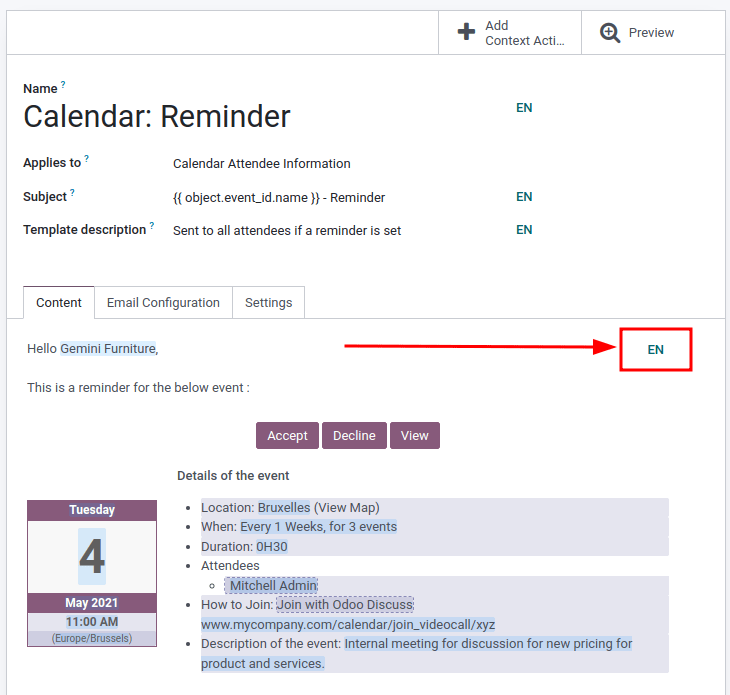
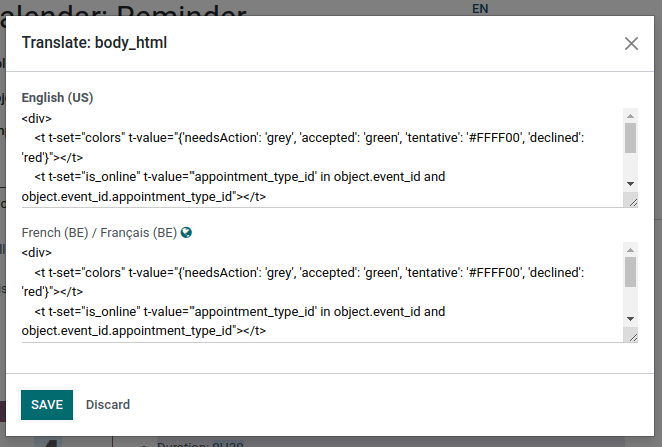
Để chỉnh sửa bản dịch, trước tiên vào developer mode. Sau đó, trên mẫu email, nhấn nút Edit, rồi nhấn nút ngôn ngữ, được biểu thị bằng các ký tự viết tắt của ngôn ngữ hiện đang sử dụng (ví dụ EN cho tiếng Anh).
Ghi chú
Nếu không có nhiều ngôn ngữ được cài đặt và kích hoạt trong cơ sở dữ liệu, hoặc nếu người dùng không có quyền truy cập quản trị, nút ngôn ngữ sẽ không hiển thị.
Một cửa sổ pop-up hiển thị các ngôn ngữ đã được cài đặt trên cơ sở dữ liệu. Từ cửa sổ pop-up này, có thể chỉnh sửa bản dịch. Khi đã thực hiện các thay đổi mong muốn, nhấn nút Save để lưu các thay đổi.
Ghi chú
Khi chỉnh sửa bản dịch, ngôn ngữ mặc định được đặt trong cơ sở dữ liệu sẽ xuất hiện ở đậm.