
Email tóm tắt
Email tổng hợp là các bản chụp nhanh định kỳ được gửi qua email cho người dùng trong tổ chức, bao gồm thông tin tổng quan về hiệu suất hoạt động của doanh nghiệp.
Để bắt đầu gửi email tổng hợp, bắt đầu bằng cách điều hướng tới , kích hoạt tính năng Digest Emails, và bấm Save.
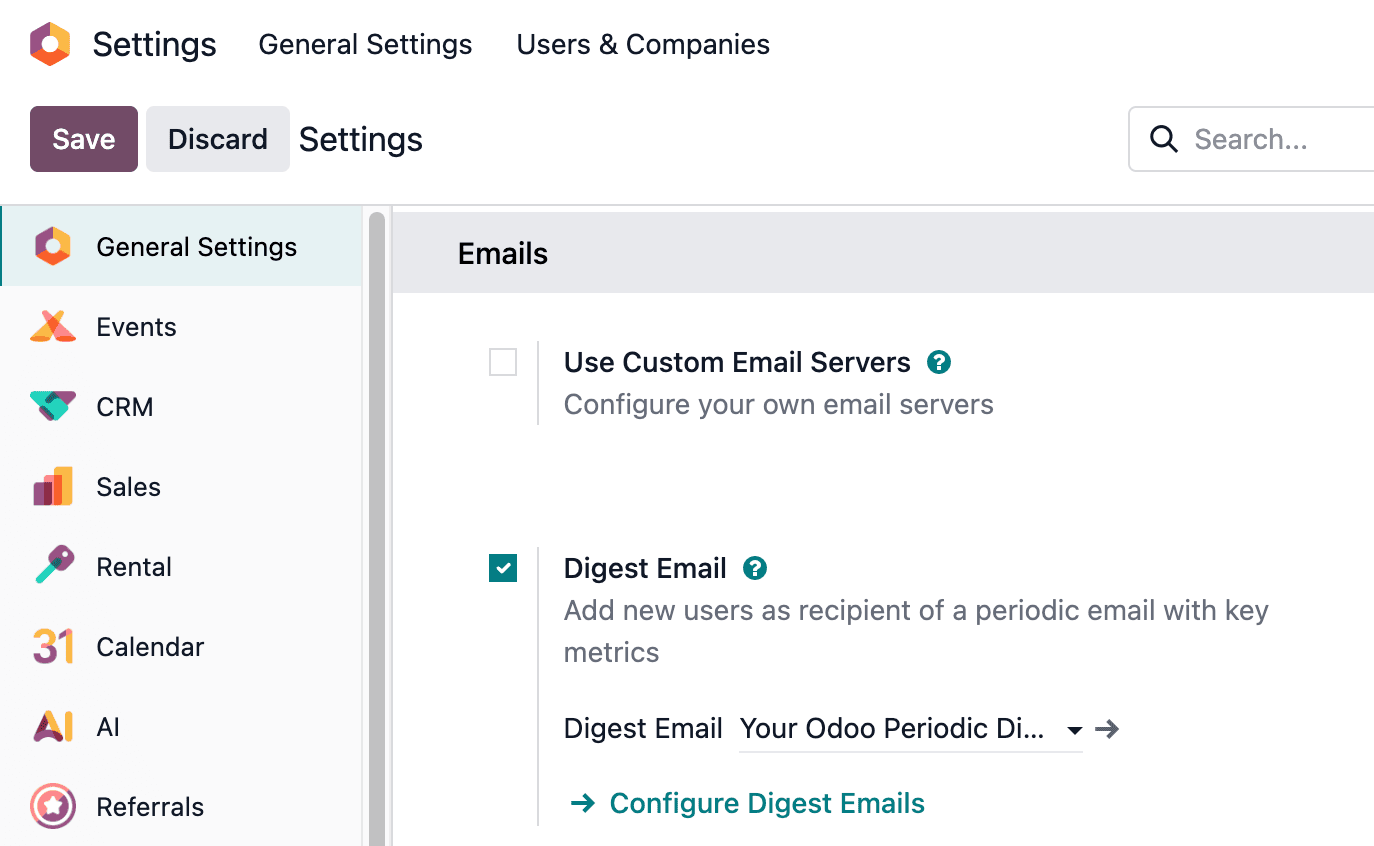
Có thể cấu hình một loạt các cài đặt cho email tóm tắt, chẳng hạn như:
Xác định những KPIs nào sẽ được chia sẻ trong các email tổng hợp
Xác định tần suất gửi email bản tóm tắt
Chọn người trong tổ chức sẽ nhận email tóm tắt
Tạo mẫu email tóm tắt tùy chỉnh
Thêm các KPIs bổ sung (Studio app required)
Ghi chú
Theo mặc định, tính năng Digest Email được bật. Your Odoo Periodic Digest đóng vai trò là mẫu chính, bao gồm tất cả các chỉ số KPI trên cơ sở dữ liệu Odoo, và được gửi hàng ngày cho các quản trị viên.
Cảnh báo
Khi tạo bản sao của các cơ sở dữ liệu có khả năng gửi (không ở chế độ testing-mode), email tổng hợp vẫn tiếp tục được gửi từ cơ sở dữ liệu sao chép, trừ khi bị vô hiệu hoá.
Để vô hiệu hoá email tổng hợp, hãy chuyển tới . Sau đó, tắt tính năng Digest Emails bằng cách bỏ chọn hộp kiểm và nhấn Save. Xem phần Vô hiệu hoá email tóm tắt.
Tùy chỉnh email tổng hợp mặc định
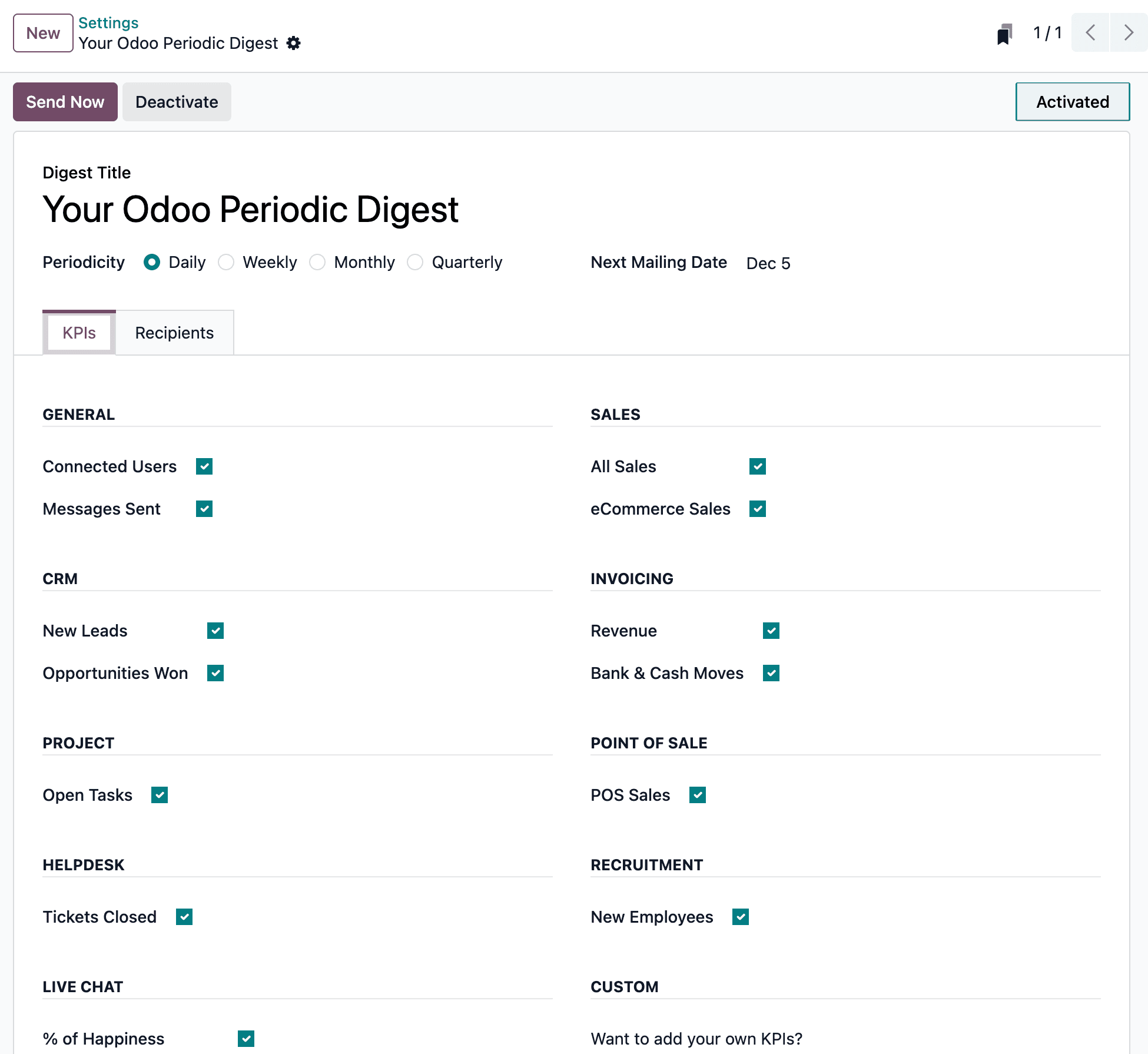
Để tùy chỉnh email tổng hợp mặc định (Your Odoo Periodic Digest), hãy truy cập . Sau đó, chọn Your Odoo Periodic Digest, và nhấp vào biểu tượng ↗️ (External link) bên cạnh lựa chọn menu thả xuống.
Cửa sổ bật lên xuất hiện và hiển thị đa dạng cài đặt có thể chỉnh sửa, bao gồm:
Tên Bản tin: tên của email bản tin.
Periodicity: kiểm soát tần suất gửi email tổng hợp (Daily, Weekly, Monthly, hoặc Quarterly).
Ngày gửi tiếp theo: ngày mà email tóm tắt sẽ được gửi lại.
Tab KPIs: chọn/bỏ chọn mỗi KPI được tính toán xuất hiện trong email tóm tắt. Hộp kiểm đã đánh dấu cho thấy một KPI đang hoạt động trong email tóm tắt. Xem phần KPI.
Recipients tab: thêm/xóa người dùng nhận email tổng hợp. Xem phần Người nhận.
Ghi chú
Các KPIs có thể được tùy chỉnh bằng Odoo Studio. Chi phí bổ sung cho thuê bao cơ sở dữ liệu sẽ phát sinh nếu cần cài đặt Studio. Xem phần này tại Chỉ số KPI tùy chỉnh với Odoo Studio.
Vô hiệu hoá email tóm tắt
Để thủ công vô hiệu hoá một email digest cá nhân, trước tiên chuyển đến , và nhấn Configure Digest Emails. Sau đó, chọn email digest mong muốn trong danh sách cần được vô hiệu hoá. Cuối cùng, nhấn Deactivate.
Gửi email tóm tắt thủ công
Để gửi email tổng hợp một cách thủ công, trước tiên hãy chuyển đến , và nhấn Configure Digest Emails. Sau đó, chọn email tổng hợp mong muốn và nhấn SEND NOW. Nút này nằm trong menu trên cùng, ngay trên Digest Name.
KPI
Các KPIs được cấu hình sẵn có thể được thêm vào email tóm tắt thông qua tab KPIs của biểu mẫu email tóm tắt.
Đầu tiên, điều hướng đến , và nhấn Configure Digest Emails
Sau đó, chọn email tổng hợp mong muốn và mở tab KPIs
Để thêm một KPI vào email tóm tắt, đánh dấu vào ô kiểm bên cạnh KPI mong muốn. Sau khi tất cả các KPIs đã được thêm (hoặc bỏ chọn), nhấn Save.
Các KPIs sau đây có sẵn trong tab KPIs trên mẫu email tóm tắt mặc định trong Odoo:
- General
Người dùng đã kết nối
Messages
- CRM
New Leads
Opportunities Won
- Dự án
Open Tasks
- Hỗ trợ
Tickets Closed
- Trò chuyện trực tiếp
% hài lòng
Conversations handled
Time to answer (sec)
- Bán hàng
All Sales
Bán hàng thương mại điện tử
- Bán hàng
All Sales
Bán hàng thương mại điện tử
- Hoá đơn
Doanh thu
Banks and Cash Moves
- POS
Bán hàng POS
- Tuyển dụng
Nhân viên
Custom
Người nhận
Người nhận email tổng hợp được thêm từ tab Recipients của mẫu email tổng hợp.
Để thêm người nhận, điều hướng tới , và nhấp vào Configure Digest Emails. Sau đó, chọn email tổng hợp mong muốn và mở tab Recipients.
Để thêm người nhận, nhấn Add a line, và một cửa sổ bật lên Add: Recipients sẽ xuất hiện, với tất cả người dùng có sẵn để thêm làm người nhận.
Trong cửa sổ pop-up, đánh dấu ô chọn bên cạnh Name của người dùng, và nhấp vào nút Select.
Để xóa một người dùng khỏi danh sách người nhận, nhấp vào biểu tượng (cancel) nằm ở phía bên phải của người dùng được liệt kê trong tab Recipients.
Nhấn Save để thực hiện các thay đổi.
Tạo email tóm tắt
Để tạo một email tổng hợp mới, chuyển đến , và nhấn Configure Digest Emails. Sau đó, nhấn New để tạo một email tổng hợp mới.
Một trang riêng, với mẫu email bản tin trống xuất hiện và trình bày đa dạng các cài đặt có thể chỉnh sửa, bao gồm:
Tên Bản tin: tên của email bản tin.
Periodicity: kiểm soát tần suất gửi email tổng hợp (Daily, Weekly, Monthly, hoặc Quarterly).
Ngày gửi tiếp theo: ngày mà email tóm tắt sẽ được gửi lại.
Tab KPIs: chọn/bỏ chọn mỗi KPI được tính toán xuất hiện trong email tóm tắt. Hộp kiểm đã đánh dấu cho thấy một KPI đang hoạt động trong email tóm tắt. Xem phần KPI.
Recipients tab: thêm/xóa người dùng nhận email tổng hợp. Xem phần Người nhận.
Từ đó, hãy đặt cho email tóm tắt một Digest Name, chỉ định Periodicity, chọn các KPIs mong muốn và thêm Recipients khi cần.
Sau khi nhấn Save, email tổng hợp tùy chỉnh mới sẽ có sẵn dưới dạng một lựa chọn trong trường Digest Email, nằm trong .
Chỉ số KPI tùy chỉnh với Odoo Studio
Các KPIs trên mẫu biểu mẫu email tóm tắt, trong tab KPIs, có thể được tùy chỉnh bằng Odoo Studio
Cảnh báo
Chi phí bổ sung cho thuê bao cơ sở dữ liệu sẽ phát sinh, nếu cần cài đặt Odoo Studio
Đầu tiên, nhấp vào biểu tượng 🛠️ (tools) ở góc trên‑phải của màn hình. Đây là liên kết tới ứng dụng Odoo Studio.
Để tạo các trường bổ sung, tạo hai trường trên đối tượng digest:
Tạo một trường Boolean có tên
kpi_myfield, và hiển thị nó trong tab KPIs.Create a computed field called
kpi_myfield_valuethat computes the customized KPI.Chọn KPIs trong tab KPIs
Mẹo
Đây là source code cho tệp digest.py, giúp lập trình viên trong việc viết mã cho trường tính toán.
Bảng tham chiếu các giá trị tính toán
Nhãn |
GIÁ TRỊ |
|---|---|
Người dùng đã kết nối |
|
Đã gửi tin nhắn |
|
Lead mới |
|
Các cơ hội đạt được |
|
Mở nhiệm vụ |
|
Phiếu hỗ trợ đã đóng |
|
% hài lòng |
|
Cuộc trò chuyện đã được xử lý |
|
Thời gian để trả lời (giây) |
|
Tất cả đơn bán hàng |
|
Bán hàng thương mại điện tử |
|
Doanh thu |
|
Bút toán ngân hàng & tiền mặt |
|
Bán hàng POS |
|
Nhân viên mới |
|