
Trang
Odoo cho phép bạn tạo các trang cho website của mình và tùy chỉnh nội dung và giao diện theo nhu cầu của bạn.
Tĩnh trang, chẳng hạn như trang chủ hoặc bất kỳ custom-created, chứa nội dung cố định không thay đổi động. Bạn có thể tự tạo các trang này, định nghĩa URL của chúng và điều chỉnh properties khi cần. Động trang, ngược lại, được tạo ra một cách động. Tất cả các trang được Odoo tạo tự động, chẳng hạn khi bạn cài đặt một ứng dụng hoặc mô-đun (ví dụ: /shop hoặc /blog) hoặc xuất bản một sản phẩm mới hoặc blog post, đều là trang động và do đó được quản lý khác biệt.
Tạo trang
Các trang web có thể được tạo từ frontend và backend. Để tạo một trang web mới, thực hiện như sau:
Hoặc mở ứng dụng Website, nhấp vào + New ở góc trên‑phải, rồi chọn Page;
Hoặc chuyển đến và nhấn New.
Trong menu lựa chọn New Page, nhấp vào một mẫu. Các mẫu được sắp xếp theo loại:
Basic: Trang đa mục đích. Cũng có một trang trống để bắt đầu từ đầu.
About: Thông tin về thương hiệu của bạn.
Landing Pages: Tóm tắt nội dung và thông tin công ty.
Gallery: Bộ sưu tập ảnh và phương tiện truyền thông.
Services: Tập trung vào những gì bạn đang bán và liên hệ.
Pricing Plans: Highlight on subscription and prices.
Team: Những người đứng sau công ty của bạn.
Custom: Để chọn một mẫu tùy chỉnh. Để thêm một mẫu vào danh mục này, mở trang bạn muốn lưu làm mẫu, sau đó vào , nhập Page Title, edit the page's properties, bật Is a template, và nhấn Save.
Nhập một Page Title; tiêu đề này được sử dụng trong menu và URL của trang.
Nhấp Tạo.
Nếu cần, customize the page's content and appearance sử dụng trình chỉnh sửa trang web, sau đó nhấn Save.
Publish trang.
Mẹo
Vô hiệu hoá Add to menu nếu trang không nên xuất hiện trong menu.
Quản lý trang
Đăng/huỷ đăng trang
Các trang cần được xuất bản để hiển thị cho khách truy cập website. Để xuất bản hoặc hủy xuất bản một trang, truy cập vào trang đó và chuyển công tắc ở góc trên‑phải từ Unpublished sang Published, hoặc ngược lại.

Ghi chú
Bạn cũng có thể:
Xuất bản/bỏ xuất bản một trang từ page properties, nơi bạn có thể xác định ngày xuất bản và/hoặc hạn chế quyền hiển thị của trang nếu cần;
Đăng/huỷ đăng nhiều trang cùng một lúc: đi đến , chọn các trang, sau đó nhấn Action và chọn Publish hoặc Unpublish.
Alternatively, you can define any static page as your homepage by going to . Select the Publish tab and enable Use as Homepage.
Thuộc tính trang
Để sửa đổi thuộc tính của static page's , truy cập trang bạn muốn chỉnh sửa, sau đó vào , nơi bạn có thể thay đổi các thuộc tính sau:
Page URL : Chỉnh sửa URL trang trong trường. Trong trường hợp này, bạn có thể chuyển hướng URL cũ sang URL mới nếu cần. Để làm vậy, bật Redirect old URL, sau đó chọn Type của redirection:
301 Moved permanently: để chuyển hướng trang một cách vĩnh viễn.
302 Moved temporarily: to redirect the page temporarily.
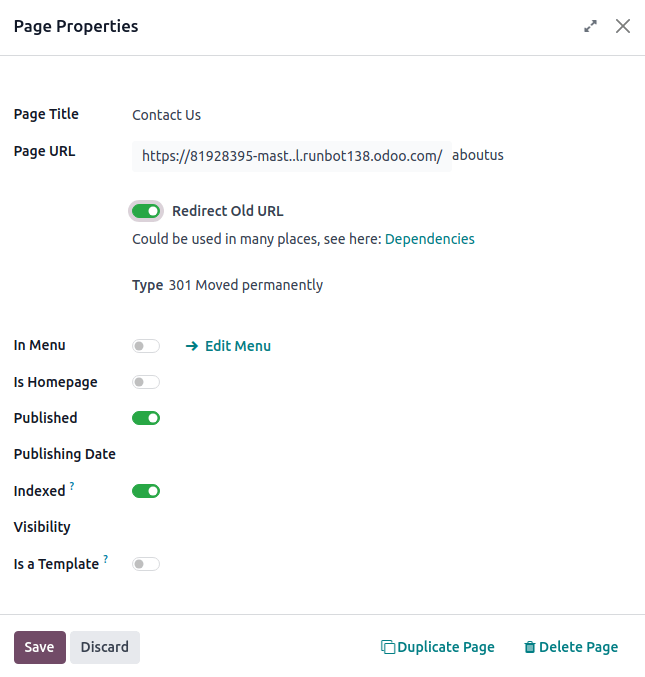
In Menu: Vô hiệu hoá nếu bạn không muốn trang xuất hiện trong menu.
Is Homepage: Kích hoạt nếu bạn muốn trang này là trang chủ của website của bạn.
Published: Bật để xuất bản trang.
Publishing Date: Để xuất bản trang vào ngày và giờ cụ thể, nhấp vào trường, đặt ngày và giờ, sau đó nhấn Enter hoặc nhấp vào Apply để xác nhận lựa chọn của bạn.
Indexed: Vô hiệu hoá nếu bạn không muốn trang xuất hiện trong kết quả tìm kiếm của công cụ tìm kiếm.
Visibility: Chọn ai có thể truy cập trang:
Public: Mọi người có thể truy cập trang.
Signed In: Only signed-in users can access the page.
Restricted Group: Select the user access group(s) in the Authorized group field.
With Password: Type the password required to access the page in the Password field.
Is a template: Chuyển công tắc để lưu trang dưới dạng mẫu và thêm vào danh mục Custom
Mẹo
Một số thuộc tính này cũng có thể được sửa đổi hàng loạt từ
Đang sao chép các trang
Để sao chép một trang, truy cập vào trang, sau đó vào , và nhấp vào Duplicate Page. Nhập một Page Name, sau đó nhấp vào OK. Mặc định, trang mới được thêm vào sau trang đã sao chép trong menu, nhưng bạn có thể xóa nó khỏi menu hoặc thay đổi vị trí bằng cách sử dụng menu editor.
Xoá trang
Để xóa một trang, tiến hành như sau:
Truy cập vào trang, sau đó vào và bấm Delete Page.
Cửa sổ pop-up hiển thị tất cả các liên kết trỏ tới trang bạn muốn xóa, được sắp xếp theo danh mục. Để đảm bảo khách truy cập website không gặp trang lỗi, bạn phải cập nhật tất cả các liên kết trên website trỏ tới trang này. Để thực hiện, mở rộng một danh mục, sau đó nhấp vào liên kết để mở nó trong cửa sổ mới. Ngoài ra, bạn có thể thiết lập một redirection cho trang đã xóa.
Sau khi bạn đã cập nhật các liên kết (hoặc thiết lập một redirection), đánh dấu ô kiểm I am sure about this, rồi nhấn OK.
Ánh xạ chuyển hướng URL
Ánh xạ chuyển hướng URL gồm việc gửi khách truy cập và công cụ tìm kiếm tới một URL khác với URL họ đã yêu cầu ban đầu. Kỹ thuật này được sử dụng, ví dụ, để ngăn liên kết hỏng khi bạn delete a page, modify its URL, hoặc di chuyển trang web của bạn từ nền tảng khác sang một domain của Odoo. Nó cũng có thể được dùng để cải thiện Tối ưu hóa công cụ tìm kiếm (SEO).
Để truy cập các chuyển hướng URL hiện có và tạo mới, activate the developer mode và đi tới
Ghi chú
Bản ghi chuyển hướng được tự động thêm mỗi khi bạn modify a page's URL và bật Redirect Old URL.
Bạn có thể thiết lập chuyển hướng cho static and dynamic pages
Để tạo một chuyển hướng mới, nhấn nút New, sau đó điền vào các trường:
Name: Nhập một tên để xác định chuyển hướng.
Action: Chọn loại chuyển hướng:
404 Not found: khách truy cập sẽ được chuyển hướng tới trang lỗi 404 khi họ cố gắng truy cập một trang chưa công bố hoặc đã bị xóa.
301 Moved Permanently: cho việc chuyển hướng vĩnh viễn của các trang tĩnh chưa công bố hoặc đã bị xóa static pages. URL mới được hiển thị trong kết quả công cụ tìm kiếm, và chuyển hướng được lưu trong bộ nhớ cache của trình duyệt.
302 Moved Temporarily: cho các chuyển hướng ngắn hạn, ví dụ, nếu bạn đang thiết kế lại hoặc cập nhật một trang. URL mới không được trình duyệt lưu bộ nhớ đệm và cũng không hiển thị trong kết quả tìm kiếm.
308 Redirect/Rewrite: đối với việc chuyển hướng vĩnh viễn của các dynamic pages. URL được đổi tên; tên mới sẽ hiển thị trong kết quả công cụ tìm kiếm và được trình duyệt lưu vào bộ nhớ đệm. Sử dụng loại chuyển hướng này để đổi tên một trang động, ví dụ, nếu bạn muốn đổi tên
/shopthành/market.
URL from: Nhập URL cần chuyển hướng (ví dụ:
/about-the-company) hoặc tìm kiếm trang động mong muốn dynamic page và chọn nó từ danh sách.URL to: Đối với các chuyển hướng 301, 302 và 308, nhập URL cần chuyển hướng tới. Nếu muốn chuyển hướng tới một URL bên ngoài, bao gồm giao thức (ví dụ,
https://).Website: Chọn một trang web cụ thể.
Sequence: Để xác định thứ tự thực hiện các chuyển hướng, ví dụ trong trường hợp chuỗi chuyển hướng (tức là một loạt các chuyển hướng, trong đó một URL được chuyển hướng tới URL khác, và URL đó lại tiếp tục được chuyển hướng tới URL khác).
Chuyển đổi công tắc Activate để vô hiệu hoá việc chuyển hướng.
Quan trọng
404, 301 và 302 chuyển hướng được sử dụng để di chuyển lưu lượng truy cập từ unpublished hoặc deleted sang các trang mới, trong khi chuyển hướng 308 được dùng cho các chuyển hướng vĩnh viễn của các trang hiện có.