Sử dụng mã vạch GS1
Mã vạch GS1 cung cấp một định dạng chuẩn mà máy quét mã vạch có thể giải mã. Chúng mã hoá thông tin trong một specific structure recognized globally, cho phép máy quét hiểu và xử lý dữ liệu chuỗi cung ứng một cách nhất quán.
Odoo Barcode giải mã và in mã vạch GS1, tự động hoá việc nhận dạng và theo dõi sản phẩm trong các hoạt động kho như nhận hàng, lấy hàng và giao hàng.
Các phần sau đây chứa các ví dụ về cách Odoo sử dụng mã vạch GS1 do doanh nghiệp cung cấp để xác định các vật tư kho phổ biến và tự động hoá một số quy trình làm việc của kho.
Quan trọng
Odoo không tạo mã vạch GS1. Doanh nghiệp cần mua một Mã số sản phẩm thương mại toàn cầu (GTIN) duy nhất từ tổ chức GS1. Sau đó, họ có thể kết hợp mã vạch GS1 hiện có với thông tin sản phẩm và chuỗi cung ứng (cũng do GS1 cung cấp) để tạo mã vạch trong Odoo.
Xem thêm
Cấu hình mã vạch cho sản phẩm, số lượng và lô hàng
Để tạo một mã vạch GS1 chứa thông tin về sản phẩm, số lượng và số lô, các mẫu mã vạch và Định danh Ứng dụng (A.I.) sau đây được sử dụng:
Tên |
Tên quy tắc |
Trí tuệ nhân tạo |
Mẫu mã vạch |
Trường trong Odoo |
|---|---|---|---|---|
Sản phẩm |
Mã số thương mại toàn cầu (GTIN) |
01 |
(01)(\d{14}) |
trường Barcode trên biểu mẫu sản phẩm |
Số lượng |
Số lượng mục thay đổi |
30 |
(30)(\d{0,8}) |
Units trường trên mẫu chuyển |
Số LOT |
Số lô hoặc batch |
10 |
(10)([!"%-/0-9:-?A-Z_a-z]{0,20}) |
Lot trên cửa sổ bật lên Hoạt động chi tiết |
Cấu hình
Đầu tiên, enable product tracking using lots bằng cách điều hướng tới , và đánh dấu vào ô cho Lots & Serial Numbers dưới phần Traceability tiêu đề.
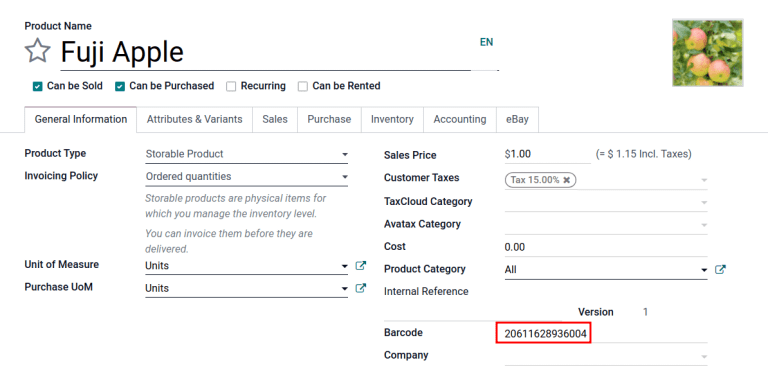
Sau đó, thiết lập mã vạch cho sản phẩm bằng cách đi đến biểu mẫu sản phẩm trong và chọn sản phẩm mong muốn. Trên biểu mẫu sản phẩm, nhấp vào Chỉnh sửa. Sau đó, trong tab Thông tin chung, điền Mã số sản phẩm thương mại toàn cầu (GTIN) gồm 14 chữ số vào trường Mã vạch, đây là một mã số nhận dạng được công nhận toàn cầu do tổ chức GS1 cung cấp.
Quan trọng
Trong biểu mẫu sản phẩm, bỏ qua A.I. 01 cho mẫu mã vạch sản phẩm GTIN, vì nó chỉ được dùng để mã hoá nhiều mã vạch thành một mã vạch duy nhất chứa thông tin chi tiết về nội dung gói.
Example
Để ghi lại mã vạch GS1 cho sản phẩm Fuji Apple, nhập GTIN 14 chữ số 20611628936004 vào trường Barcode trên biểu mẫu sản phẩm.
Mẹo
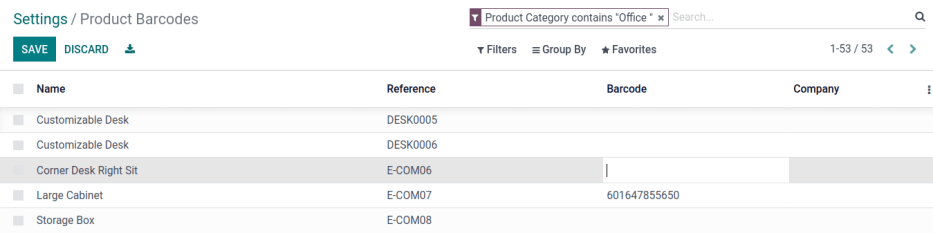
Để xem danh sách tất cả sản phẩm và mã vạch tương ứng của chúng trong cơ sở dữ liệu Odoo, chuyển đến . Dưới tiêu đề Barcode, nhấp vào nút Configure Product Barcodes trong phần Barcode Scanner. Nhập 14 chữ số GTIN vào cột Barcode, rồi nhấp Save.
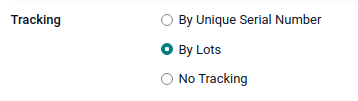
Sau khi kích hoạt việc theo dõi theo lô và số sê-ri từ trang cài đặt, hãy chỉ định tính năng này sẽ được áp dụng cho mỗi sản phẩm bằng cách chuyển tới tab Inventory trên biểu mẫu sản phẩm. Dưới phần Tracking, chọn nút radio By Lots.
Quét mã vạch trên biên lai
Để đảm bảo việc diễn giải lô hàng chính xác trong Odoo khi quét mã vạch sản phẩm trong quá trình nhận hàng, hãy điều hướng đến ứng dụng để quản lý receipt picking process
Từ bảng điều khiển Barcode Scanning, nhấp vào nút Operations, rồi nút Receipts để xem danh sách biên nhận nhà cung cấp cần xử lý. Các biên nhận được tạo từ POs được liệt kê, nhưng các hoạt động biên nhận mới cũng có thể được tạo trực tiếp qua ứng dụng bằng nút Create.
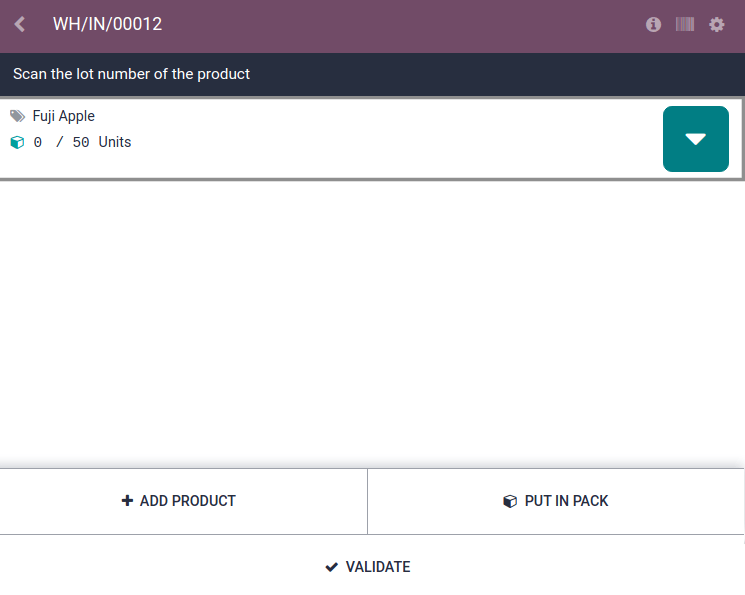
Trong danh sách phiếu nhập, nhấp vào thao tác kho (WH/IN) và quét mã vạch sản phẩm cùng số lô bằng máy quét mã vạch. Sản phẩm đã quét sẽ xuất hiện trong danh sách. Sử dụng nút ✏️ (pencil) để mở cửa sổ và nhập thủ công số lượng cho các số lô cụ thể.
Example
Sau khi tạo một PO cho năm mươi quả táo, hãy điều hướng đến phiếu nhận liên quan trong ứng dụng Barcode.
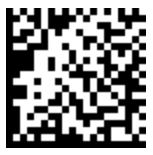
Quét mã vạch chứa GTIN, số lượng và số lô. Để kiểm tra bằng máy quét mã vạch, dưới đây là một ví dụ mã vạch cho năm mươi quả táo Fuji trong Lô 2.
50 táo Fuji trong Lot0002 |
|
|---|---|
Ma trận 2D |
|
|Tất cả (sản phẩm) |
01 |
Mã vạch GS1 (sản phẩm) |
20611628936004 |
|Tất cả (số lượng) |
30 |
Mã vạch GS1 (số lượng) |
00000050 |
|Tất cả (lô) |
10 |
Mã vạch GS1 (lô #) |
LOT0002 |
Mã vạch GS1 đầy đủ |
0120611628936004 3000000050 10LOT0002 |
If the configuration is correct, 50/50 Units đã được xử lý sẽ hiển thị và nút Validate chuyển sang màu xanh. Nhấn nút Validate để hoàn tất việc tiếp nhận.
Cấu hình mã vạch cho sản phẩm và số lượng không theo đơn vị
Để tạo mã vạch GS1 chứa các sản phẩm đo bằng số lượng không phải đơn vị, ví dụ kilôgam, các mẫu mã vạch sau được sử dụng:
Tên |
Tên quy tắc |
Trí tuệ nhân tạo |
Mẫu mã vạch |
Trường trong Odoo |
|---|---|---|---|---|
Sản phẩm |
Mã số thương mại toàn cầu (GTIN) |
01 |
(01)(\d{14}) |
trường Barcode trên biểu mẫu sản phẩm |
Số lượng theo kilogram |
Số lượng mục thay đổi |
310[0-5] |
(310[0-5])(\d{6}) |
Units trường trên mẫu chuyển |
Quét mã vạch trên biên lai
Để xác nhận rằng số lượng được Odoo diễn giải đúng, hãy tạo một đơn đặt hàng trong ứng dụng Purchase bằng cách sử dụng đơn vị đo lường phù hợp (UoM) cho số lượng sản phẩm cần mua.
Sau khi đơn hàng đã được đặt, điều hướng tới ứng dụng để receive the vendor shipment.
Example
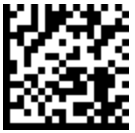
Trên biên nhận trong ứng dụng Barcode, nhận đơn đặt 52.1 kg đào bằng cách quét mã vạch chứa GTIN và số lượng đào tính bằng kilogram.
52.1 kg Đào |
|
|---|---|
Ma trận 2D |
|
|Tất cả (sản phẩm) |
01 |
Mã vạch GS1 (sản phẩm) |
00614141000012 |
(kg, 1 chữ số thập phân) |
3101 |
Mã vạch GS1 (số lượng) |
000521 |
Mã vạch GS1 đầy đủ |
0100614141000012 3101000521 |
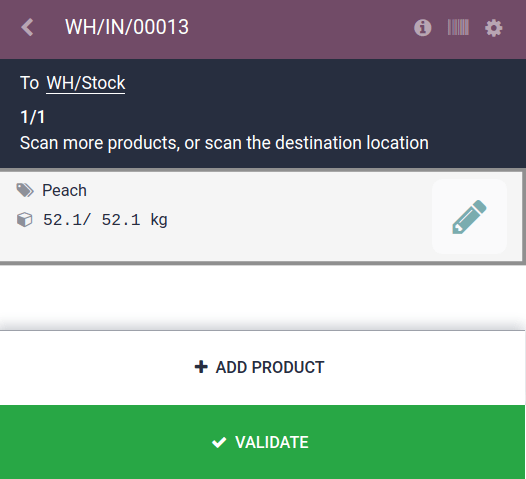
If the configuration is correct, 52.1 / 52.1 kg sẽ được hiển thị và nút Validate chuyển sang màu xanh. Cuối cùng, nhấn Validate để hoàn tất việc xác nhận.
Xác minh di chuyển sản phẩm
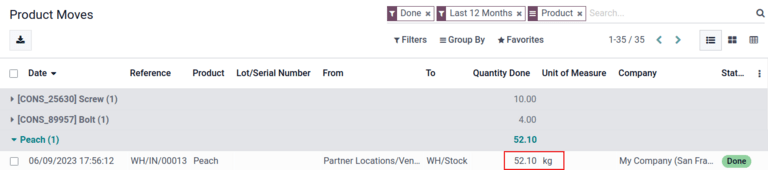
Để xác minh bổ sung, số lượng sản phẩm đã nhận cũng được ghi lại trên báo cáo Product Moves, có thể truy cập bằng cách điều hướng tới .
Các mục trên báo cáo Dịch chuyển sản phẩm được nhóm theo sản phẩm theo mặc định. Để xác nhận số lượng đã nhận, nhấp vào một dòng sản phẩm để mở menu thả xuống có thể thu gọn, hiển thị danh sách các dòng dịch chuyển tồn kho cho sản phẩm đó. Dòng dịch chuyển tồn kho mới nhất khớp với số tham chiếu nhập kho (VD: WH/IN/00013) và số lượng đã xử lý trong quét mã vạch, chứng tỏ rằng các bản ghi đã xử lý trong ứng dụng Mã vạch được lưu trữ chính xác trong Tồn kho.