
Sản phẩm
Odoo eCommerce cho phép bạn add products và quản lý product pages trực tiếp từ ứng dụng Website. Nó cũng cho phép bạn thêm digital files, translate nội dung trang sản phẩm, và manage the stock.
Thêm sản phẩm
Tạo sản phẩm
Để tạo một sản phẩm từ giao diện người dùng, nhấp vào + New ở góc trên‑phải, sau đó chọn Product. Nhập Product Name, Sales Price, các Customer Taxes mặc định cho giao dịch nội địa, và nhấn Save. Sau đó bạn có thể cập nhật chi tiết sản phẩm, thêm hình ảnh, và customize trang sản phẩm. Khi bạn Save, trang sản phẩm sẽ được xuất bản tự động.
Mẹo
Bạn cũng có thể tạo một sản phẩm từ backend bằng cách vào và nhấn New.
Sản phẩm được tạo từ giao diện người dùng sẽ tự động published, trong khi các sản phẩm được tạo từ back‑end thì không. Để xuất bản một sản phẩm, nhấn nút thông minh Go to Website để truy cập trang sản phẩm, sau đó chuyển công tắc từ Unpublished sang Published.
Nhập sản phẩm
Để import product data bằng các tệp XLSX hoặc CSV, đi tới , nhấp vào biểu tượng (gear), sau đó Import records.
Mẹo
Để xuất bản lô lớn sản phẩm, thực hiện các bước sau:
Đi tới .
Xóa bộ lọc Published và chuyển sang chế độ xem List
Nhấn biểu tượng (dropdown toggle) và bật Is published
Nhấp vào cột Is Published để sắp xếp lại theo sản phẩm đã xuất bản hoặc chưa xuất bản.
Chọn các sản phẩm cần xuất bản bằng cách đánh dấu vào ô của chúng
Trong cột Is Published, đánh dấu vào ô cho bất kỳ sản phẩm nào đã chọn, sau đó Confirm để xuất bản chúng.
Thông tin sản phẩm
Để thêm thông tin chung về một sản phẩm, hãy chuyển đến và chọn sản phẩm. Bạn có thể cấu hình trang sản phẩm từ biểu mẫu bằng cách thêm variants, digital documents hoặc translating nội dung.
Bạn cũng có thể thêm mô tả sản phẩm dành riêng cho thương mại điện tử để hiển thị bên dưới tên sản phẩm trên trang sản phẩm. Để thực hiện, chuyển đến tab Sales, cuộn xuống phần Ecommerce description, và thêm mô tả. Sử dụng các tính năng của rich-text editor của Odoo để cá nhân hoá nội dung.
Mẹo
Nhấn nút thông minh Go to Website để quay lại trang sản phẩm trên giao diện.
Hình ảnh và video sản phẩm
Để thêm các mục media khác, chẳng hạn ảnh và video, hãy điều hướng tới product form, sau đó chuyển đến thẻ Sales và nhấp vào Add Media dưới phần Ecommerce Media. Trong cửa sổ pop-up Select a media, chuyển đến thẻ Images, chọn một hình ảnh, nhấp vào Upload an image hoặc Add URL. Hoặc chuyển đến thẻ Videos, dán URL video hoặc mã nhúng. Khi hoàn tất, nhấp vào Add.
Mẹo
Nhấn nút Go to Website thông minh để truy cập trang sản phẩm trên website và customize hình ảnh và video của sản phẩm bằng trình chỉnh sửa website.
Tệp kỹ thuật số
Bạn có thể liên kết các tệp kỹ thuật số như chứng chỉ, eBook hoặc hướng dẫn sử dụng với sản phẩm. Các tài liệu này có sẵn before payment trên trang sản phẩm hoặc trong cổng khách hàng after checkout.
Để liên kết tệp kỹ thuật số với một sản phẩm, đến product form và nhấn nút thông minh Documents. Sau đó, nhấn Upload để tải tệp lên trực tiếp, hoặc để có các tùy chọn bổ sung, nhấn New, rồi Upload your file.
Mẹo
Bạn có thể liên kết một URL thay vì tệp kỹ thuật số. Để thực hiện, nhấp vào New, chuyển đến trường Type, và chọn URL.
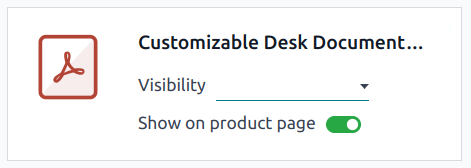
Để chỉnh sửa một tệp hiện có, nhấp vào (dropdown menu) ở góc trên‑phải của thẻ tài liệu và nhấp vào Edit
Tệp kỹ thuật số có sẵn trước khi thanh toán
Để làm cho tệp có sẵn trên trang sản phẩm (trước khi thanh toán), để trống trường Visibility và bật công tắc Show on product page.
Tệp kỹ thuật số có sẵn sau khi thanh toán
Để làm cho tệp có sẵn (sau khi thanh toán), đặt trường Visibility thành Confirmed order và tắt công tắc Show on product page.
Dịch
Nếu có nhiều ngôn ngữ trên trang web của bạn, bạn có thể dịch thông tin sản phẩm trực tiếp trên product form. Các trường hỗ trợ đa ngôn ngữ có thể nhận biết bằng ký hiệu ngôn ngữ (ví dụ: EN) nằm bên cạnh trường.
Các trường liên quan đến thương mại điện tử cần dịch là:
Product name.
Out-of-Stock Message (under the Sales tab).
Sales Description (under the Sales tab).
Khả dụng trang web
Để thiết lập khả năng hiển thị sản phẩm trên website, điều hướng đến product form, chuyển đến tab Sales và trong phần eCommerce shop, chọn Website mà bạn muốn sản phẩm có sẵn. Để trống trường này để làm cho sản phẩm có sẵn trên tất cả website.
Ghi chú
Bạn có thể đưa một sản phẩm khả dụng trên một trang web hoặc tất cả các trang web, nhưng không thể chọn chỉ một số trang web. Để bán sản phẩm trên nhiều trang web cụ thể mà không làm cho nó khả dụng trên tất cả, nhân bản sản phẩm cho mỗi trang web và gán trang web tương ứng cho từng bản sao.
Bật công tắc Is Published để đảm bảo sản phẩm có sẵn cho khách truy cập website.
Quản lý tồn kho
Để bật và cấu hình các tùy chọn quản lý tồn kho, chuyển đến , cuộn xuống phần Shop - Products và tiểu mục Inventory Defaults
Quan trọng
The Inventory app must be installed to see the inventory management options.
Để hiển thị mức tồn kho trên trang sản phẩm, trường Product Type phải được đặt thành Storable trong product form .
Mẹo
Nếu cần một tham chiếu duy nhất cho việc quản lý tồn kho, hãy cài đặt Manufacturing app, và tạo Kit bills of materials. Mỗi bộ kit liên kết các sản phẩm "virtual" đã công bố với tham chiếu chính được theo dõi trong Kho. Điều này đảm bảo rằng bất kỳ mặt hàng nào được bán trên website sẽ được chuyển thành mặt hàng dự trữ tương ứng trong phiếu giao hàng.
Tồn kho
Trong phần phụ Inventory Defaults, điền các trường này:
Out-of-Stock: Bật Continue Selling để cho phép khách hàng đặt hàng ngay cả khi sản phẩm hết hàng. Bỏ chọn ô để ngăn chặn đơn đặt hàng.
Show Available Qty: Hiển thị số lượng khả dụng còn lại dưới ngưỡng xác định trên trang sản phẩm. Số lượng khả dụng được tính dựa trên số lượng On hand trừ số lượng đã được đặt trước cho các chuyển xuất.
Để thông báo cho khách hàng rằng một sản phẩm đã hết hàng, hãy cấu hình một Out-of-Stock Message. Để thực hiện, vào form sản phẩm và chuyển đến tab Sales. Trong phần Ecommerce shop, soạn một Out-of-Stock Message.
Ghi chú
Nút (envelope) Get notified when back in stock xuất hiện trên trang sản phẩm khi một mặt hàng hết hàng. Khách hàng có thể nhấp vào liên kết để nhập địa chỉ email và nhận thông báo khi mặt hàng trở lại có sẵn.
Để tạo một Out-of-Stock Message và có tùy chọn thông báo, cần bật Track inventory setting trên biểu mẫu sản phẩm.
Đóng gói
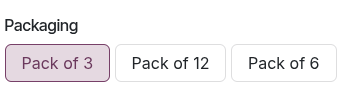
Để cung cấp các kích thước đóng gói sản phẩm khác nhau cho khách hàng trên e-commerce, cấu hình sản phẩm packagings. Sau đó, vào , chọn một sản phẩm và chuyển đến tab Sales của biểu mẫu sản phẩm. Dưới Upsell & cross-sell, thêm bao nhiêu loại gói cần thiết vào trường Packagings. Các loại gói khả dụng sẽ được hiển thị trên trang product page của e-commerce.
Mẹo
It is also possible to add packagings to a specific product variant. To do so, go to the product form, click the Variants smart button, and select the relevant product variant. Under Sales, add as many package types as needed in the Packagings field.