Hệ thống quản lý giao hàng
Tính năng hệ thống quản lý giao hàng trong Odoo được sử dụng để lập kế hoạch và tạo các lô hàng. Các tính năng chính bao gồm:
Xây dựng tải: Nhóm các sản phẩm cho các nhà vận chuyển cụ thể, gán các batches vào bến tải, và quản lý việc phân công xe dựa trên năng lực đội xe. Điều này đảm bảo các sản phẩm đúng được đóng gói vào các xe tải phù hợp để giao hàng.
Fleet management: Theo dõi và quản lý công suất của các xe giao hàng nội bộ.
Cấu hình
Để sử dụng hệ thống quản lý giao hàng, cần hoàn thành các thiết lập sau:
Install ứng dụng Fleet.
Cấu hình phương tiện capacity (volume and weight)
Nhập phương tiện car model(s)
Kích hoạt necessary features trong ứng dụng Inventory.
Thiết lập vehicles as delivery methods
Tạo dock locations.
Trọng tải xe
Để cấu hình công suất xe, hãy vào .
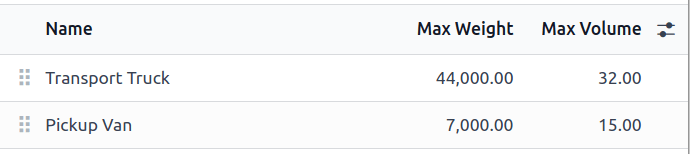
Tiếp theo, nhấp vào New để thêm một danh mục mới, hoặc nhấp vào một danh mục hiện có để sửa đổi. Trong trường Name, nhập loại phương tiện (ví dụ: Pick-up truck, Van hoặc Cargo truck). Sau đó, nhập khả năng tải của phương tiện vào các trường Max Weight (tính bằng kilogram) và Max Volume (tính bằng mét khối).
Ghi chú
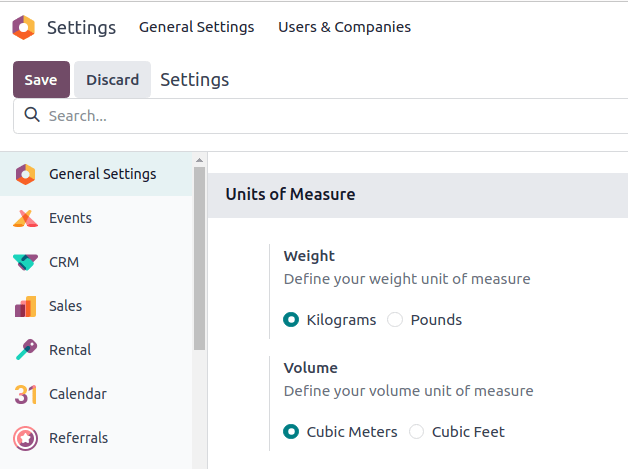
Đơn vị đo cho dung tích xe được gán ở mức toàn cầu trong ứng dụng Settings, trong phần Units of Measure.
Xem thêm
Mẫu xe
Cấu hình mẫu xe của phương tiện là bắt buộc khi thêm xe trong Odoo. Đảm bảo chọn Danh mục đúng cho mẫu xe. Thao tác này sẽ tự động áp dụng trọng lượng và dung tích cho tất cả các xe cùng loại.
Để cấu hình, chuyển tới .
Từ danh sách Models, chọn một mô hình hiện có, hoặc nhấn New ở góc trên‑trái để tạo mô hình mới. Sau đó, đặt trường Category liên quan thành danh mục xe phù hợp.
Xem thêm
Cài đặt kho
Tiếp theo, vào , và bật các tính năng cần thiết cho việc quản lý giao hàng.
Trong phần Operations, đánh dấu ô kiểm Batch, Wave & Cluster Transfers để chuẩn bị các lô đơn hàng cho việc giao hàng.
Trong phần Shipping, đánh dấu các ô chọn Delivery Methods và Dispatch Management System. Thao tác này cho phép các phương tiện cụ thể được set as carriers.
Trong phần Warehouse, đánh dấu ô kiểm Storage Locations để gán các vị trí cụ thể trong kho làm khu vực tải cho xe giao hàng.
Sau đó, khi tất cả các cấu hình đã hoàn tất, hãy chắc chắn nhấn Save.
Phương thức giao hàng
Tiếp theo, gán mỗi phương tiện giao hàng làm Đơn vị vận chuyển bằng cách cấu hình một phương thức giao hàng.
Để cấu hình các phương thức giao hàng, vào . Chọn một phương thức giao hàng hiện có, hoặc nhấn New.
Xem thêm
Trong biểu mẫu Delivery Method, nhập tên cho phương thức giao hàng. Nên sử dụng thông tin nhận dạng, chẳng hạn như mô tả phương tiện và số biển số (ví dụ: Truck 123-ABCD).
Vì các phương thức giao hàng được quản lý nội bộ, đặt Provider thành Fixed Price hoặc Based on Rules. Để biết thêm thông tin về cách tính giá vận chuyển, tham khảo bài viết Delivery method .
Tiếp theo, đặt một Delivery Product, là sản phẩm hiển thị là delivery charge của khách hàng trên đơn bán hàng hoặc hóa đơn.
Tùy chọn, trong tab Availability, thiết lập Countries, States hoặc Zip Prefixes để giới hạn phạm vi giao hàng nội địa.
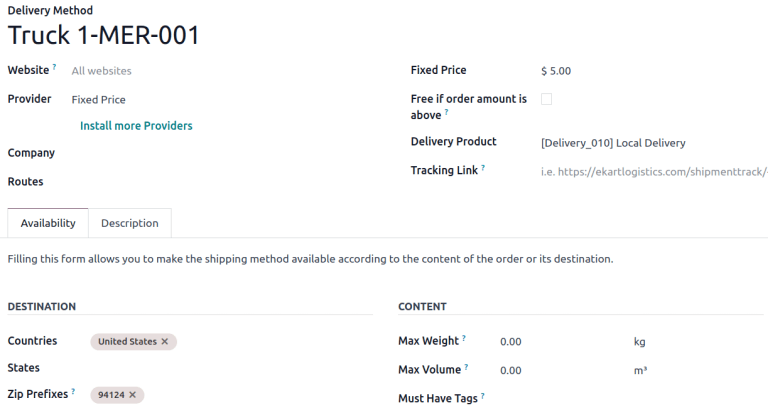
Ví dụ về phương thức giao hàng, với Zip Prefixes được đặt thành mã zip của San Francisco.
Vị trí bến
Mỗi bãi xếp hàng phải có một vị trí riêng. Để tạo hoặc cấu hình các vị trí bãi xếp, hãy vào
Nhấp vào vị trí mong muốn, sẽ mở biểu mẫu Location. Trong phần Additional Information, đánh dấu vào hộp kiểm Is a Dock Location.
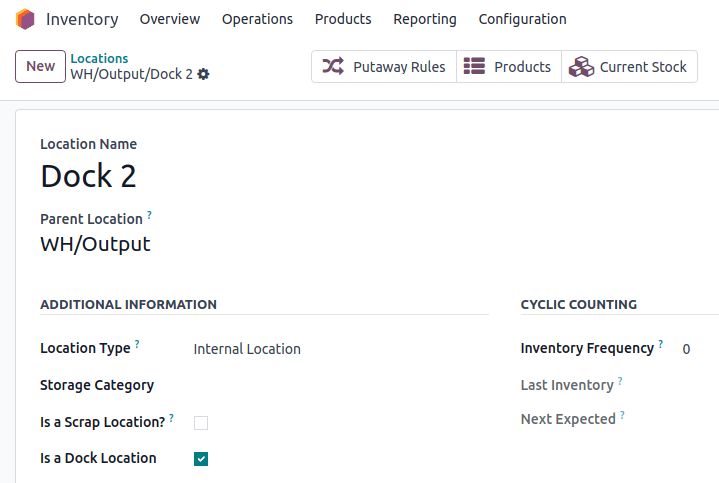
Trang cấu hình vị trí với ô kiểm Is a Dock Location được chọn.
Xây dựng tải
Khi việc thiết lập đã hoàn tất, assign orders to a carrier và group them into batches. Sau đó, configure the batch form, nếu cần.
Để nhóm sản phẩm, hãy đi tới , nơi hiển thị danh sách các giao hàng xuất đi.
Xem thêm
Vì bài viết này đề cập đến một trường hợp sử dụng cụ thể, hãy khám phá chi tiết về từng phương pháp lấy hàng trong các bài viết riêng của chúng.
Phân công nhà vận chuyển
Hiển thị cột Carrier, nếu nó không hiển thị mặc định, bằng cách nhấp vào biểu tượng (settings) ở góc trên‑phải và đánh dấu ô kiểm Carrier.
Mẹo
Các cột hữu ích khác có thể bật là mã Zip, Shipping Weight và Shipping Volume
Chọn các lệnh giao hàng cho lô bằng cách đánh dấu vào các hộp kiểm ở bên trái. Tiếp theo, nhấp vào trường Đơn vị vận chuyển của dòng. Trong menu thả xuống xuất hiện, chọn phương thức giao hàng của xe mong muốn. Một cửa sổ bật lên Xác nhận sẽ xuất hiện, hiển thị số lượng đơn hàng được thêm vào lô. Nhấp vào Xác nhận, và đơn vị vận chuyển sẽ được cập nhật cho tất cả bản ghi đã chọn.
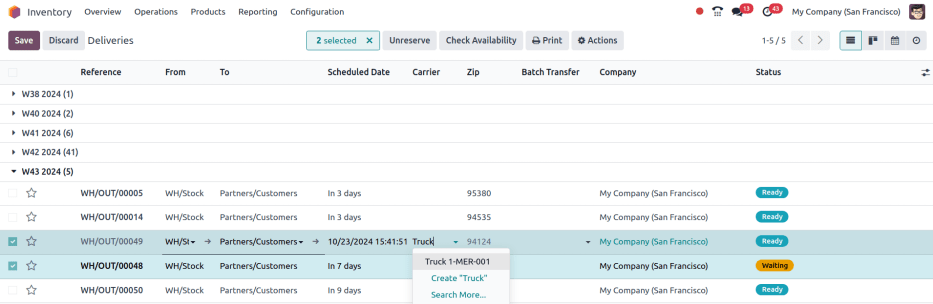
Phương thức giao hàng Truck 1-MER-001 được thiết lập là Carrier cho hai đơn giao hàng.
Tạo lô
Với nhà vận chuyển đã thiết lập, bắt đầu thêm các đơn hàng vào một lô hoặc đợt chuyển bằng cách đánh dấu vào ô kiểm
Ghi chú
Nếu một đơn giao hàng đã được gán cho một chuyển lô, việc gán chuyển lô ở đây không cập nhật nó.
Sau đó, nhấn nút Actions, và nhấn Add to batch hoặc Add to wave. Trong cửa sổ pop-up, đảm bảo Add to được đặt thành a new [batch/wave] transfer, sau đó nhấn Confirm.
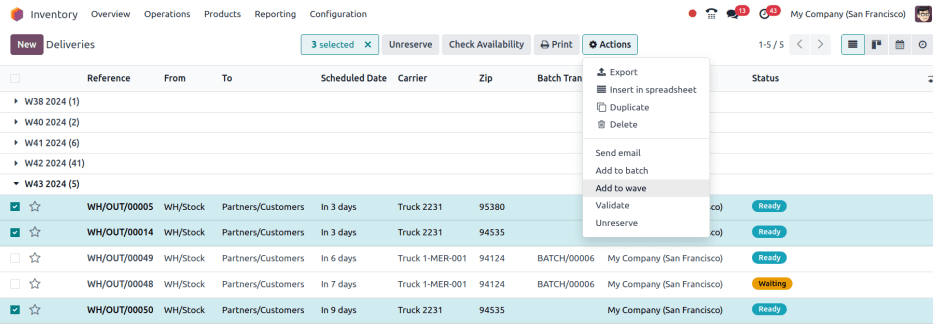
Các phiếu giao hàng được chọn để nhóm thành một đợt chuyển.
Phương pháp tạo lô thay thế
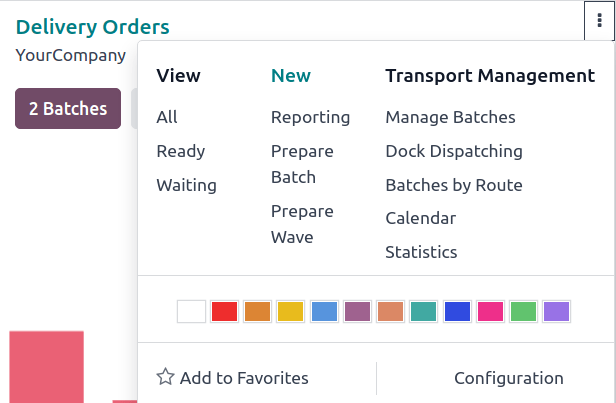
Một cách khác để tạo các lô là vào ứng dụng , và trong thẻ Delivery Orders, nhấn biểu tượng (three dots). Trong menu thả xuống xuất hiện, nhấn Prepare batch.
Ghi chú
Menu thả xuống Transport Management chứa các công cụ khác cho quản lý đội xe:
Quản lý Lô
Điều phối bến: mở chế độ xem lịch hàng tuần của các thao tác batch đã lên lịch
Batches by Route: Hiển thị Kanban của các lô được nhóm theo tuyến giao hàng
Calendar: mở chế độ xem lịch theo giờ của các hoạt động đã lên lịch
Statistics: mở bảng tổng hợp pivot của các lần chuyển hàng loạt
Mẫu lô
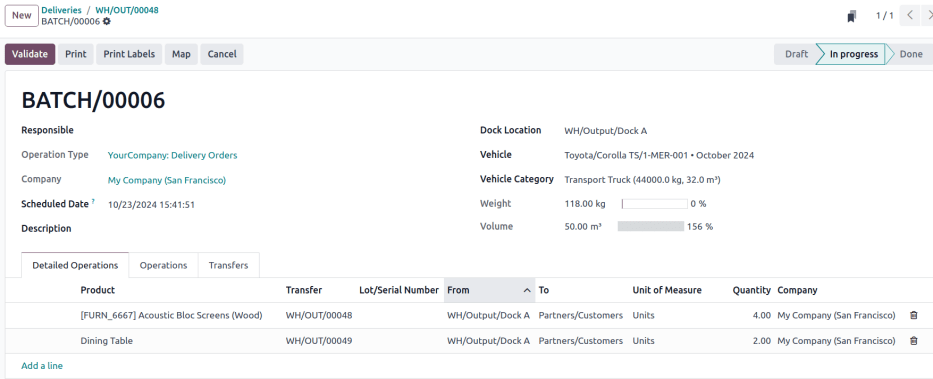
Trong biểu mẫu chuyển lô, hãy điền các trường sau theo yêu cầu:
Responsible: nhân viên được chỉ định cho picking. Để trống nếu any worker có thể thực hiện picking này.
Operation Type: từ menu thả xuống, chọn loại hoạt động mà phiếu kho được phân loại.
Scheduled Date: chỉ định ngày mà người Responsible cần hoàn thành việc chuyển tới vị trí đầu ra.
Dock Location: chọn vị trí tải.
Vehicle: chọn phương tiện, sẽ tự động điền vào Vehicle Category
Vehicle Category: hiển thị nếu đơn hàng vượt quá vehicle's capacity limits
Example
Thanh Volume bị làm xám do đã đạt tới dung lượng tối đa.
Chuẩn bị tuyến giao hàng
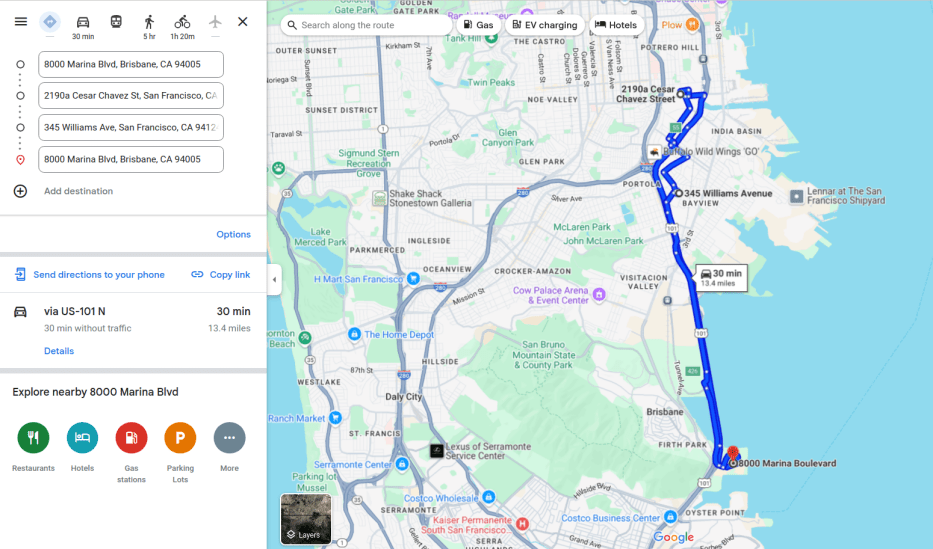
Để giúp tài xế chuẩn bị, nhấp vào nút Map ở đầu biểu mẫu batch hoặc wave để xem các điểm giao hàng trên bản đồ. Việc chọn một đơn giao hàng riêng lẻ sẽ xác định vị trí của nó.
Ghi chú
Nút Map chỉ hiển thị cho các điều chuyển có trạng thái In progress
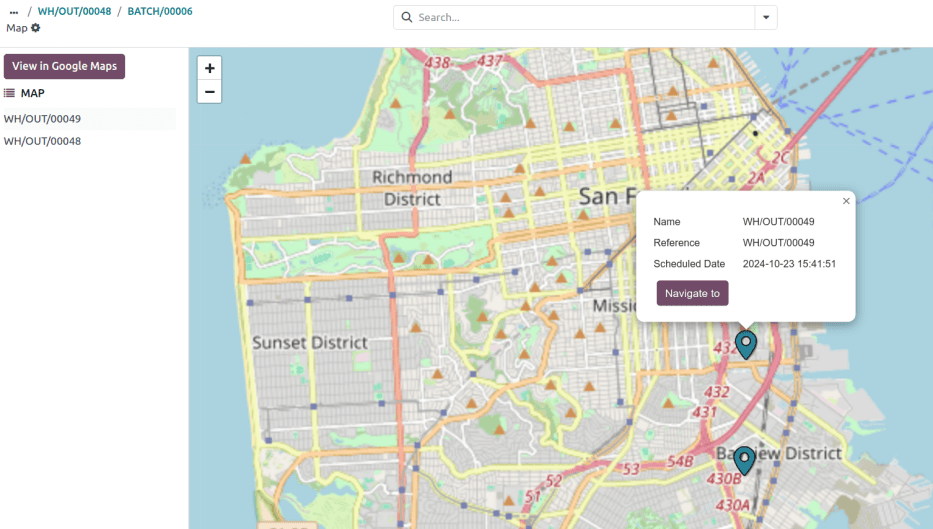
Ngoài ra, hãy sử dụng nút View in Google Maps để tạo một lộ trình từ kho đến các điểm giao hàng.