
Plugin Outlook
Outlook cho phép các ứng dụng bên thứ ba kết nối để thực hiện các hành động cơ sở dữ liệu từ email. Odoo có một plugin cho Outlook cho phép tạo Cơ hội từ bảng điều khiển email.
Cấu hình
Outlook Mail Plugin cần được cấu hình cả trên Odoo và Outlook.
Kích hoạt Mail Plugin
Đầu tiên, bật module Mail Plugin trong cơ sở dữ liệu. Đi tới , bật Mail Plugin, và Save cấu hình.
Cài đặt Plugin Outlook
Tải xuống () tệp XML sau để tải lên sau: https://download.odoocdn.com/plugins/outlook/manifest.xml
Tiếp theo, mở hộp thư Outlook và chọn bất kỳ email nào. Khi đã hoàn tất, nhấn nút Apps ở phía trên bên phải, sau đó nhấn Get add-ins.
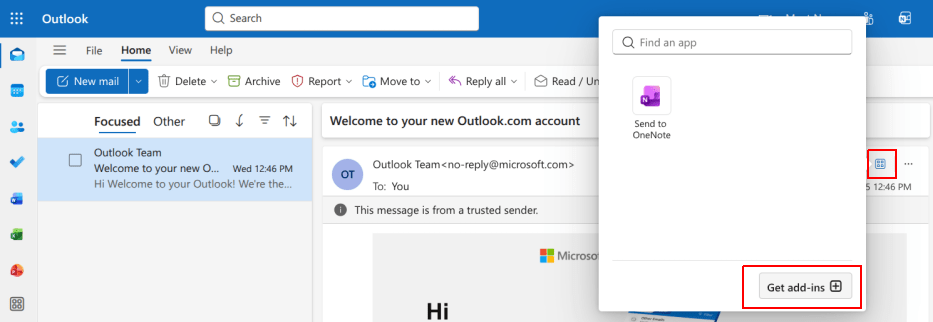
Sau bước này, chọn tab My add-ins ở phía bên trái.
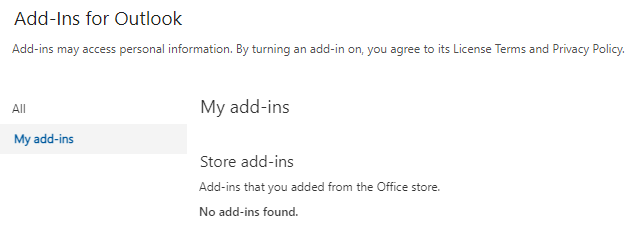
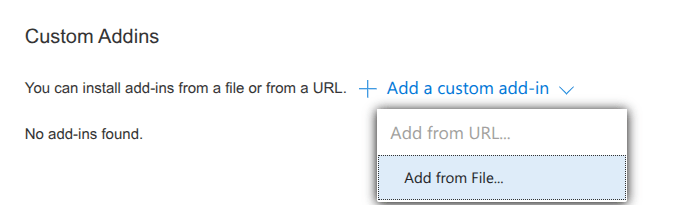
Dưới Custom Addins ở phía dưới, nhấp vào + Add a custom add-in, sau đó chọn Add from file...
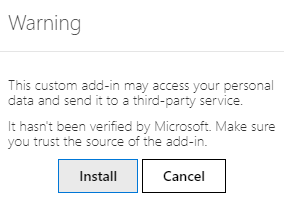
Đối với bước tiếp theo, đính kèm tệp manifest.xml đã tải xuống ở trên, và nhấn OK. Tiếp theo, đọc cảnh báo và nhấp vào Install.
Kết nối cơ sở dữ liệu
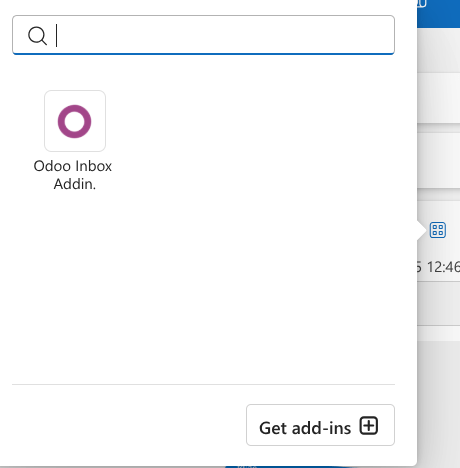
Bây giờ, Outlook sẽ được kết nối với cơ sở dữ liệu Odoo. Đầu tiên, mở bất kỳ email nào trong hộp thư Outlook, nhấp vào nút Apps ở phía trên bên phải và chọn Odoo Inbox Addin.
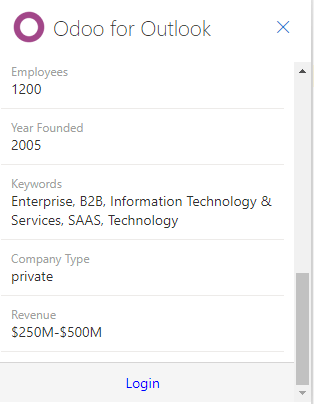
Bảng bên phải giờ có thể hiển thị Thông tin công ty. Ở dưới cùng, nhấp vào Login
Ghi chú
Chỉ có một số lượng hạn chế các yêu cầu Company Insights (Lead Enrichment) có sẵn dưới dạng cơ sở dữ liệu dùng thử. Tính năng này yêu cầu prepaid credits
Mẹo
Nếu sau một thời gian ngắn, bảng vẫn trống, có khả năng các cài đặt cookie của trình duyệt đã ngăn không cho nó tải. Lưu ý rằng các cài đặt này cũng sẽ thay đổi nếu trình duyệt ở chế độ Incognito.
Để khắc phục sự cố này, hãy cấu hình trình duyệt để luôn cho phép cookie trên trang plugin của Odoo.
Đối với Google Chrome, hãy thay đổi cài đặt cookie của trình duyệt bằng cách làm theo hướng dẫn tại: https://support.google.com/chrome/answer/95647 và thêm download.odoo.com vào danh sách của Sites that can always use cookies.
Khi hoàn tất, cần mở lại bảng điều khiển Outlook.
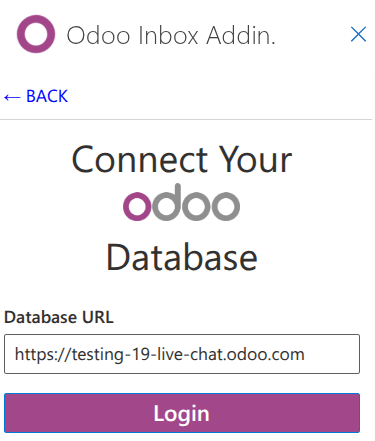
Bây giờ, nhập URL cơ sở dữ liệu Odoo và nhấn vào Login.
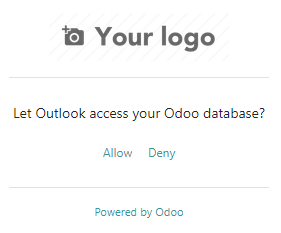
Tiếp theo, nhấn vào Allow để mở cửa sổ pop-up.
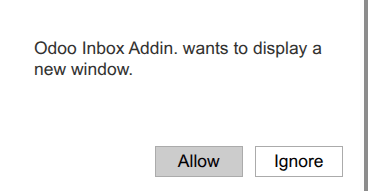
Nếu người dùng chưa đăng nhập vào cơ sở dữ liệu, nhập thông tin đăng nhập. Nhấn Allow để cho phép Outlook Plugin kết nối tới cơ sở dữ liệu.
Sử dụng plugin hộp thư đến
Để sử dụng plugin, mở bất kỳ email nào trong hộp thư Outlook, nhấp vào nút Apps ở phía trên bên phải, và chọn Odoo Inbox Addin để mở bảng.
Ghi chú
Các tùy chọn có sẵn trong bảng điều khiển sẽ thay đổi tùy thuộc vào các ứng dụng đã cài đặt trong cơ sở dữ liệu.
Tạo liên hệ
Để tạo bản ghi liên hệ trong Odoo từ email, nhấp vào biểu tượng (circle plus) .
Ghi chú
Bản ghi liên hệ phải được tạo trước khi có thể tạo Tiềm năng/Cơ hội.
Tạo cơ hội
Để tạo một cơ hội từ email, hãy nhấp vào biểu tượng (plus) bên cạnh Cơ hội. Thao tác này sẽ mở một bản ghi cơ hội mới trong Odoo trong một tab mới. Chủ đề của email sẽ được dùng làm tiêu đề của cơ hội, và nội dung email sẽ được thêm vào tab Ghi chú của cơ hội.
Tạo công việc
Để tạo một công việc từ email, nhấp vào biểu tượng (plus) bên cạnh Công việc. Sau đó, nhập tiêu đề của dự án nơi công việc sẽ được tạo vào trường xuất hiện, và chọn dự án phù hợp từ danh sách xuất hiện. Thao tác này mở một bản ghi công việc mới trong Odoo ở một tab mới. Chủ đề của email sẽ được dùng làm tiêu đề công việc, và nội dung email sẽ được thêm vào tab Mô tả.
Tạo phiếu yêu cầu
Để tạo một công việc từ email, nhấp vào biểu tượng (plus) cạnh Tickets. Thao tác này mở một bản ghi ticket mới trong Odoo trên một tab mới. Chủ đề của email được dùng làm tiêu đề ticket, và nội dung email được thêm vào tab Description của ticket.