
Mẫu sự kiện
Ứng dụng Events của Odoo cung cấp khả năng tùy chỉnh và cấu hình mẫu sự kiện, có thể được sử dụng để nhanh chóng quá trình tạo sự kiện.
Các mẫu này có thể được tạo và tùy chỉnh trong ứng dụng, sau đó chọn từ biểu mẫu sự kiện để nhanh chóng áp dụng một loạt cài đặt và yếu tố vào sự kiện mới, tất cả đều có thể được chỉnh sửa thêm nếu cần.
Trang mẫu sự kiện
Trong ứng dụng Events của Odoo, các mẫu sự kiện có thể được tạo và chỉnh sửa nhanh chóng.
Để bắt đầu, chuyển tới . Thao tác này sẽ hiển thị trang Event Templates. Tại đây, bạn sẽ tìm thấy tất cả các mẫu sự kiện hiện có trong cơ sở dữ liệu.
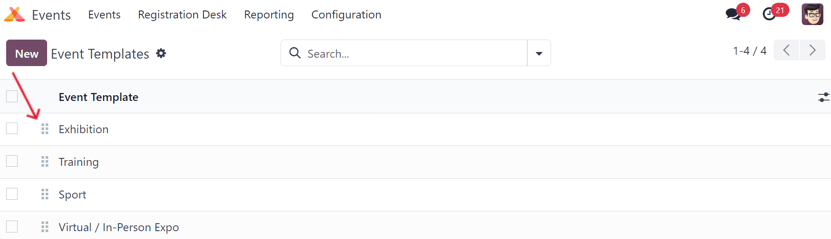
Mặc định, Odoo cung cấp ba mẫu sự kiện được cấu hình trước: Exhibition, Training và Sport, tất cả đều có các tùy chỉnh độc đáo được áp dụng cho chúng.
Để thay đổi cách các mẫu sự kiện này hiển thị trên trường thả xuống Template trong biểu mẫu sự kiện, kéo và thả chúng vào thứ tự mong muốn, sử dụng biểu tượng (draggable) nằm bên trái của mỗi dòng mẫu sự kiện trên trang Event Templates.
Xem thêm
Để tìm hiểu thêm về biểu mẫu sự kiện, hãy tham khảo tài liệu Tạo sự kiện.
Tạo mẫu sự kiện
Có hai cách để tạo và cấu hình mẫu sự kiện trong Odoo Events
Trên bảng điều khiển, bằng cách điều hướng tới và nhấn nút New ở góc trên‑trái. Thao tác này sẽ hiển thị một biểu mẫu mẫu sự kiện trống có thể được tùy chỉnh theo nhiều cách khác nhau.
Trong biểu mẫu sự kiện. Bắt đầu bằng cách nhập tên của một mẫu sự kiện mới vào trường Template, và nhấp vào Create and edit... trong menu thả xuống xuất hiện. Thao tác này sẽ hiển thị một cửa sổ bật lên Create Template, bao gồm tất cả các trường và thành phần có thể cấu hình giống như trên mẫu sự kiện chuẩn.
Ghi chú
Nhấp vào Create "[template name]" từ menu thả xuống kết quả, thông qua trường Mẫu trên biểu mẫu sự kiện sẽ tạo mẫu sự kiện trong cơ sở dữ liệu, nhưng không hiển thị cho người dùng cửa sổ bật lên Tạo mẫu.
Mẫu sự kiện sẽ phải được sửa đổi, bằng cách chọn nó trên trang Mẫu sự kiện ().
Biểu mẫu mẫu sự kiện
Tất cả các trường trên biểu mẫu Event Template tiêu chuẩn cũng có trên cửa sổ pop-up Create Template, có thể truy cập qua trường Template trên biểu mẫu sự kiện.
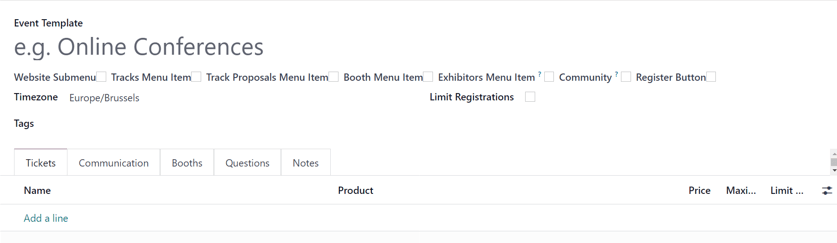
Bắt đầu bằng cách cung cấp mẫu sự kiện có tên trong trường Event Template, nằm ở đầu biểu mẫu.
Bên dưới trường đó, có một loạt các ô kiểm có thể chọn, tất cả đều liên quan đến cách menu sự kiện sẽ được hiển thị trên trang web sự kiện.
Website Submenu: bật một menu con trên website của sự kiện. Khi ô kiểm này được chọn, mọi ô kiểm khác trong chuỗi này cũng sẽ tự động được chọn. Sau đó, tùy ý bỏ chọn (bỏ dấu) bất kỳ tùy chọn ô kiểm nào.
Tracks Menu Item: thêm một mục submenu để chuyển hướng đến trang hiển thị tất cả các track đã lên kế hoạch cho sự kiện.
Track Proposals Menu Item: thêm mục phụ vào menu để điều hướng đến một trang, trong đó khách truy cập có thể điền vào mẫu đề xuất một track (bài nói, bài giảng, bài thuyết trình, v.v.) sẽ diễn ra trong sự kiện.
Booth Menu Item: thêm một mục menu phụ dẫn khách truy cập tới một trang riêng, nơi có thể mua gian hàng sự kiện. Gian hàng sự kiện có thể được tùy chỉnh và cấu hình trong tab Booths của biểu mẫu mẫu sự kiện, từ trang Booth Categories ().
Quan trọng
Đầu tiên, người dùng phải tạo một sản phẩm gian hàng với tùy chọn Event Booth bắt buộc được thiết lập làm Product Type trên biểu mẫu sản phẩm.
Exhibitors Menu Item: thêm một mục menu phụ dẫn khách truy cập tới một trang riêng biệt, hiển thị tất cả các nhà triển lãm liên quan đến sự kiện cụ thể đó. Các biểu tượng đại diện cho các nhà triển lãm này cũng được tìm thấy ở chân trang của mọi trang web chuyên biệt cho sự kiện.
Cộng đồng: thêm một mục phụ đề cho phép người tham dự truy cập các phòng cộng đồng ảo đã được cấu hình sẵn để gặp gỡ những người tham dự khác và thảo luận các chủ đề khác nhau liên quan đến sự kiện. Khi ô kiểm này được chọn, tính năng Cho phép tạo phòng sẽ khả dụng.
Allow Room Creation: cho phép khách truy cập tạo phòng cộng đồng của riêng họ.
Register Button: thêm một nút vào cuối menu phụ của sự kiện, khi nhấp sẽ đưa khách truy cập đến trang đăng ký riêng của sự kiện.
Sau khi đã đánh dấu các ô kiểm mong muốn, hãy chọn một Timezone phù hợp cho sự kiện từ menu thả xuống có sẵn.
Sau đó, vì mục đích tổ chức, có tùy chọn thêm Tags vào mẫu sự kiện này.
Cũng có tùy chọn Limit Registrations cho mẫu sự kiện cụ thể này bằng cách đánh dấu vào hộp kiểm. Nếu đã đánh dấu, tiến hành nhập số lượng Attendees mà mẫu này nên bị giới hạn.
Bên dưới các trường thông tin chung ở đầu biểu mẫu mẫu sự kiện, có năm tab:
Tab gian hàng
Tab Booths trên mẫu sự kiện là tab duy nhất khác biệt so với một mẫu sự kiện tiêu chuẩn, trong khi các tab khác (Tickets, Communication, Questions và Notes) đều có mặt và được cấu hình theo cùng một quy trình. Để biết thêm thông tin về các tab này, tham khảo tài liệu Tạo sự kiện.
Quan trọng
Để tạo một gian hàng hoặc danh mục gian hàng, trước tiên phải tạo một sản phẩm gian hàng sự kiện trong cơ sở dữ liệu, với Product Type được đặt là Event Booth. Only các sản phẩm có cấu hình cụ thể này mới có thể được chọn trong trường Product bắt buộc của biểu mẫu gian hàng hoặc danh mục gian hàng.
Ghi chú
Các gian hàng sự kiện có thể được tạo và tùy chỉnh theo hai cách trong ứng dụng Events của Odoo: hoặc trong tab Booths của mẫu sự kiện, hoặc bằng cách điều hướng tới và nhấn New.
Để thêm một gian hàng từ tab Booths của mẫu biểu mẫu sự kiện, nhấp vào Add a line. Thao tác này sẽ hiển thị cửa sổ pop-up trống Create Booths.
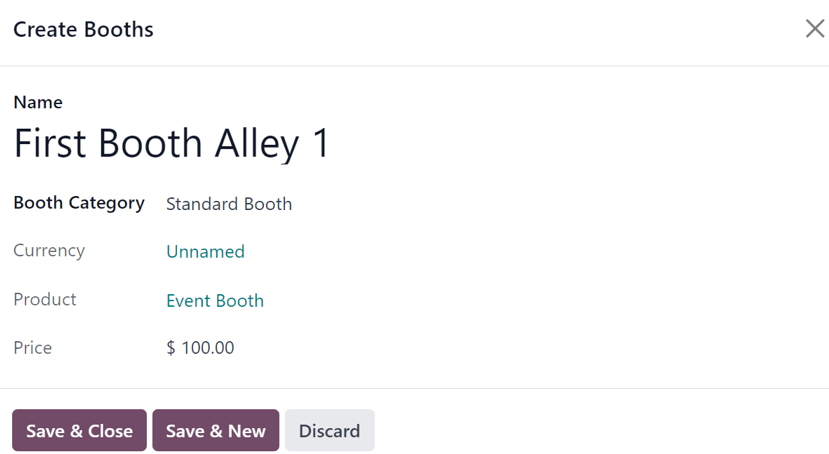
Bắt đầu bằng cách điền Name cho gian hàng này vào trường tương ứng ở đầu cửa sổ bật lên.
Sau đó, chọn một Booth Category thích hợp từ trường drop-down bên dưới. Các danh mục gian hàng có thể được tạo và sửa đổi từ trang Booth Categories trong ứng dụng Events, có thể truy cập bằng cách điều hướng tới .
Mẹo
Một Booth Category có thể được tạo trực tiếp từ trường này trên cửa sổ pop-up Create Booths. Để thực hiện, nhập tên của danh mục gian hàng mới vào trường Booth Category, và chọn Create hoặc Create and edit... trong menu thả xuống kết quả.
Nhấp vào Create chỉ tạo danh mục, có thể (và nên) được tùy chỉnh vào một ngày sau. Nhấp vào Create and edit... sẽ hiển thị cửa sổ pop‑up mới Create Booth Category, từ đó danh mục có thể được cấu hình theo nhiều cách khác nhau.
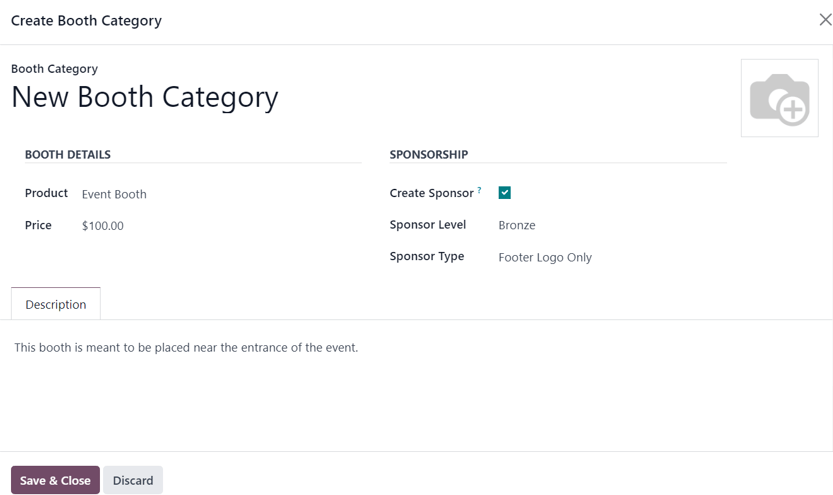
Từ cửa sổ bật lên này, tiếp tục đặt tên cho Danh mục Gian hàng, chỉnh sửa cài đặt Chi tiết Gian hàng, cấu hình các tùy chọn Tài trợ (nếu áp dụng), và để lại một Mô tả tùy chọn để giải thích bất kỳ chi tiết liên quan nào tới loại gian hàng cụ thể này.
Cũng có tùy chọn để thêm ảnh/đại diện hình ảnh của danh mục gian hàng, thông qua biểu tượng (camera) ở góc trên‑phải.
Khi tất cả cấu hình mong muốn đã hoàn tất, nhấp vào nút Save & Close.
Các cấu hình và tùy chọn giống nhau có sẵn bằng cách điều hướng tới , và nhấn New.
Khi Booth Category mong muốn được chọn, các trường còn lại trên cửa sổ pop-up Create Booths (Currency, Product và Price) sẽ tự động điền, dựa trên thông tin được cấu hình cho Booth Category đã chọn.
Ghi chú
Các trường không thể được sửa đổi từ cửa sổ pop-up Create Booths. Chúng chỉ có thể được sửa đổi từ trang biểu mẫu danh mục gian hàng cụ thể.
Khi hoàn thành tất cả cấu hình mong muốn, nhấp Lưu & đóng để lưu gian hàng và quay lại biểu mẫu mẫu sự kiện. Hoặc nhấp Lưu & mới để lưu gian hàng và bắt đầu tạo gian hàng khác trên cửa sổ bật lên Tạo gian hàng mới. Nhấp Hủy bỏ để loại bỏ mọi thay đổi và quay lại biểu mẫu mẫu sự kiện.
Khi gian hàng đã được lưu, nó sẽ xuất hiện trong tab Booths trên biểu mẫu mẫu sự kiện.
Sử dụng mẫu sự kiện
Khi mẫu sự kiện đã hoàn thành, nó sẽ khả dụng trên tất cả các biểu mẫu sự kiện trong ứng dụng Events của Odoo.
Để sử dụng mẫu sự kiện, chuyển đến và nhấn New để mở biểu mẫu sự kiện mới.
Từ biểu mẫu sự kiện, nhấp vào trường Template để hiển thị tất cả các mẫu sự kiện hiện có trong cơ sở dữ liệu. Chúng xuất hiện theo cùng thứ tự như được liệt kê trên trang Mẫu sự kiện ().
Chọn mẫu sự kiện mong muốn từ trường thả xuống Template trên biểu mẫu sự kiện. Các cài đặt được cấu hình trước sẽ tự động điền vào biểu mẫu sự kiện, giúp tiết kiệm thời gian trong quá trình tạo sự kiện.
Bất kỳ cài đặt đã cấu hình sẵn nào liên quan đến mẫu sự kiện đã chọn trong trường Template trên biểu mẫu sự kiện đều có thể được sửa đổi, theo ý muốn.
Xem thêm