
Tai nạn
Khi quản lý một đội xe, tai nạn là không thể tránh khỏi. Việc theo dõi tai nạn là rất quan trọng để hiểu chi phí bảo trì phương tiện và xác định những tài xế an toàn.
Ứng dụng Fleet của Odoo cung cấp nhiều cách để theo dõi tai nạn. Dưới đây là hướng dẫn chi tiết từng bước cho một phương pháp khả thi để giám sát tai nạn và chi phí sửa chữa.
Cấu trúc lương
Đối với trường hợp này, vào . Trên mẫu dịch vụ, hai loại dịch vụ được tạo: Tai nạn - Lỗi lái xe và Tai nạn - Không lỗi.
Cấu hình này ghi lại các sửa chữa liên quan đến tai nạn và sắp xếp chúng theo lỗi.
Khi xảy ra tai nạn, một bản ghi dịch vụ sẽ được tạo. Các sửa chữa cụ thể cần thực hiện cho tai nạn được ghi lại trong Description của bản ghi dịch vụ, và chi tiết về tai nạn được ghi lại trong phần Notes.
Với cấu trúc tổ chức này, có thể xem tất cả các vụ tai nạn được phân loại theo lỗi, xe, tài xế hoặc chi phí.
Ghi chú
Để quản lý tai nạn, việc tạo hồ sơ dịch vụ là bắt buộc.
Tham khảo tài liệu Dịch vụ để biết hướng dẫn chi tiết về cách tạo bản ghi dịch vụ trong ứng dụng Fleet của Odoo.
Ghi lại tai nạn và sửa chữa
Để ghi nhận một tai nạn và khởi động quy trình sửa chữa, bước đầu tiên là create a service record mô tả chi tiết các sửa chữa cần thiết.
Ghi chú
Trong một số vụ tai nạn, cần thực hiện nhiều lần sửa chữa với nhiều nhà cung cấp khác nhau. Đối với những tình huống này, cần tạo một bản ghi dịch vụ riêng cho từng nhà cung cấp thực hiện sửa chữa. Để giữ hồ sơ được sắp xếp gọn gàng, nên giữ trường Notes giống nhau và đính kèm cùng một tài liệu quan trọng, chẳng hạn như báo cáo cảnh sát.
Điều hướng tới để xem bảng điều khiển Services chính. Nhấp vào New ở góc trên‑trái, và một biểu mẫu dịch vụ trống sẽ được tải.
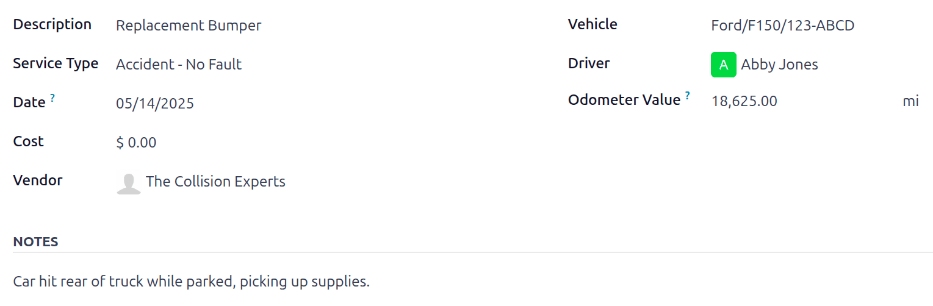
Nhập thông tin sau đây trên biểu mẫu:
Mô tả: nhập mô tả các công việc sửa chữa cần thiết để sửa chữa hoàn toàn phương tiện, chẳng hạn như
Bodywork,Windshield ReplacementhoặcReplacement Bumper, Tires, and Windows.Service Type: trong ví dụ này, chọn một trong hai
Accident - Driver's FaulthoặcAccident - No Fault, tùy thuộc vào tình huống.Khi nhập một trong hai Loại dịch vụ này lần đầu tiên, hãy nhập loại dịch vụ mới, sau đó nhấp Tạo (loại dịch vụ mới). Cửa sổ bật lên Tạo loại dịch vụ sẽ xuất hiện với loại dịch vụ mới được điền vào trường Tên. Trong trường Danh mục, chọn Dịch vụ từ menu thả xuống, sau đó nhấp nút Lưu & đóng.
Khi một loại dịch vụ tai nạn đã được thêm vào cơ sở dữ liệu, nó sẽ có sẵn để chọn từ menu thả xuống trong trường Service Type.
Ngày: sử dụng cửa sổ lịch popover, chọn ngày xảy ra tai nạn. Điều hướng đến tháng mong muốn bằng các biểu tượng (mũi tên) biểu tượng, sau đó nhấp vào ngày để chọn.
Chi phí: để trống trường này, vì chi phí sửa chữa chưa được biết.
Nhà cung cấp: chọn nhà cung cấp thực hiện việc sửa chữa bằng menu thả xuống. Nếu nhà cung cấp chưa được nhập vào hệ thống, nhập tên nhà cung cấp và nhấp vào Tạo để thêm, hoặc Tạo và sửa... để thêm và cấu hình nhà cung cấp.
Vehicle: chọn phương tiện đã xảy ra tai nạn từ menu thả xuống. Khi phương tiện được chọn, trường Driver sẽ được tự động điền, và đơn vị đo cho trường Odometer Value sẽ xuất hiện.
Tài xế: tài xế hiện tại được liệt kê cho xe đã chọn sẽ tự động điền vào trường này khi Xe được chọn. Nếu một tài xế khác đã điều khiển xe khi xảy ra tai nạn, hãy chọn tài xế đúng từ menu thả xuống.
Odometer Value: nhập chỉ số đồng hồ đo quãng đường khi tai nạn xảy ra. Đơn vị đo có thể là kilômét (km) hoặc dặm (mi), tùy thuộc vào cách cấu hình xe đã chọn.
NOTES: nhập chi tiết cụ thể của tai nạn ở cuối mẫu dịch vụ, chẳng hạn như
Hit a deerhoặcRear-ended at an intersection while stopped
Odoo cung cấp khả năng đính kèm các giấy tờ quan trọng như báo giá sửa chữa và biên bản cảnh sát vào hồ sơ dịch vụ. Để thực hiện, nhấp vào biểu tượng (kẹp giấy) nằm trong khung cửa sổ trò chuyện của biểu mẫu, một cửa sổ trình khám phá tệp sẽ bật lên. Điều hướng đến tệp mong muốn và nhấp Mở để tải tệp lên.
Ghi chú
Khi một tệp được thêm vào bản ghi dịch vụ, phần Tệp xuất hiện trong chatter. Để đính kèm thêm bản ghi, nhấp vào Đính kèm tệp để thêm tài liệu.
Giai đoạn dịch vụ
Trong ứng dụng Fleet của Odoo, có bốn giai đoạn dịch vụ mặc định:
Giai đoạn mặc định khi một bản ghi dịch vụ được tạo. Dịch vụ đã được yêu cầu, nhưng chưa bắt đầu sửa chữa. Trường Cost cho giai đoạn này vẫn bằng 0.
Việc sửa chữa đang được tiến hành, nhưng chưa hoàn thành. Ước tính chi phí sửa chữa được liệt kê trong trường Cost.
Tất cả các sửa chữa được liệt kê trên phiếu dịch vụ đã được hoàn thành. Trường Cost đã được cập nhật để phản ánh tổng chi phí cuối cùng được tính cho các sửa chữa.
Yêu cầu dịch vụ đã bị hủy.
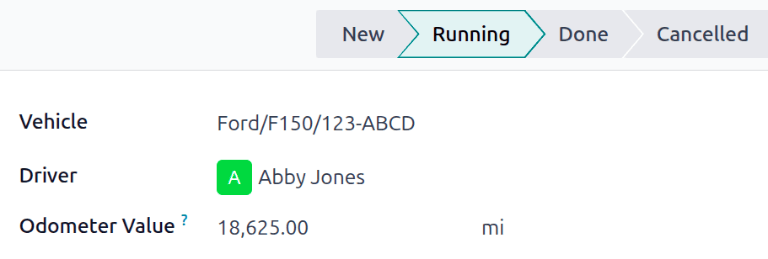
Trong quá trình sửa chữa, thay đổi trạng thái dịch vụ để phản ánh trạng thái hiện tại của phương tiện theo một trong hai cách: trên bản ghi dịch vụ cá nhân service record, hoặc trong Kanban service view
Bản ghi dịch vụ
Mở bảng điều khiển Dịch vụ chính, bằng cách điều hướng tới . Tiếp theo, nhấp vào bản ghi dịch vụ cá nhân để mở biểu mẫu dịch vụ chi tiết. Nhấp vào giai đoạn mong muốn ở góc trên‑phải, phía trên biểu mẫu dịch vụ, để thay đổi trạng thái.
Chế độ xem kanban
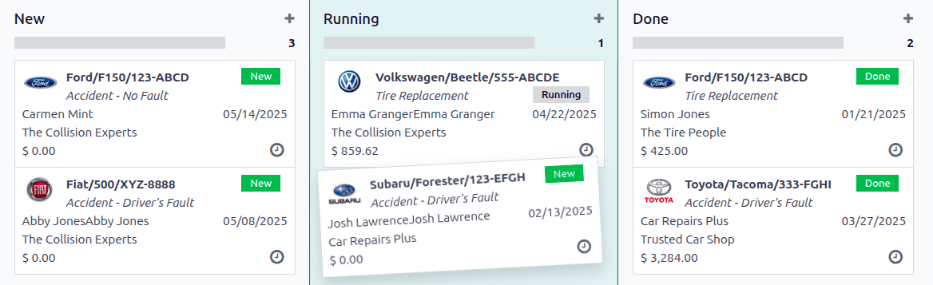
Mở bảng điều khiển Services chính, bằng cách điều hướng tới . Đầu tiên, nhấp vào biểu tượng Kanban ở góc trên‑phải của màn hình, nơi sắp xếp mọi sửa chữa theo phương tiện.
Tiếp theo, xóa bộ lọc mặc định Service Type trong thanh tìm kiếm. Khi thực hiện, tất cả các dịch vụ sẽ xuất hiện trong chế độ xem Kanban, được sắp xếp theo Status tương ứng.
Kéo và thả bản ghi dịch vụ tới giai đoạn mong muốn.
Báo cáo tai nạn
Một trong những lý do chính để theo dõi tai nạn bằng phương pháp được mô tả trong tài liệu này là khả năng xem tổng chi phí tai nạn, xác định các tài xế an toàn nhất và tính toán tổng chi phí thực tế cho các phương tiện cụ thể.
Bảng điều khiển chính Services dashboard hiển thị tất cả các thông tin tai nạn khác nhau, trong khi Reporting dashboard hiển thị tổng chi phí cho các phương tiện cụ thể.
Bảng điều khiển Dịch vụ
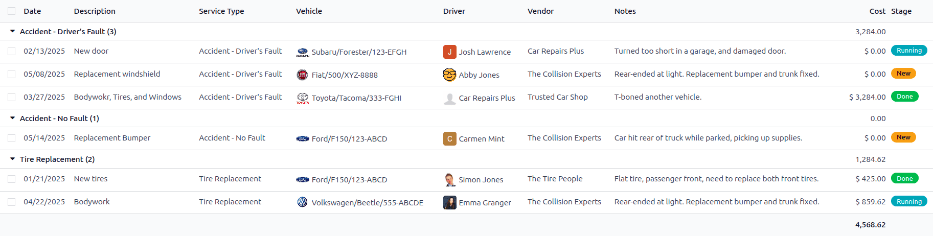
Đi đến để xem bảng điều khiển Services. Tất cả các bản ghi dịch vụ được hiển thị trong chế độ xem (List), được nhóm theo thứ tự chữ cái, theo Service Type.
Hai loại dịch vụ được tạo cho việc theo dõi tai nạn xuất hiện trong danh sách: Accident - Driver Fault và Accident - No Fault.
Mỗi nhóm hiển thị số lượng bản ghi trong mỗi loại và liệt kê các bản ghi cá nhân dưới tiêu đề của mỗi nhóm.
Example
Trong ví dụ này, có ba vụ tai nạn do tài xế gây lỗi, và một vụ tai nạn không phải lỗi của tài xế. Bảng điều khiển này cũng hiển thị tổng ước tính Cost cho tất cả các vụ tai nạn trong mỗi nhóm.
Ước tính $3,284.00 đô la là chi phí từ việc sửa chữa tai nạn do tài xế gây ra. Tai nạn không lỗi không có chi phí liên quan, vì việc sửa chữa chưa hoàn thành và chưa có ước tính nào.
Ghi chú
Tổng Cost tính tất cả chi phí trên biểu mẫu sửa chữa, bao gồm chi phí ước tính, cũng như chi phí sửa chữa cuối cùng. Số này có thể không chính xác nếu có bất kỳ sửa chữa nào ở giai đoạn Running, và hóa đơn cuối cùng chưa được tính toán.
Bảng điều khiển báo cáo
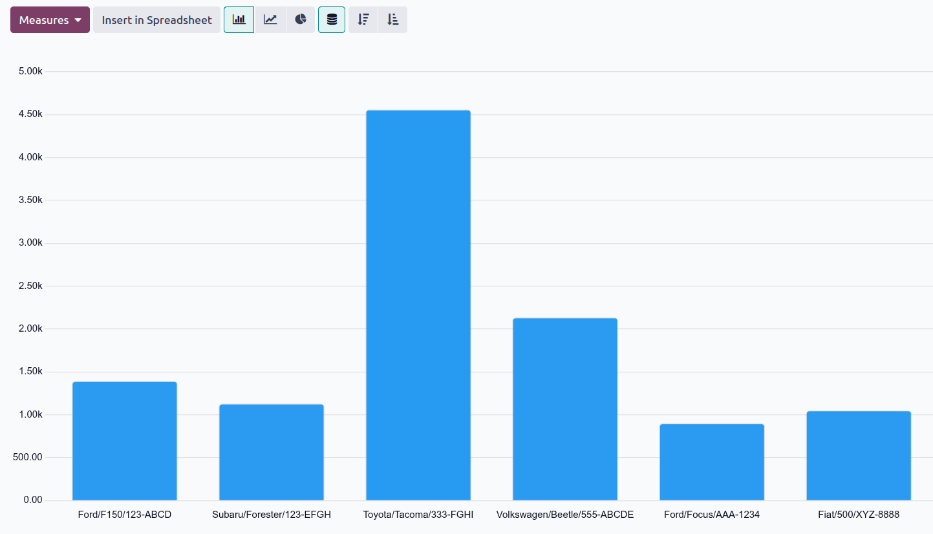
Điều hướng đến để xem báo cáo . Báo cáo này hiển thị (Biểu đồ cột) về tất cả chi phí Hợp đồng và Dịch vụ trong năm hiện tại, được sắp xếp theo tháng (Ngày: (năm)) theo mặc định. Tổng, được biểu thị bằng đường chấm chấm màu xám, là tổng hợp của cả chi phí Hợp đồng và Dịch vụ.
Để xem tổng chi phí theo phương tiện, nhấp vào biểu tượng (Toggle Search Bar) ở phía bên phải của thanh tìm kiếm, hiển thị menu thả xuống. Nhấp vào Vehicle trong cột Group By, và dữ liệu sẽ được sắp xếp theo phương tiện.
Thông tin này hiển thị chi phí thực tế cho từng xe, bao gồm cả chi phí hợp đồng (chẳng hạn như chi phí thuê xe hàng tháng) và tất cả chi phí dịch vụ, bao gồm cả các tai nạn. Di chuột qua một cột để hiển thị cửa sổ dữ liệu hiện lên, cho thấy tên phương tiện và tổng chi phí. Từ đó, bạn sẽ có được cái nhìn đầy đủ hơn về chi phí của xe.
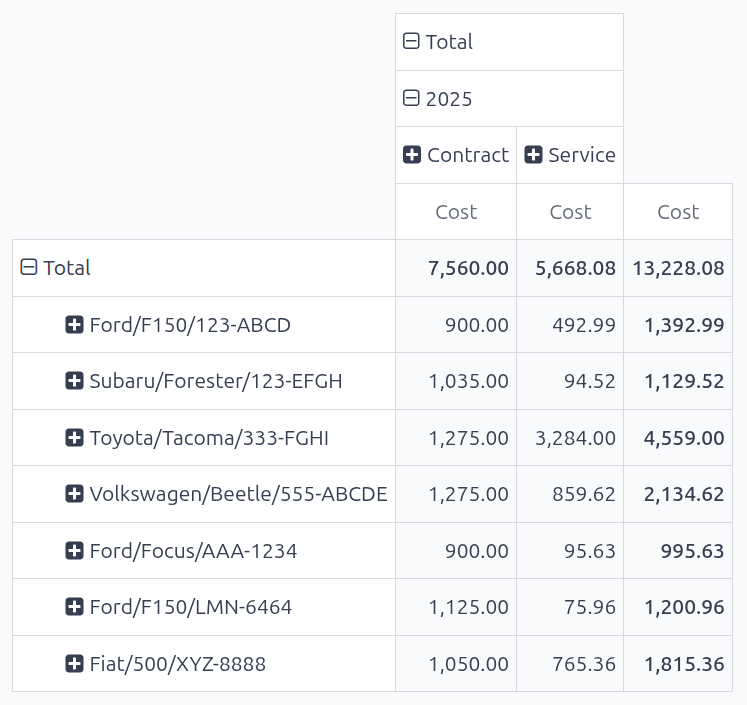
Để xem chi tiết chi phí riêng lẻ cho cả chi phí hợp đồng và sửa chữa, nhấp vào biểu tượng (Pivot) ở góc trên‑phải của bảng điều khiển Cost Analysis. Điều này hiển thị mỗi phương tiện trên một dòng riêng và hiển thị chi phí Hợp đồng, chi phí Dịch vụ, cũng như chi phí Tổng.
Ghi chú
Khung xem (Pivot) sắp xếp dữ liệu theo xe, mặc định, do đó không cần nhóm dữ liệu theo Vehicle. Nếu bộ lọc này đã được kích hoạt, nó sẽ không ảnh hưởng tới dữ liệu được hiển thị.
Quản lý sửa chữa tai nạn
Đối với các công ty có nhiều nhân viên, quản lý một đội xe lớn, việc chỉ hiển thị các hồ sơ bảo dưỡng trong các giai đoạn New và Running có thể tiết kiệm thời gian, nếu có số lượng hồ sơ lớn trong bảng điều khiển Services.
Đi tới , nơi tất cả các yêu cầu dịch vụ được sắp xếp theo Service Type. Tiếp theo, nhấp vào biểu tượng (Toggle Search Panel) nằm ở phía bên phải của thanh tìm kiếm, để hiển thị menu thả xuống. Nhấp vào Add Custom Filter trong cột Filters, và một cửa sổ bật lên Add Custom Filter sẽ xuất hiện.
Cần cấu hình ba trường thả xuống trên cửa sổ bật lên.
Trong trường đầu tiên, cuộn xuống và chọn Stage
Để trường thứ hai đặt thành =.
Chọn Đang chạy từ menu thả xuống trong trường cuối cùng.
Tiếp theo, nhấp vào biểu tượng (plus) bên phải trường cuối cùng, và một quy tắc giống hệt sẽ xuất hiện dưới quy tắc hiện tại.
Sau đó, thay đổi Running thành New trong trường thứ ba của quy tắc thứ hai, để các trường khác không thay đổi.
Nhấp vào nút Add ở phía dưới để thêm bộ lọc tùy chỉnh mới.
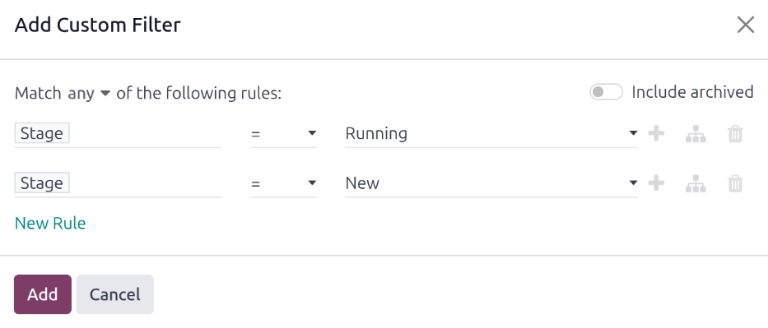
Thay đổi nhẹ này chỉ hiển thị các dịch vụ ở các giai đoạn New và Running. Đây là báo cáo hữu ích cho công ty quản lý một số lượng lớn các lần sửa chữa tại bất kỳ thời điểm nào.
Để báo cáo này xuất hiện làm báo cáo mặc định khi mở bảng điều khiển Services, nhấp vào biểu tượng (Toggle Search Panel) ở phía bên phải thanh tìm kiếm. Tiếp theo, nhấp vào Save current search, dưới cột Favorites, sẽ hiển thị một cột thả xuống khác bên dưới. Đánh dấu ô kiểm bên cạnh Default Filter, rồi nhấp vào Save. Khi đó, bảng điều khiển Services đã tùy chỉnh sẽ xuất hiện mặc định mỗi khi truy cập bảng điều khiển Services.