Danh sách gửi thư và danh sách đen
Tạo hoặc nhập danh sách gửi thư trong Odoo rất hữu ích khi biên soạn nội dung cho các nhóm người đã có chung đặc điểm nhân khẩu học hoặc sở thích. Danh sách gửi thư cũng là cách tuyệt vời để bắt đầu nếu một công ty đang chuyển từ hệ thống khác và đã có sẵn khán giả.
Hơn nữa, việc cung cấp cho đối tượng tùy chọn 'unsubscribe' khỏi các bản tin giúp doanh nghiệp duy trì mối quan hệ khách hàng tốt, bằng cách trao quyền cho người nhận kiểm soát những gì họ nhận (và không nhận).
Danh sách gửi thư
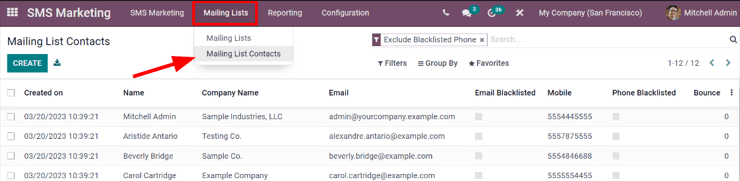
Trong ứng dụng SMS Marketing, có một tùy chọn trên menu tiêu đề gọi là Mailing Lists. Khi nhấp, một menu con sẽ hiển thị với các tùy chọn cho Mailing Lists và Mailing List Contacts.
Nhấn để xem tổng quan về tất cả các danh sách gửi thư trong cơ sở dữ liệu.
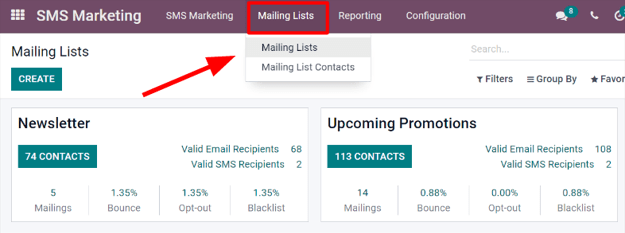
Để chỉnh sửa bất kỳ danh sách hiện có nào, hãy chọn danh sách mong muốn từ trang Mailing Lists, rồi tiến hành sửa đổi nó theo nhiều cách.
Để tạo một danh sách gửi thư mới, nhấn Create ở góc trên bên trái của trang Mailing Lists. Thao tác này sẽ hiển thị một biểu mẫu danh sách gửi thư trống.
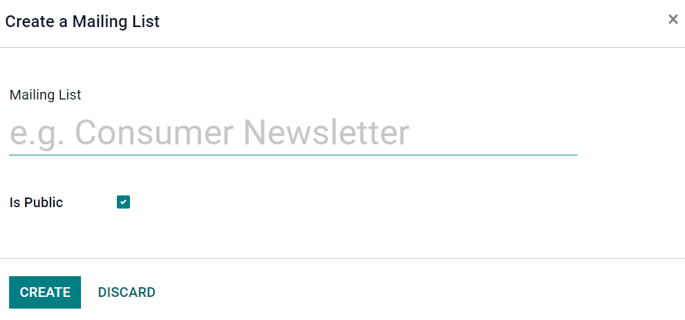
Đầu tiên, chọn một tên cho Mailing List, và kích hoạt tùy chọn Is Public để làm cho danh sách gửi thư có thể truy cập được đối tượng nhận trên Subscription Management page. Thực hiện như vậy cho phép người dùng cập nhật sở thích đăng ký của họ bất kỳ lúc nào.
Ghi chú
Không cần phải tích chọn ô Is Public, nhưng nên làm để duy trì mối quan hệ khách hàng tốt.
Khi các trường đó đã được điền, nhấn Create để hoàn tất biểu mẫu. Sau đó trên bảng điều khiển chính Mailing Lists, danh sách gửi thư mới vừa được tạo sẽ có thể truy cập.
Để chỉnh sửa hoặc tùy chỉnh danh sách gửi thư thêm, hãy chọn danh sách gửi thư từ trang chính Mailing Lists để hiển thị biểu mẫu chi tiết của danh sách gửi thư.
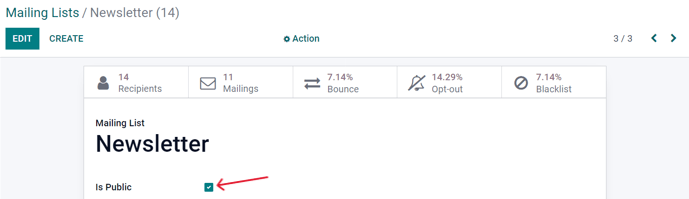
Ở phần trên của biểu mẫu chi tiết danh sách gửi thư, có nhiều nút thông minh phân tích hiển thị thống kê cho các chỉ số khác nhau liên quan tới danh sách gửi thư (ví dụ: Recipients, Mailings, v.v.).
Để xem hoặc chỉnh sửa bất kỳ phần tử nào trong số đó, nhấn nút thông minh mong muốn để hiển thị một trang riêng chứa dữ liệu chi tiết liên quan đến danh sách gửi thư.
Để thực hiện các thay đổi trên danh sách gửi thư, nhấp vào nút Edit ở góc trên‑trái của biểu mẫu chi tiết danh sách gửi thư.
Ghi chú
Đừng quên bấm nút Save sau khi đã thực hiện thay đổi.
Liên hệ danh sách gửi thư
Truy cập thông tin liên hệ từ một hoặc nhiều danh sách gửi thư, điều hướng tới để hiển thị bảng điều khiển với tất cả các liên hệ liên kết với một hoặc nhiều danh sách gửi thư đã cấu hình trong cơ sở dữ liệu.
Ghi chú
Mặc định, Odoo hiển thị trang Mailing List Contacts với bộ lọc Exclude Blacklisted Phone trong thanh tìm kiếm. Do đó chỉ hiển thị thông tin liên hệ của những người nhận vẫn muốn nhận các liên lạc và thư gửi.
Lịch sử giao tiếp trong Chatter
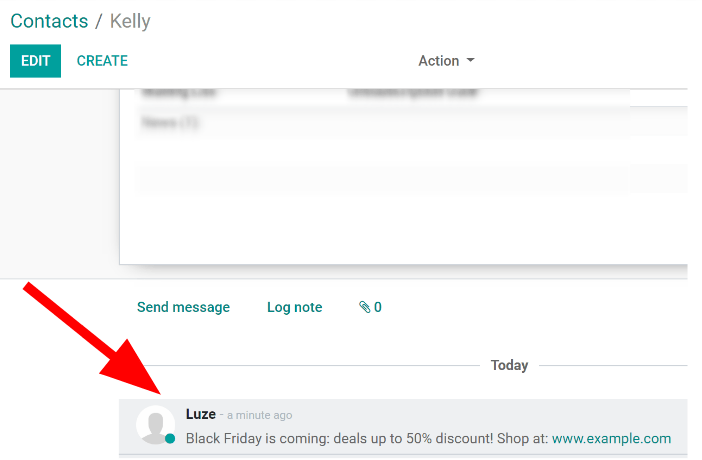
Mỗi mục ghi chép có thể truy cập của mọi bản thư đã gửi được lưu trong phần chatter của từng người nhận, nằm dưới mẫu liên hệ của người nhận (trong ứng dụng Contacts).
Người dùng cơ sở dữ liệu có thể tham chiếu khung trao đổi để dễ dàng theo dõi các giao tiếp và xem lại lịch sử tương tác với liên hệ và khách hàng tiềm năng.
Ví dụ, nhân viên kinh doanh có thể dùng khung trao đổi để nhanh chóng xác định các chương trình khuyến mại gửi qua SMS mà một khách hàng nào đó đã nhận (hoặc chưa nhận).
Danh sách hạn chế
Odoo SMS Marketing có tính năng Blacklist cho phép người nhận thêm số điện thoại của mình vào danh sách những người không muốn nhận tiếp các thông tin liên lạc hoặc thư tín.
Đây cũng được gọi là quá trình hủy đăng ký: khách hàng sẽ tự động được thêm vào một danh sách đen, nếu họ nhấp vào Unsubscribe, qua trang Subscription Management của họ. Khách hàng cũng có thể được thêm thủ công vào danh sách đen, nếu cần.
Để xem toàn bộ bộ sưu tập các số bị đưa vào danh sách đen, hãy điều hướng tới để hiển thị một bảng điều khiển chứa mọi số điện thoại bị đưa vào danh sách đen trong cơ sở dữ liệu.
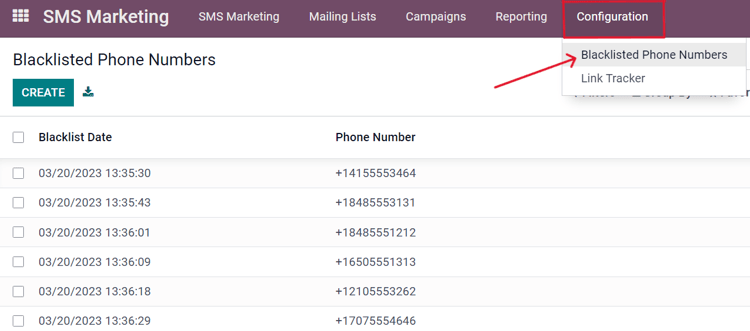
Để thêm thủ công một số vào danh sách chặn, nhấp vào nút Create ở góc trên‑trái của bảng điều khiển và nhập số điện thoại vào biểu mẫu trên trang tiếp theo. Cũng có một hộp kiểm để chỉ định số điện thoại cụ thể đó có trạng thái Active (hoặc không).
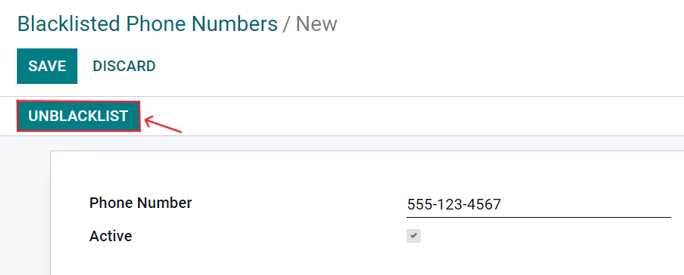
Sau khi mẫu được hoàn thành, nhấn Save để thêm vào danh sách Blacklisted Phone Numbers. Để xóa bất kỳ số nào khỏi danh sách đen, chọn số mong muốn trên bảng điều khiển, sau đó, trên biểu mẫu số điện thoại, nhấn Unblacklist.
Đang nhập danh sách đen
Trong quá trình di chuyển phần mềm/nền tảng, có thể nhập danh sách đen đã có sẵn của các liên hệ. Điều này sẽ bao gồm các khách hàng đã yêu cầu được đưa vào danh sách đen` trên các chiến dịch gửi SMS.
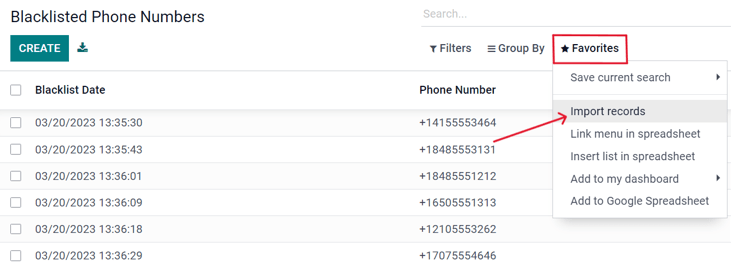
Để thực hiện điều đó, chuyển đến , sau đó chọn menu thả xuống Favorites (bên dưới thanh tìm kiếm), và nhấp vào Import records.