
Malaysia
Cấu hình
Cài đặt mô-đun
Install các mô-đun sau để nhận được mọi tính năng của bản địa hoá Malaysia:
Tên |
Tên kỹ thuật |
Mô tả |
|---|---|---|
Malaysia - Kế toán |
|
Mô-đun này bao gồm gói định vị tài chính mặc định fiscal localization package. |
Malaysia - Accounting Reports |
|
Mô-đun này bao gồm các báo cáo kế toán cho Malaysia. |
Malaysia - UBL PINT |
|
Mô-đun này bao gồm các tính năng cần thiết để xuất hóa đơn ở định dạng PINT. |
Malaysia - E-invoicing |
|
Mô-đun này bao gồm các tính năng cần thiết để tích hợp với MyInvois theo IRBM. |
Thông tin công ty
Để cấu hình thông tin công ty của bạn, hãy vào ứng dụng Contacts, tìm công ty của bạn và chọn nó. Sau đó cấu hình các trường sau:
Tên
Address, including the City, State, Zip Code, and Country.
Trong trường Street, nhập tên đường, số nhà và bất kỳ thông tin địa chỉ bổ sung nào.
Trong trường Street 2, nhập khu phố.
Tax ID: Số định danh thuế
SST: Số thuế bán hàng và dịch vụ Malaysia, nếu áp dụng
TTx: Mã thuế du lịch Malaysia, nếu áp dụng
Điện thoại
Tích hợp hóa đơn điện tử với MyInvois
Cổng MyInvois là nền tảng được cung cấp bởi IRBM giúp thực hiện việc lập hóa đơn điện tử cho người nộp thuế Malaysia. Odoo hỗ trợ tích hợp với MyInvois để gửi các hóa đơn được tạo trong Odoo.
Ghi chú
Phải cài đặt Malaysia - E-invoicing module để gửi hóa đơn tới MyInvois.
Cài đặt
Đăng ký MyInvois
Để gửi hóa đơn điện tử tới MyInvois, trước tiên bạn cần đăng ký và đăng nhập vào cổng MyInvois để cấp cho Odoo quyền phát hành hóa đơn với tư cách là trung gian cho công ty của bạn.
Ghi chú
If this is the first time you log into the MyInvois portal, click User Manual on MyTax to learn more about the registration process. Both the pre-production (testing environment to try the functions before using the actual (production) environment) and production (actual environment to submit e-invoices with accurate information) environments are supported.
Đăng nhập vào MyTax. Chọn ID Type và identification number tương ứng để đăng ký chứng chỉ số.
Từ Bảng điều khiển, nhấp vào biểu tượng (angle-down) ở góc trên bên phải và chọn View Taxpayer Profile
Trong phần Representatives, bấm Add Intermediary ở góc trên‑phải.

Thêm
ODOO S.A.làm trung gian bằng cách sử dụng thông tin sau:TIN:
C57800417080BRN:
BE0477472701Tên:
Production:
ODOO S.A.Pre-production:
OXXX_XXXXA.
Cấp các quyền sau bằng cách nhấp vào biểu tượng (toggle-on):
Representation From
Document - Submit
Document - Cancel
Document - Request Rejection
Ghi chú
Quyền truy cập có thể bị thu hồi trong tương lai nếu cần.
Odoo, với vai trò trung gian, không lưu trữ các hoá đơn được gửi thay mặt cho khách hàng trên máy chủ proxy.
Nhấn Save. Trạng thái cho
ODOO S.A.sẽ là Active.
Cấu hình trong Odoo
Công ty
Mở ứng dụng Cài đặt, điều hướng tới phần Companies và nhấn Update Info. Đảm bảo Tax ID được nhập và hoàn thành các trường sau trong phần E-invoicing:
Identification: Select the ID Type and enter the associated Identification number used to register for the digital certificate.
Ind. Classification: Nhập mã số 5 chữ số đại diện cho tính chất và hoạt động của doanh nghiệp.
Hóa đơn điện tử
Chuyển tới . Trong phần Malaysian Electronic Invoicing, chọn MyInvois mode phù hợp dựa trên môi trường được sử dụng cho việc đăng ký MyInvois của công ty.
Đảm bảo cho phép Odoo xử lý hoá đơn điện tử bằng cách đánh dấu vào ô, sau đó nhấn Register
Ghi chú
Để thay đổi tham chiếu TIN, nhấn Unregister, thay đổi thông tin công ty và đảm bảo số đã đăng ký trên MyInvois khớp, sau đó Register lại.
Quan trọng
Đối với người nộp thuế có TIN bắt đầu bằng "IG" và số ROB, kết hợp TIN và ROB theo định dạng TIN:ROB cho trường Tax ID.
Để đăng ký, hãy vào , và trong phần Malaysian Electronic Invoicing, nhấn Register. Khi quá trình đăng ký hoàn tất, :ROB có thể được gỡ bỏ khỏi Tax ID.
Ngoài ra, hãy nhớ đăng nhập vào MyTax account và đặt Type of Role là Business Owner
Liên hệ
Truy cập biểu mẫu của liên hệ và điền các trường sau:
Quốc gia
Tỉnh/TP
Điện thoại
ID thuế
Identification: ID Type và Identification number tương ứng của liên hệ đã đăng ký trên MyTax.
Sản phẩm
Tất cả các sản phẩm sẽ được đưa vào hoá đơn điện tử đều yêu cầu mã phân loại Malaysia. Để thêm mã này, truy cập biểu mẫu Product và trong tab General Information, điền vào trường Malaysian classification code.
Loại thuế Malaysia
Để cấu hình trường Malaysian Tax Type của thuế, vào và mở thuế tương ứng trong danh sách Taxes
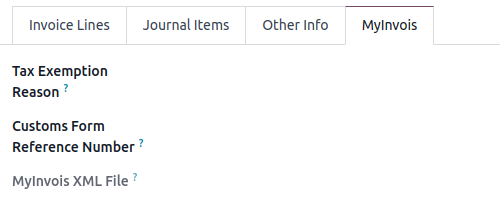
Khi một hoá đơn hoặc phiếu thu bao gồm thuế với Malaysian Tax Type được đặt là Tax Exempt, một Tax Exemption Reason phải được chỉ định trong thẻ MyInvois trước khi tài liệu được gửi.
Quy trình
Gửi hóa đơn đến MyInvois
Invoices can be sent to MyInvois once they have been confirmed. To do so, click Send to MyInvois.
Gửi hoá đơn đến MyInvois
Gửi hóa đơn tới MyInvois là cần thiết khi phát hành e-Invoice thay mặt nhà cung cấp. Sau khi hóa đơn được xác nhận, nhấn Send To MyInvois
Ghi chú
Trong MyInvois, các hóa đơn nhà cung cấp này được phân loại là Self-billed Invoice.
Nếu trường Bill Reference để trống, số hóa đơn nhà cung cấp của Odoo sẽ được dùng làm số MyInvois. Nếu nhập một tham chiếu vào trường Bill Reference, thì tham chiếu đó sẽ được sử dụng thay thế.
Trạng thái MyInvois
Trạng thái MyInvois hiện tại của một hóa đơn hoặc hóa đơn mua được hiển thị trong trường MyInvois State trong tab MyInvois.
Validation in Progress: việc xác nhận đang được MyInvois xử lý. Một biểu ngữ màu xanh Processing cũng được hiển thị.
Valid: nó đã được MyInvois xác thực. Các Submission UID, MyInvois và Validation Time được tự động cập nhật thông tin từ MyInvois.
Ghi chú
Odoo automatically checks and updates the status every hour. To update it manually at any time, click Update MyInvois Status.
Huỷ hoá đơn
Hóa đơn đã gửi có thể được hủy trong vòng 72 giờ kể từ Validation time. Trong trường hợp này, mở hóa đơn và nhấn Request Cancel. Trong cửa sổ Cancel document, nhập Reason của việc hủy, sau đó nhấn Update Invoice. Trạng thái MyInvois State sẽ được cập nhật thành cancelled.
Gửi phiếu giảm giá đến MyInvois
Trước khi gửi phiếu giảm giá, hoá đơn gốc phải được nộp thành công cho MyInvois. Nếu không, MyInvois State của phiếu giảm giá sẽ được cập nhật thành Invalid.
Trong khi Odoo chỉ sử dụng một tài liệu credit note duy nhất, MyInvois phân loại chúng thành hai loại: credit note và refund note, tùy thuộc vào cách chúng được đối chiếu.
MyInvois Credit Note: Điều này được tạo khi một phiếu giảm giá Odoo được đối chiếu với hoá đơn gốc.
MyInvois Refund Note: Được tạo khi phiếu giảm giá Odoo được đối chiếu với khoản thanh toán đầy đủ thay vì hoá đơn gốc.
Ghi chú
Nếu một phiếu giảm giá được đối chiếu chỉ với một khoản thanh toán một phần trước khi được gửi, nó vẫn được xếp loại là một credit note trong MyInvois.
Mẹo
- Để phát hành đồng thời phiếu giảm giá và phiếu hoàn tiền cho cùng một hóa đơn gốc:
Tạo hai phiếu giảm giá riêng biệt trong Odoo từ hoá đơn gốc.
Đối với MyInvois Refund Note: Đăng ký thanh toán trước khi gửi.
Đối với một MyInvois Credit Note: Không đăng ký thanh toán trước khi gửi.
Ghi chú
Cùng một logic áp dụng cho các phiếu giảm giá được tạo từ hoá đơn mua hàng: nếu được đối chiếu với khoản thanh toán đầy đủ, phiếu giảm giá sẽ trở thành Self-billed Refund Note; nếu không, nó sẽ trở thành Self-billed Credit Note.
Gửi phiếu ghi nợ đến MyInvois
Issue a debit note from an existing bill or invoice and click Send To MyInvois. In MyInvois, it appears then as a Debit Note if issued from an invoice or a Self-billed Debit Note from a vendor bill.
Truy cập hoá đơn qua mã QR
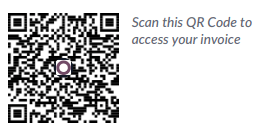
Khi tài liệu được gửi thành công tới MyInvois, một mã QR sẽ được thêm vào phiên bản PDF của nó. Việc quét mã này sẽ liên kết trực tiếp tới tài liệu đã xác thực trong MyInvois.
Để tải PDF từ hoá đơn hoặc hoá đơn mua hàng:
Nhấn vào biểu tượng (gear)
Chọn Download
Chọn PDF hoặc PDF without Payment
Employment Hero bảng lương
Nếu doanh nghiệp của bạn đã hoạt động với Employment Hero, bạn có thể sử dụng bộ kết nối của chúng tôi như một giải pháp trả lương thay thế.
Quan trọng
Để configure the Employment Hero API cho Malaysia, sử dụng giá trị sau làm Payroll URL: https://apimy.yourpayroll.io/