
Khóa API AI
Cài đặt ứng dụng AI của Odoo chứa các tùy chọn để kiểm soát nhà cung cấp AI mà ứng dụng sử dụng, quản lý chứng thực API và xác định các lời nhắc mặc định. Odoo hỗ trợ cả Gemini và OpenAI (ChatGPT) làm nhà cung cấp trong ứng dụng AI.
Một số tính năng AI có thể được sử dụng mà không cần cài đặt ứng dụng AI. Tuy nhiên, để sử dụng thông tin xác thực API tùy chỉnh hoặc để thay đổi nhà cung cấp AI được dùng cho một đại lý cụ thể, ứng dụng phải được cài đặt.
Quan trọng
Cần có khóa API cho các cơ sở dữ liệu hoặc để sử dụng các tính năng AI.
Trong khi người dùng có thể thêm khóa API của riêng mình, điều này không bắt buộc. Tuy nhiên, một số tổ chức có thể muốn sử dụng các khóa của họ để kiểm soát tốt hơn các quyền, cập nhật phiên bản, hoặc tuân thủ chính sách nội bộ.
Tạo khóa API cho ChatGPT
Để tạo một khóa API cho ChatGPT, truy cập API Key Page. Nhấp vào Login và nhập thông tin đăng nhập cho tài khoản OpenAI.
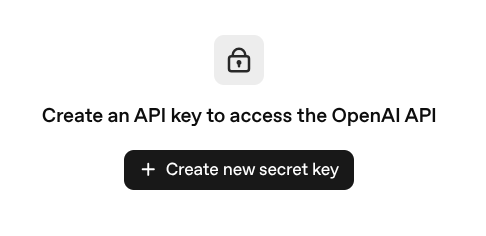
Trên trang API Keys, nhấn Create new secret key
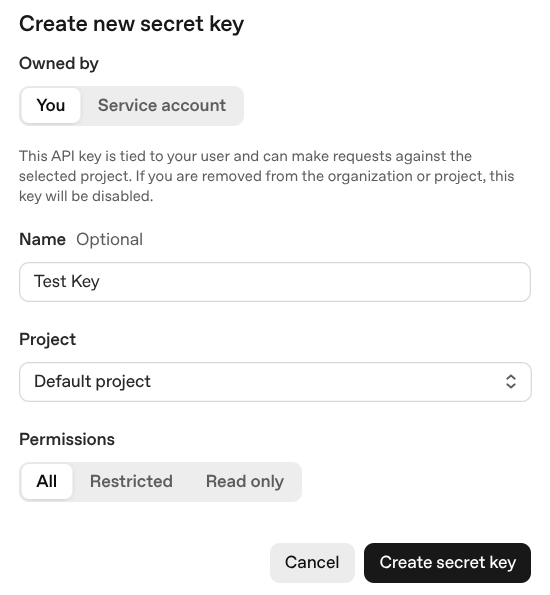
Điều này sẽ mở cửa sổ bật lên Create new secret key. Chọn người sở hữu của khóa mới:
You: khóa mới được liên kết với tài khoản người dùng và có thể thực hiện các yêu cầu đối với dự án đã chọn. Nếu người dùng bị xóa khỏi tổ chức hoặc dự án, khóa này sẽ bị vô hiệu hoá.
Service account: tạo một thành viên bot mới, hoặc tài khoản dịch vụ, của dự án. Khóa được gắn vào thành viên bot.
Tiếp theo, nhập một Name cho khóa này. Đây là tùy chọn, nhưng được khuyến nghị. Sau đó, chọn Project từ menu thả xuống. Cuối cùng, chọn Permissions phù hợp.
Ghi chú
Cài đặt Permissions thành Restricted yêu cầu thiết lập quyền đọc và ghi cho nhiều tài nguyên một cách riêng biệt. Để biết thêm thông tin, xem OpenAI Platform Docs.
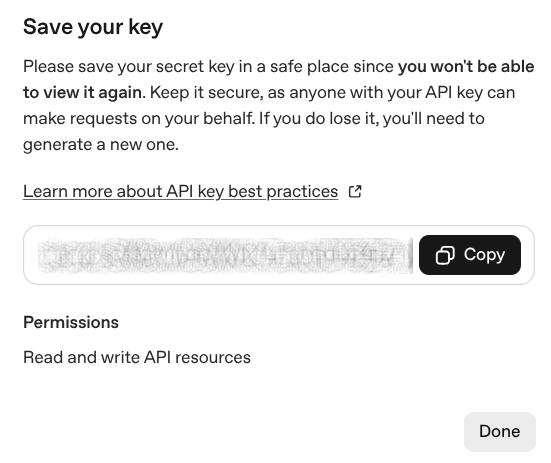
Click Create secret key. On the resulting pop-up, click Copy to copy the new key.
Cảnh báo
Sau khi cửa sổ này đóng, khóa không thể được xem lại. Nếu mất, sẽ cần tạo một khóa mới.
Return to Odoo, and navigate to . Under Providers, tick the checkbox for Use your own ChatGPT account, and paste the new key in the Key field. Click Save when finished.
Tạo khóa API cho Google Gemini
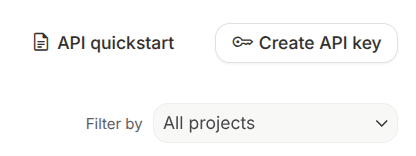
Để tạo một khóa API cho Google Gemini, truy cập API Keys. Nhập thông tin đăng nhập cho tài khoản Google, và nhấn Next để mở Google AI Studio. Ở góc trên bên phải, nhấn Create API Key.
Trong cửa sổ pop-up Create a new key, nhập tiêu đề vào trường Name your key. Tiếp theo, sử dụng menu thả xuống Choose an imported project để chọn một dự án, hoặc nhập một dự án mới. Nhấn Create key
Trên trang API Keys, tìm khóa phù hợp và nhấp vào biểu tượng sao chép.
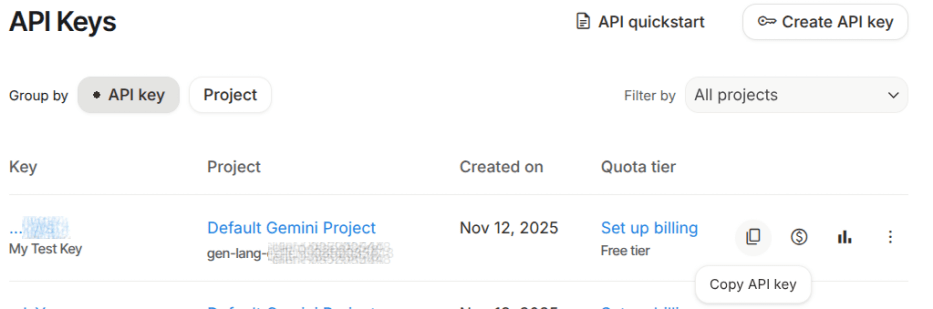
Return to Odoo, and navigate to . Under Providers, tick the checkbox for Use your own Google Gemini account, and paste the new key in the Key field. Click Save when finished.
Chi tiết giá
Utilizing API keys for AI may require additional fees through the provider. The exact costs depend on the AI model used and the account type with each provider.
Để biết thêm thông tin về giá của ChatGPT, truy cập OpenAI API Pricing.
Để biết thêm thông tin về giá của Google Gemini , truy cập Gemini API Pricing