
Hộp IoT
Để bắt đầu sử dụng IoT box:
Kết nối devices của bạn với hộp IoT.
Kết nối mạng
Thiết bị IoT box có thể kết nối mạng qua Ethernet hoặc Wi-Fi
Ghi chú
Được khuyến nghị kết nối IoT box vào cùng một mạng với devices đang kết nối tới nó.
Quan trọng
Never make the IoT box accessible from the public Internet. IoT systems are designed to provide your database with access to devices on your local network. Exposing them to the public Internet would create a security risk.
Ethernet
Cắm cáp Ethernet vào cổng Ethernet của IoT box và vào một cổng có sẵn trên bộ định tuyến của bạn, sau đó kết nối IoT box với nguồn điện.
Wi-Fi
Đảm bảo không có cáp Ethernet nào được kết nối với hộp IoT và thực hiện các bước sau:
Kết nối hộp IoT vào nguồn điện và chờ vài phút để nó khởi động.
Truy cập vào cài đặt Wi‑Fi của máy tính và chọn mạng của IoT box. Tên mạng có dạng
IoTBox-xxxxxxxxxxxx(trong đóxxxxxxxxxxxxlà mã định danh duy nhất).Kết nối tới mạng Wi‑Fi của IoT box và đăng nhập vào; trình duyệt của bạn sẽ tự động mở và chuyển hướng tới IoT box's homepage
Ghi chú
Tùy thuộc vào hệ điều hành của bạn, trình duyệt có thể không mở và chuyển hướng đến trang chủ của IoT box. Trong trường hợp này, mở trình duyệt của bạn một cách thủ công và điều hướng đến
http://10.11.12.1hoặc bất kỳ URL nào bắt đầu bằng http (ví dụ,http://odoo.com).Trên trang chủ của IoT box, nhấp vào Configure bên cạnh phần Internet Status.
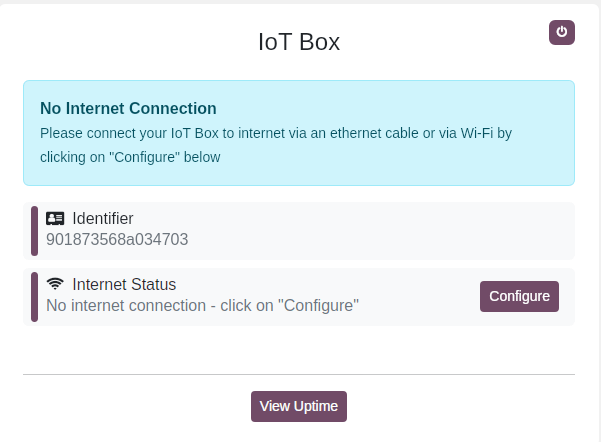
Chờ vài phút để quét các mạng có sẵn, chọn mạng, nhập mật khẩu Wi‑Fi và nhấn Connect.
Ghi chú
Khi đã kết nối vào mạng Wi‑Fi, IoT box sẽ ngừng phát tín hiệu Wi‑Fi và máy tính sẽ tự động kết nối lại với mạng gốc. Nếu không, hãy kết nối lại theo cách thủ công.
Mẹo
Nếu IoT box được kết nối với một external monitor, bạn cũng có thể quét mã QR đầu tiên hiển thị trên màn hình để kết nối mạng, sau đó quét mã QR thứ hai để truy cập homepage của IoT box. Trên trang chủ, nhấn Configure trong phần Internet Status, chọn mạng Wi‑Fi phù hợp, nhập mật khẩu và nhấn Connect.
Trạng thái LED
Thiết bị IoT box có hai đèn LED, nằm ở phía bên phải khe thẻ SD, hiển thị trạng thái và hỗ trợ khắc phục sự cố khi không có màn hình được kết nối. Đèn LED có thể được giải thích như sau:
Đèn LED đỏ bật: Hộp IoT không có kết nối Internet. Đảm bảo cáp Ethernet được kết nối đúng cách hoặc connect the IoT box via Wi-Fi.
Đèn LED xanh nhấp nháy: IoT box đang chờ connection to a database
Đèn LED xanh luôn sáng: Hộp IoT đã được kết nối tới cơ sở dữ liệu; không cần thực hiện thêm hành động nào.
Trang chủ IoT box
Để truy cập trang chủ của IoT box, mở một trình duyệt web trong cùng mạng với IoT box và điều hướng tới địa chỉ IP của IoT box.
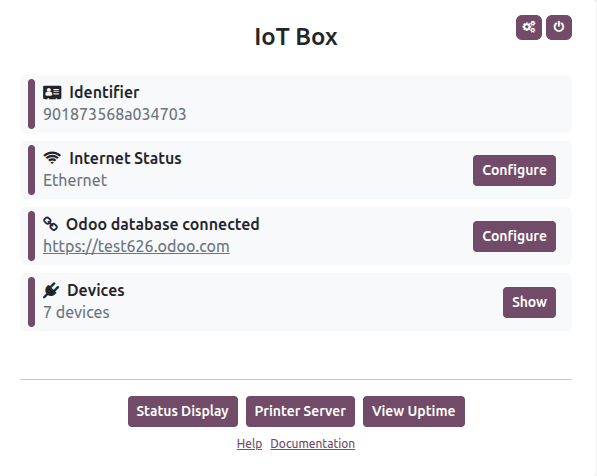
Địa chỉ IP của IoT box có thể được lấy bằng:
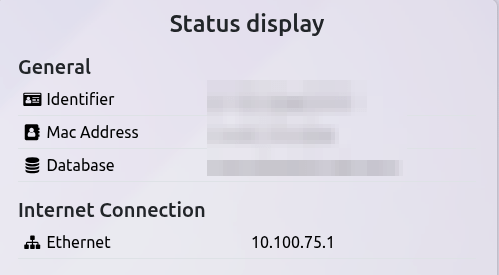
kết nối hộp IoT với một external monitor: địa chỉ IP được hiển thị trên màn hình.
kết nối IoT box với một supported receipt or label printer bằng cáp USB: địa chỉ IP sẽ được in tự động.
truy cập giao diện quản trị của bộ định tuyến mà IoT box được kết nối hoặc sử dụng phần mềm của bên thứ ba để quét mạng
Mẹo
Nếu IoT box được kết nối với một external monitor hoặc một printer, trang chủ của nó cũng có thể được truy cập bằng cách quét mã QR hiển thị hoặc đã in bằng thiết bị kết nối cùng mạng với IoT box.
Khi IoT box đã connected to the Odoo database, trang chủ của nó có thể được truy cập từ ứng dụng IoT: nhấp vào thẻ của IoT box liên quan, sau đó nhấp vào Homepage.
Khởi động lại IoT box
Để khởi động lại IoT box một cách thủ công, truy cập homepage, sau đó nhấn nút (power off) ở góc trên‑phải.
Mẹo
Bạn cũng có thể khởi động lại hoàn toàn thiết bị IoT bằng cách rút phích cắm và cắm lại.