Báo cáo chấm công
Báo cáo của ứng dụng Attendances giúp các quản lý phát hiện các vấn đề chấm công của nhân viên trước khi chúng trở thành sự cố. Báo cáo có thể cung cấp những hiểu biết về xu hướng bằng cách xác định which employees are working more overtime, và ai not working their full shifts.
Xem báo cáo
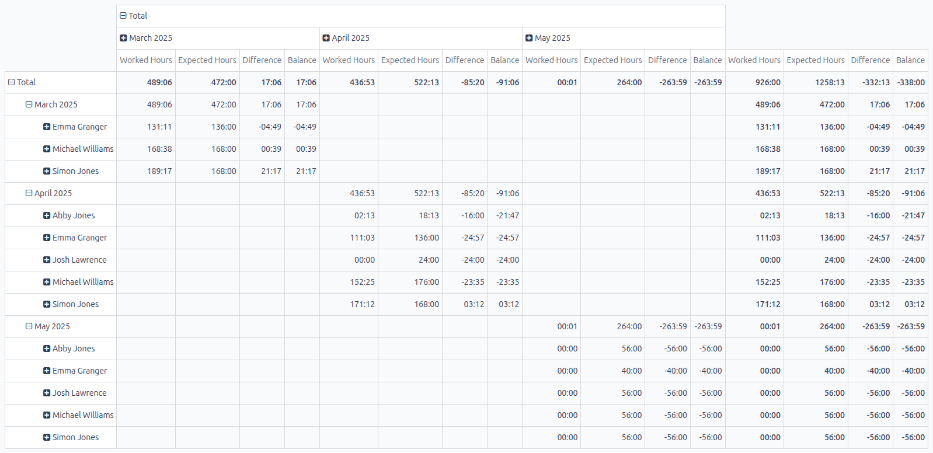
Để xem báo cáo chấm công, nhấp vào Reporting trong menu trên cùng. Báo cáo mặc định hiển thị thông tin chấm công của nhân viên hiện tại trong vòng ba tháng qua, dưới dạng Pivot table mặc định. Các hàng được điền theo nhân viên, trong khi các cột được điền theo các bản ghi chấm công khác nhau. Tất cả các mục được nhóm theo tháng.
Các cột được hiển thị là:
Worked Hours: Tổng thời gian đã ghi lại mà nhân viên làm việc trong tháng.
Giờ Dự Kiến: Số giờ mà nhân viên nên làm việc trong tháng, được tính từ lịch làm việc, được cấu hình trong mẫu nhân viên của họ.
Chênh lệch: Sự chênh lệch giữa Số giờ dự kiến và Số giờ đã làm của nhân viên trong tháng đó.
Số dư: Sự chênh lệch giữa thời gian làm thêm được phê duyệt và tổng thời gian làm thêm đã làm.
Để hiển thị thông tin khác nhau, điều chỉnh các bộ lọc và nhóm theo cùng cách như trong bảng điều khiển Tổng quan
Trường hợp sử dụng: làm thêm giờ hàng tháng
Thời gian làm thêm ảnh hưởng đến lợi nhuận cuối cùng của công ty, vì hầu hết các công ty dự trù ngân sách cho tiền lương nhân viên. Khi tiền lương vượt quá mức dự kiến, công ty có thể thấy chi phí chung tăng lên khi ngân sách lương bị vượt quá. Vì vậy, báo cáo chấm công là cần thiết, để đảm bảo không ghi nhận thời gian làm thêm quá mức.
Để xem giờ làm thêm của một tháng cụ thể, theo nhân viên, nhấp vào Báo cáo trong menu trên cùng của ứng dụng Attendances. Xóa nhóm mặc định Ngày: Tháng > Nhân viên trong thanh tìm kiếm. Nhấp vào biểu tượng (Bật/Tắt Bảng Tìm Kiếm) ở cuối thanh tìm kiếm, sau đó nhấp vào Ngày, và nhấp vào tháng mong muốn.
Tiếp theo, nhấp vào nút Measures ở góc trên‑trái, và bỏ chọn Expected Hours và Worked Hours. Điều này sẽ hiển thị dữ liệu chấm công Difference và Balance cho tháng đã chọn, được nhóm theo nhân viên.
Trường Difference hiển thị tổng thời gian làm thêm trong tháng, và Balance hiển thị phần chưa được phê duyệt. Nhấp vào cột Difference để sắp xếp theo lượng thời gian làm thêm. Số dương cao nhất là thời gian làm thêm nhiều nhất được ghi lại trong tháng đó.
Example
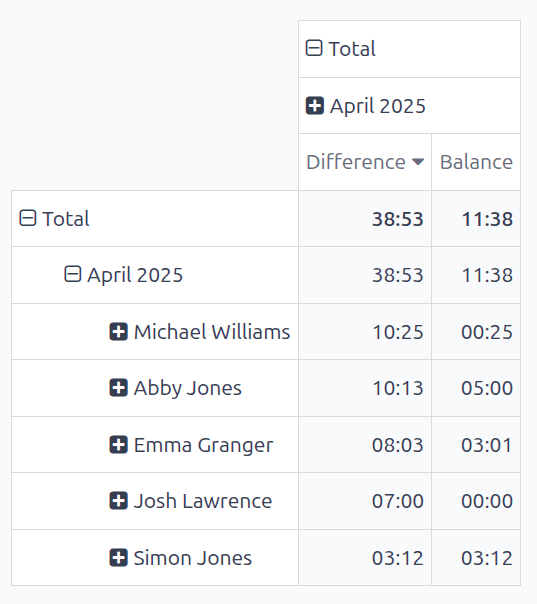
Trong ví dụ dưới đây, tổng cộng 38 giờ 53 phút làm thêm giờ đã được phê duyệt cho tháng Tư. Michael Williams có thời gian làm thêm nhiều nhất, với 10 giờ 25 phút đã ghi nhận. Trong số thời gian làm thêm đó, chỉ có 25 phút chưa được phê duyệt, tổng cộng là mười giờ làm thêm có tính lương.
Trường hợp sử dụng: vắng mặt
Nhân viên có Difference âm cho thấy họ chưa làm đủ ca làm việc dự kiến. Điều này có thể do quên đăng nhập và đăng xuất khỏi công việc, hoặc làm ít giờ hơn so với dự kiến, mà không có bất kỳ thời gian nghỉ phép được phê duyệt nào.
Để xem dữ liệu chấm công trong ba tháng qua, nhằm xác định bất kỳ xu hướng nào, trước tiên hãy mở báo cáo ứng dụng Attendances. Tiếp theo, nhấp vào nút Measures ở góc trên bên trái, và đảm bảo chỉ Difference được chọn.
Tiếp theo, đặt lại dữ liệu hàng bằng cách nhấp vào Total ở đầu các dòng. Sau đó nhấp vào Total và chọn Employee. Nhấp vào tên cột Difference để sắp xếp theo chênh lệch tổng thời gian đã ghi so với thời gian dự kiến.
Nhân viên làm việc ít nhất có số dư âm cao nhất. Nhấp vào bất kỳ số nào của nhân viên để xem chi tiết hồ sơ chấm công cá nhân.
Example
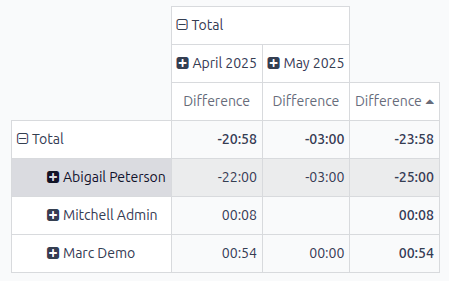
Trong ví dụ dưới đây, công ty chỉ mới được mở trong hai tháng, vì vậy dữ liệu chỉ có sẵn cho hai tháng cuối, mặc dù bộ lọc Last 3 Months đang được kích hoạt.
Từ báo cáo này, đã xác định rằng Abigail Peterson đã làm việc ít giờ nhất trong hai tháng qua, với 25 giờ ít hơn mức dự kiến.