Quản lý dự án
Odoo Project sử dụng hệ thống quản lý dự án Kanban. Điều này có nghĩa là tất cả các dự án được chia thành các công việc, được phân loại trên bảng trắng tùy theo giai đoạn sản xuất mà chúng đang nằm.
Bạn có biết không?
Từ Kanban bắt nguồn từ tiếng Nhật và chỉ phương pháp quản lý "bảng trực quan".
Cấu hình
Mở ứng dụng Project và nhấp vào Create để bắt đầu một dự án mới. Nhập một Name cho dự án của bạn và nhấp vào Create Project.
Bạn có thể tùy chỉnh các dự án hiện có của mình từ bảng điều khiển bằng cách nhấp vào nút chuyển đổi thả xuống (⋮) trên thẻ dự án của bạn.
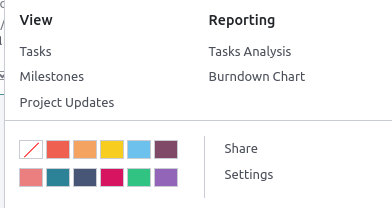
Điều này bật một menu mới được chia thành bốn phần:
View: xem tổng quan các thành phần của dự án của bạn, chẳng hạn như Tasks, Milestones và Project Updates. Tùy thuộc vào các ứng dụng bạn đã kích hoạt, có thể có thêm các tùy chọn, chẳng hạn như Documents. Tất cả các tệp đã tải lên có thể được tìm thấy dưới menu này, cũng như trong ứng dụng Documents, dưới Projects;
Báo cáo: phân tích tiến độ và lợi nhuận của dự án của bạn thông qua biểu đồ và thống kê;
Color: tạo một đường màu xuất hiện ở phía bên trái của thẻ để dự án của bạn dễ nhận diện hơn;
Cài đặt: bạn có thể thay đổi các mục sau:
Tên Name của dự án;
trường Name of the tasks được tìm thấy trong dự án đó;
Khách hàng mà dự án được thực hiện cho;
các Thẻ dùng để lọc;
Công ty chịu trách nhiệm cho dự án;
nhân viên được chỉ định là Quản lý dự án;
Ngày dự kiến của dự án;
tổng Giờ được phân bổ cho dự án đó.
Ngoài ra, bạn có thể đánh dấu dự án là Yêu thích, cho phép bạn tìm nó bằng bộ lọc Yêu thích của tôi trên chế độ xem Kanban;

Các cài đặt bổ sung có sẵn dưới thẻ Settings. Hầu hết chúng chỉ khả dụng tùy theo các ứng dụng đã kích hoạt.
Tính hiển thị và hợp tác
Odoo cho phép bạn thiết lập cài đặt hiển thị cho từng dự án, giúp bạn có thể làm cho dự án của mình khả dụng cho mọi người trong tổ chức hoặc hạn chế quyền truy cập đối với một số người dùng nội bộ hoặc bên ngoài.
Để thực hiện điều này, chuyển đến tab Settings của dự án và chọn tùy chọn Visibility mong muốn:
Người dùng nội bộ được mời (riêng tư): Chỉ các người dùng theo dõi dự án và các người dùng có quyền Quản trị dự án access right mới có thể truy cập dự án và các nhiệm vụ của nó.
Tất cả người dùng nội bộ: Tất cả người dùng nội bộ có thể truy cập dự án và tất cả các nhiệm vụ của nó.
Người dùng portal được mời và tất cả người dùng nội bộ (công khai): Tất cả người dùng nội bộ có thể truy cập dự án và mọi nhiệm vụ của nó. Khi theo dõi một dự án, portal users chỉ có quyền truy cập vào các nhiệm vụ cụ thể mà họ đang theo dõi. Tùy chọn này được chọn làm mặc định.
Mời người dùng bên ngoài
Để mời người dùng bên ngoài, hãy chắc chắn rằng Invited portal users and all internal users (public) được chọn, sau đó nhấp vào Share Project ở đầu phần cài đặt của dự án. Các tùy chọn sau có sẵn:
Sao chép và chia sẻ Public Link hiển thị ở đầu cửa sổ bật lên. Bất kỳ người nào có liên kết này đều có thể truy cập dự án ở chế độ chỉ đọc.
Hoặc nhấp vào Add a line, chọn Collaborator, chọn Access Mode, và đánh dấu vào ô để gửi lời mời tới địa chỉ email của họ.
Có ba loại Access Mode cho cộng tác viên:
Đọc: Cộng tác viên có thể xem các nhiệm vụ nhưng không thể chỉnh sửa chúng.
Chỉnh sửa với quyền truy cập giới hạn: Cộng tác viên có thể xem và chỉnh sửa các nhiệm vụ họ theo dõi.
Sửa: Cộng tác viên có thể xem và sửa tất cả các công việc.
Để thu hồi quyền truy cập của cộng tác viên đã được mời, click Share Project ở trên cùng của cài đặt dự án, sau đó click biểu tượng :guilabel:`(trash)`
Ghi chú
Người dùng nội bộ không có quyền truy cập dự án vẫn có thể truy cập một nhiệm vụ nếu URL đã được chia sẻ với họ. Đối với các dự án được đặt là Invited internal users (private), họ cũng phải là người theo dõi của nhiệm vụ.
Lên lịch hoạt động
Bạn có thể lên lịch hoạt động (VD: Cuộc gọi, Cuộc họp,...) cho từng dự án bằng cách nhấp vào biểu tượng đồng hồ trên dự án đó. Thao tác này sẽ mở ra danh sách các hoạt động đã lên lịch và cho phép lập kế hoạch hoạt động mới bằng cách nhấp + Lên lịch một hoạt động. Trên cửa sổ bật lên, chọn Loại hoạt động, nhập Tóm tắt cho hoạt động đó, Ngày đến hạn và chỉ định nó cho một nhân viên. Tùy thuộc vào Loại hoạt động, bạn có thể có các tùy chọn bổ sung khác.
Ghi chú
Nếu một hoạt động đã được lên lịch, biểu tượng có thể thay đổi thành điện thoại, nhóm người, hoặc các biểu tượng khác.
Thanh trên cùng
Trong quản lý dự án, việc xem lại các hồ sơ và tài liệu liên quan đến dự án thường là cần thiết. Thanh trên của Odoo Project cung cấp quyền truy cập nhanh vào các tài nguyên thiết yếu này. Bạn có thể tùy chỉnh thanh trên của từng dự án để phù hợp với nhu cầu cụ thể của nó.
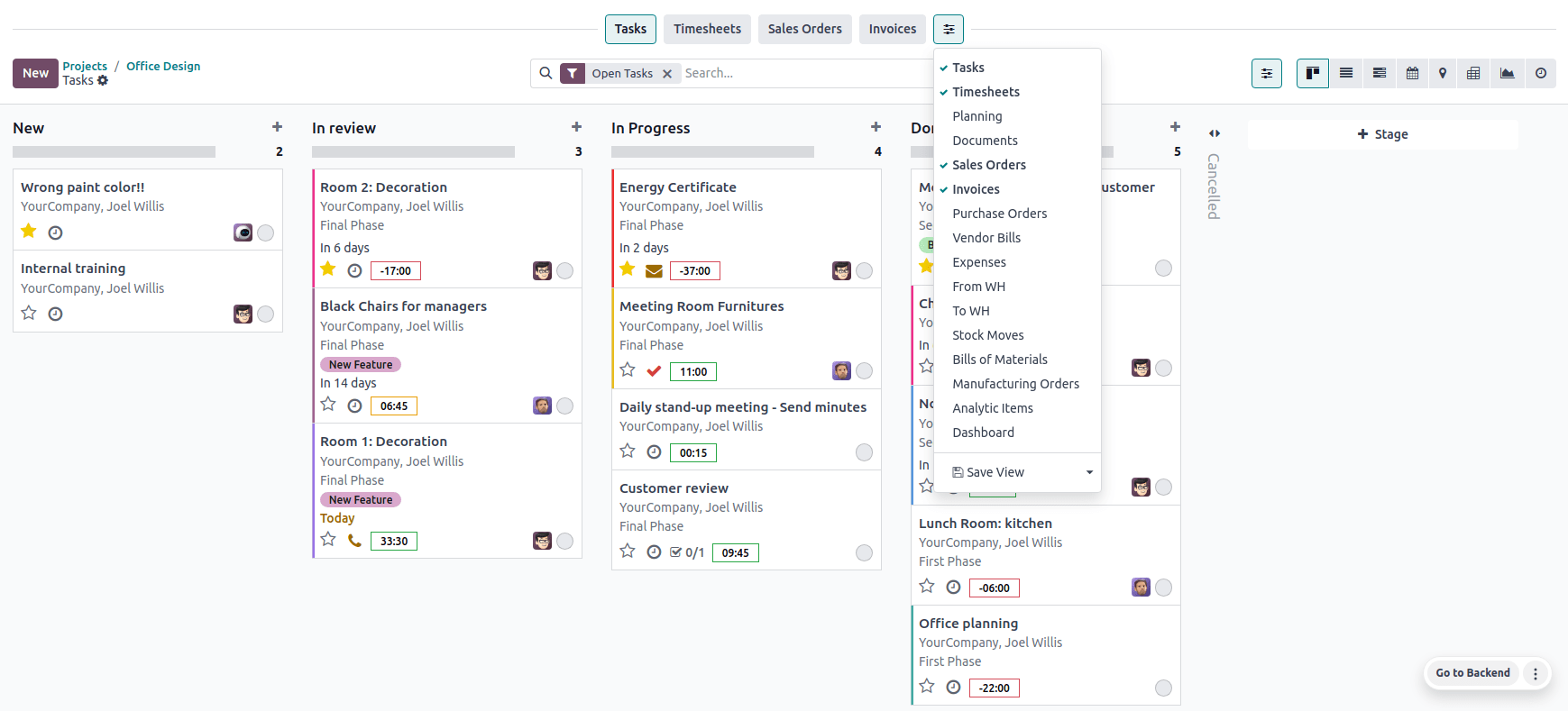
Để thiết lập thanh trên cùng cho một dự án, hãy đi đến ứng dụng Dự án, nhấp vào thẻ của dự án, sau đó nhấp vào nút (thanh trượt) ở thanh trên cùng. Trong thanh xuất hiện phía trên thanh tìm kiếm, nhấp vào nút (thanh trượt) để chọn các bản ghi bạn muốn hiển thị, chẳng hạn như bảng chấm công, đơn bán hàng, hóa đơn, tài liệu, trang chủ,...
Bạn có thể nhấp vào các nút để truy cập các bản ghi liên quan mà không rời khỏi ứng dụng Project. Để quay lại chế độ xem Kanban của các công việc dự án, nhấp vào nút Tasks trên thanh trên cùng.