Thanh toán online
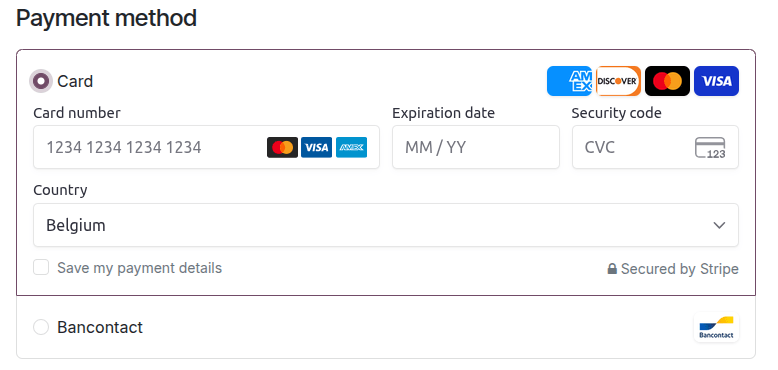
Odoo tích hợp một số nhà cung cấp thanh toán cho phép khách hàng của bạn thanh toán trực tuyến, trên cổng thông tin khách hàng của họ, hoặc trên trang web thương mại điện tử của bạn. Họ có thể thanh toán đơn bán hàng, hoá đơn, hoặc các đăng ký với thanh toán định kỳ bằng các phương thức yêu thích, chẳng hạn như thẻ tín dụng.
Mỗi nhà cung cấp thanh toán được liên kết với một danh sách các phương thức thanh toán được hỗ trợ payment methods có thể được (bật) hoặc (tắt) dựa trên nhu cầu của bạn.
Ghi chú
Các ứng dụng Odoo ủy quyền việc xử lý thông tin nhạy cảm cho nhà cung cấp dịch vụ thanh toán đã được chứng nhận, để bạn không cần lo lắng về việc tuân thủ PCI. Không có thông tin nhạy cảm nào (như số thẻ tín dụng) được lưu trữ trên máy chủ Odoo hoặc trong cơ sở dữ liệu Odoo được lưu trữ ở nơi khác. Thay vào đó, các ứng dụng Odoo sử dụng một mã tham chiếu duy nhất cho dữ liệu được lưu trữ an toàn trong hệ thống của nhà cung cấp dịch vụ thanh toán.
Nhà cung cấp thanh toán được hỗ trợ
Để truy cập các nhà cung cấp thanh toán được hỗ trợ, hãy vào , hoặc . Nhấp vào thẻ nhà cung cấp thanh toán liên quan để truy cập và cấu hình nhà cung cấp tương ứng.
Nhà cung cấp thanh toán trực tuyến
Luồng thanh toán từ |
|||||
|---|---|---|---|---|---|
Odoo |
✔ |
Toàn bộ và một phần |
Toàn bộ và một phần |
||
Trang web của nhà cung cấp |
|||||
Trang web của nhà cung cấp |
|||||
Odoo |
✔ |
Chỉ đầy đủ |
Chỉ đầy đủ |
||
Trang web của nhà cung cấp |
|||||
Trang web của nhà cung cấp |
|||||
Trang web của nhà cung cấp |
✔ |
||||
Trang web của nhà cung cấp |
|||||
Trang web của nhà cung cấp |
|||||
Trang web của nhà cung cấp |
|||||
Trang web của nhà cung cấp |
|||||
Trang web của nhà cung cấp |
|||||
Odoo |
|||||
Odoo |
✔ |
Chỉ đầy đủ |
Toàn bộ và một phần |
||
Trang web của nhà cung cấp |
|||||
Odoo |
✔ |
Chỉ đầy đủ |
Toàn bộ và một phần |
✔ |
|
Trang web của nhà cung cấp |
✔ |
||||
Odoo hoặc trang web của nhà cung cấp |
✔ * |
- *
Tham khảo Xendit documentation để biết thêm thông tin.
Ghi chú
Mỗi nhà cung cấp có quy trình cấu hình riêng, tùy thuộc vào tính năng khả dụng.
Một số nhà cung cấp thanh toán trực tuyến này cũng có thể được thêm dưới dạng bank accounts, nhưng không phải cùng một quy trình với việc thêm chúng làm nhà cung cấp thanh toán. Các nhà cung cấp thanh toán cho phép khách hàng thanh toán trực tuyến, và tài khoản ngân hàng được thêm và cấu hình trong ứng dụng Kế toán để thực hiện bank reconciliation
Mẹo
Ngoài các nhà cung cấp thanh toán thông thường tích hợp với API, như Stripe, PayPal, hoặc Adyen, Odoo bao gồm Demo payment provider. Nhà cung cấp thanh toán này cho phép bạn kiểm thử các luồng kinh doanh liên quan đến thanh toán trực tuyến. Không cần thông tin xác thực vì các thanh toán demo là thanh toán giả.
Thanh toán ngân hàng
- Odoo hiển thị thông tin thanh toán của bạn cùng với mã tham chiếu thanh toán. Bạn phải phê duyệt thanh toán thủ công khi đã nhận được vào tài khoản ngân hàng.
- Khách hàng có thể thực hiện chuyển khoản ngân hàng để đăng ký ủy nhiệm SEPA Direct Debit và cho phép tài khoản của họ bị trừ tiền trực tiếp cho các khoản thanh toán trong tương lai.
Thanh toán trực tiếp
- Khách hàng có thể đặt trước sản phẩm trực tuyến và thanh toán khi đến lấy hàng tại cửa hàng.
- Khách hàng có thể thanh toán đơn hàng khi giao hàng.
Kích hoạt nhà cung cấp thanh toán
Để thêm nhà cung cấp thanh toán mới và cung cấp các phương thức thanh toán liên quan cho khách hàng của bạn, thực hiện các bước sau:
Truy cập trang web của nhà cung cấp thanh toán, tạo một tài khoản và đảm bảo bạn có các thông tin xác thực API được yêu cầu để sử dụng bên thứ ba. Những thông tin này cần thiết để Odoo có thể giao tiếp với nhà cung cấp thanh toán.
Trong Odoo, chuyển tới Payment providers bằng cách vào , , hoặc
Chọn nhà cung cấp và cấu hình tab Credentials.
Đặt trường State thành Enabled
Ghi chú
The fields available in the Credentials tab depend on the payment provider. Refer to the related documentation for more information.
Khi bạn đã bật nhà cung cấp thanh toán, nó sẽ tự động được xuất bản trên trang web của bạn. Nếu bạn muốn hủy xuất bản, nhấp vào nút Published. Khách hàng không thể thực hiện thanh toán qua nhà cung cấp chưa được xuất bản, nhưng họ vẫn có thể quản lý (delete and assign to a subscription) các token hiện có liên kết với nhà cung cấp đó.
Chế độ kiểm tử
Cảnh báo
We recommend using the test mode on a duplicate or a test database to avoid potential issues with invoice numbering.
Để thử nhà cung cấp thanh toán mà không ảnh hưởng đến giao dịch thực, đặt trường State trong mẫu nhà cung cấp thanh toán thành Test mode. Sau đó, nhập thông tin đăng nhập thử nghiệm hoặc sandbox riêng của nhà cung cấp trong tab Credentials. Mỗi nhà cung cấp thanh toán đều có tài khoản hoặc môi trường thử nghiệm riêng cho mục đích này.
Ghi chú
Mặc định, nhà cung cấp thanh toán vẫn ở trạng thái unpublished trong chế độ thử nghiệm để không hiển thị cho khách truy cập.
Phương thức thanh toán
Mỗi nhà cung cấp dịch vụ thanh toán liên quan đến một danh sách các phương thức thanh toán được hỗ trợ; các phương thức được liệt kê trong trường Phương thức thanh toán tại tab Cấu hình của biểu mẫu nhà cung cấp dịch vụ thanh toán là những phương thức đã được kích hoạt. Để kích hoạt hoặc hủy kích hoạt một phương thức thanh toán cho nhà cung cấp, nhấp Kích hoạt phương thức thanh toán, sau đó nhấp nút bật/tắt của phương thức liên quan.
Mẹo
Để xem danh sách đầy đủ các phương thức thanh toán được hỗ trợ, hãy truy cập , hoặc
Các phương thức thanh toán được hiển thị trên trang web thương mại điện tử dựa trên thứ tự sắp xếp của chúng. Để thay đổi thứ tự, kéo và thả các phương thức thanh toán vào vị trí mong muốn trong danh sách Payment Methods.
Biểu tượng và thương hiệu
Các biểu tượng hiển thị bên cạnh phương thức thanh toán trên trang web của bạn là biểu tượng của các thương hiệu đã được kích hoạt cho phương thức thanh toán hoặc, nếu không có, là biểu tượng của chính các phương thức thanh toán. Để chỉnh sửa chúng, access the list of payment methods, sau đó nhấp vào mục liên quan.
Để sửa biểu tượng của phương thức thanh toán, di chuột lên hình ảnh ở góc trên‑phải của mẫu phương thức thanh toán và nhấn biểu tượng (pencil).
Chọn tab Brands để xem các thương hiệu đã được kích hoạt cho phương thức thanh toán. Các thương hiệu và biểu tượng liên quan của chúng được hiển thị theo thứ tự sắp xếp; để thay đổi thứ tự, kéo và thả chúng vào vị trí mong muốn. Để chỉnh sửa biểu tượng của một thương hiệu, chọn thương hiệu đó, sau đó trong cửa sổ popup hiện ra, di chuột lên ảnh ở góc trên‑phải và nhấp vào biểu tượng (pencil).
Cấu hình nâng cao
Để cấu hình thêm các phương thức thanh toán, hãy làm theo các bước sau:
Kích hoạt developer mode.
Access the list of payment methods và nhấp vào mục phù hợp.
Đi tới tab Configuration và điều chỉnh các tính năng theo nhu cầu.
Nguy hiểm
Mỗi phương thức thanh toán được cấu hình sẵn sao cho phù hợp với hành vi của nhà cung cấp dịch vụ thanh toán và việc tích hợp của chúng với Odoo. Bất kỳ thay đổi nào đối với cấu hình này có thể gây lỗi và nên được thử nghiệm trên bản sao hoặc cơ sở dữ liệu kiểm thử trước tiên.
Các thay đổi trong cấu hình phương thức thanh toán chỉ có hiệu lực trong phạm vi khả năng của phương thức và nhà cung cấp. Ví dụ: việc thêm quốc gia cho phương thức thanh toán chỉ được hỗ trợ ở một quốc gia hoặc việc kích hoạt token hóa cho phương thức liên kết với nhà cung cấp không hỗ trợ tính năng này sẽ không mang lại kết quả như mong đợi.
Token hoá
If the payment provider supports this feature, khách hàng có thể lưu chi tiết phương thức thanh toán để sử dụng sau. Để bật tính năng này, vào tab Configuration của nhà cung cấp thanh toán đã chọn và bật Allow Saving Payment Methods.
Trong trường hợp này, một payment token được tạo trong Odoo để sử dụng làm phương thức thanh toán cho các khoản thanh toán tiếp theo mà không cần khách hàng nhập lại chi tiết phương thức thanh toán. Điều này đặc biệt hữu ích cho tỷ lệ chuyển đổi eCommerce và các đăng ký sử dụng thanh toán định kỳ.
Mẹo
To add or delete their saved payment method details, customers can click Manage payment methods in the customer portal.
PCI DSS và Chứng nhận tuân thủ
Odoo không được PCI chứng nhận DSS vì Odoo không lưu trữ dữ liệu chủ thẻ hoặc xử lý thanh toán. Thay vào đó, Odoo thuê các nhà cung cấp dịch vụ thanh toán bên ngoài để token hóa và thực hiện thanh toán. Điều này có nghĩa là nếu bạn là khách hàng của Odoo, bạn chỉ cần hoàn thành Bảng câu hỏi tự đánh giá (SAQ) tối thiểu với nhà cung cấp để có được Chứng nhận tuân thủ (AoC) và đạt tuân thủ PCI. Odoo không nên được đề cập là bên xử lý thanh toán hoặc nhà cung cấp dịch vụ bên thứ ba trong SAQ.
Ghi nhận thủ công
If the payment provider supports this feature, bạn có thể ủy quyền và ghi nhận thanh toán theo hai bước thay vì một. Để bật tính năng này, chuyển đến tab Configuration của nhà cung cấp thanh toán đã chọn và bật Capture Amount Manually.
Khi bạn ủy quyền một thanh toán, số tiền sẽ được giữ trên phương thức thanh toán của khách hàng nhưng không bị tính ngay lập tức. Số tiền sẽ được tính khi bạn ghi nhận thanh toán một cách thủ công sau này. Bạn cũng có thể hủy ủy quyền để hủy và giải phóng số tiền đã được giữ. Việc ghi nhận thanh toán thủ công hữu ích trong nhiều tình huống:
Nhận xác nhận thanh toán và chờ cho đến khi đơn hàng được giao để thu tiền.
Xem xét và xác nhận đơn hàng là hợp lệ trước khi thanh toán hoàn tất và quá trình thực hiện bắt đầu.
Tránh các phí hoàn tiền tiềm ẩn cao cho các khoản thanh toán đã được hoàn: nhà cung cấp dịch vụ thanh toán sẽ không tính phí khi hủy ủy quyền.
Giữ tiền đặt cọc để trả lại sau, trừ mọi khoản khấu trừ (ví dụ, trong trường hợp hư hỏng).
Để ghi nhận thanh toán sau khi đã được ủy quyền, hãy vào đơn bán hàng hoặc hoá đơn liên quan và nhấn nút Capture Transaction. Để giải phóng số tiền, nhấn nút Void Transaction.
Ghi chú
Một số nhà cung cấp dịch vụ thanh toán hỗ trợ chỉ ghi nhận một phần số tiền đã ủy quyền. Số tiền còn lại sau đó có thể được ghi nhận hoặc hủy bỏ. Các nhà cung cấp này có giá trị Toàn bộ và một phần trong table above. Các nhà cung cấp chỉ hỗ trợ ghi nhận hoặc hủy toàn bộ số tiền có giá trị Chỉ toàn bộ.
Tiền có thể không được giữ dự trữ mãi mãi. Sau một thời gian nhất định, chúng có thể tự động được giải phóng trở lại vào phương thức thanh toán của khách hàng. Tham khảo tài liệu của nhà cung cấp dịch vụ thanh toán để biết thời gian dự trữ chính xác.
Adyen và Stripe cho phép ghi nhận thanh toán thủ công trực tiếp từ giao diện website của chúng.
Hoàn tiền
Nếu nhà cung cấp thanh toán của bạn hỗ trợ tính năng này, bạn có thể hoàn tiền trực tiếp từ Odoo. Không cần bật trước. Để hoàn tiền cho một khoản thanh toán của khách hàng, hãy điều hướng tới đó và nhấn nút Refund.
Ghi chú
Một số nhà cung cấp thanh toán chỉ hỗ trợ hoàn trả một phần số tiền. Số tiền còn lại có thể được hoàn trả tùy chọn, nữa. Các nhà cung cấp này có giá trị Full and partial trong table above. Các nhà cung cấp chỉ hỗ trợ hoàn trả toàn bộ số tiền có giá trị Full only.
Adyen và Stripe cho phép hoàn trả thanh toán trực tiếp từ giao diện website của chúng.
Thanh toán nhanh
Nếu nhà cung cấp dịch vụ thanh toán hỗ trợ tính năng này, bạn có thể cho phép khách hàng sử dụng các nút Google Pay và Apple Pay để thanh toán đơn hàng Thương mại điện tử của họ chỉ với một cú nhấp chuột. Khi sử dụng một trong các nút này, khách hàng sẽ đi trực tiếp từ giỏ hàng đến trang xác nhận mà không cần điền thông tin liên hệ. Họ chỉ cần xác nhận thanh toán trên mẫu thanh toán của Google hoặc Apple.
Để bật tính năng này, hãy vào tab Configuration của nhà cung cấp thanh toán đã chọn và bật Allow Express Checkout.
Ghi chú
Tất cả các giá hiển thị trên biểu mẫu thanh toán nhanh luôn bao gồm thuế.
Tình trạng còn hàng
You can adapt the payment provider's availability by specifying the Maximum amount allowed and modifying the Currencies and Countries in the Configuration tab.
Mẹo
Để hiển thị báo cáo về tính khả dụng của các nhà cung cấp dịch vụ thanh toán và phương thức thanh toán, và để giúp chẩn đoán các vấn đề về tính khả dụng tiềm ẩn trên biểu mẫu thanh toán, hãy bật chế độ lập trình viên, sau đó nhấp vào biểu tượng (bug) bên cạnh tiêu đề Chọn phương thức thanh toán trên biểu mẫu thanh toán. Báo cáo này bao gồm danh sách các nhà cung cấp dịch vụ thanh toán và phương thức thanh toán đã bật, lý do tại sao nhà cung cấp hoặc phương thức thanh toán nhất định không khả dụng, nếu có, và danh sách các nhà cung cấp được hỗ trợ cho từng phương thức thanh toán.
Tiền tệ và quốc gia
Tất cả nhà cung cấp dịch vụ thanh toán đều có danh sách các loại tiền tệ và quốc gia khả dụng khác nhau. Chúng đóng vai trò là bộ lọc đầu tiên trong quá trình thanh toán, tức là các phương thức thanh toán được liên kết với nhà cung cấp dịch vụ thanh toán sẽ không khả dụng để lựa chọn nếu loại tiền tệ hoặc quốc gia của khách hàng không nằm trong danh sách được hỗ trợ. Vì có thể có lỗi, cập nhật và thông tin chưa biết trong danh sách các loại tiền tệ và quốc gia khả dụng, nên bạn có thể thêm hoặc xóa các loại tiền tệ hoặc quốc gia được hỗ trợ của nhà cung cấp dịch vụ thanh toán.
Ghi chú
Payment methods cũng có danh sách riêng các đồng tiền và quốc gia khả dụng, đóng vai trò như một bộ lọc khác trong các hoạt động thanh toán.
Nếu danh sách các loại tiền tệ hoặc quốc gia được hỗ trợ trống, điều đó có nghĩa là danh sách quá dài để hiển thị hoặc Odoo không có thông tin về nhà cung cấp dịch vụ thanh toán đó. Nhà cung cấp dịch vụ thanh toán vẫn khả dụng, mặc dù có khả năng giao dịch sẽ bị từ chối ở bước sau nếu quốc gia hoặc tiền tệ không được hỗ trợ.
Số tiền tối đa
Bạn có thể giới hạn Maximum Amount có thể thanh toán với nhà cung cấp đã chọn. Để trường ở 0.00 để nhà cung cấp thanh toán luôn khả dụng bất kể số tiền thanh toán.
Quan trọng
Tính năng này không dành cho các trang cho phép khách hàng cập nhật số tiền thanh toán, ví dụ, đoạn Donation và trang Checkout khi shipping methods được bật.
Sổ nhật ký thanh toán
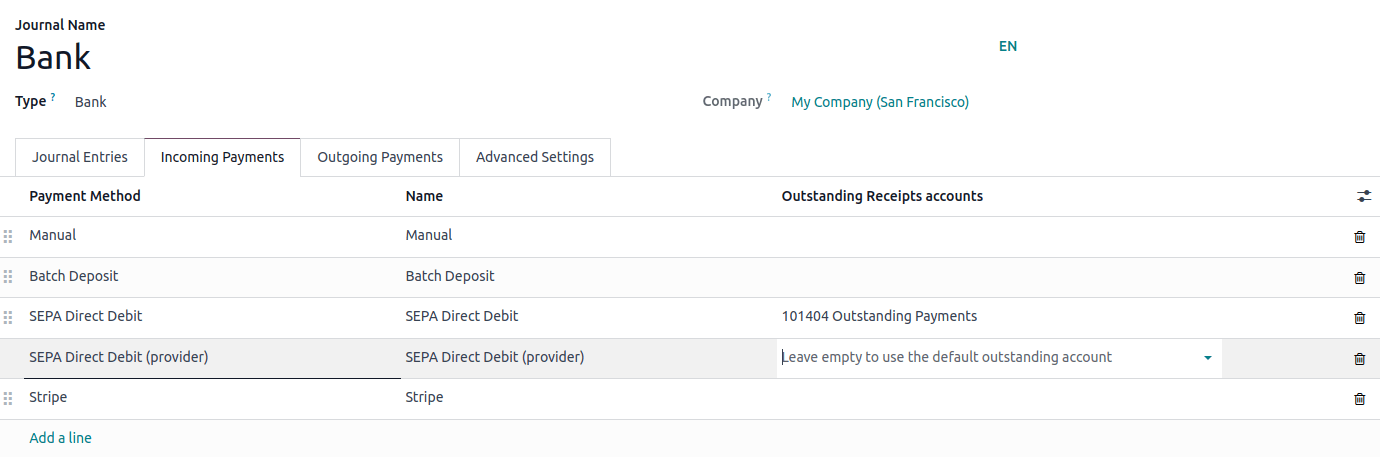
A payment journal must be defined for the payment provider to record the payments on an outstanding account. By default, the Bank journal is added as the payment journal for all payment providers. To modify it, go to the Configuration tab of the selected payment provider and select another Payment journal.
Ghi chú
Sổ nhật ký thanh toán phải là một sổ nhật ký Bank
Cùng một sổ nhật ký có thể được sử dụng cho nhiều nhà cung cấp thanh toán.
Sổ nhật ký thanh toán chỉ nên được cấu hình nếu Invoicing or Accounting app đã được cài đặt.
Góc nhìn kế toán
Từ góc độ kế toán, có hai loại quy trình thanh toán online: các khoản thanh toán được chuyển trực tiếp vào tài khoản ngân hàng của bạn và tuân theo quy trình đối chiếu thông thường, và các khoản thanh toán từ nhà cung cấp dịch vụ thanh toán online bên thứ ba yêu cầu bạn tuân theo một quy trình kế toán khác. Đối với các khoản thanh toán này, bạn cần xem xét cách ghi nhận bút toán sổ nhật ký. Chúng tôi khuyên bạn nên tham khảo ý kiến kế toán viên.
Theo mặc định, Bank Account được định nghĩa cho payment journal sẽ được sử dụng, nhưng bạn cũng có thể chỉ định một outstanding account cho từng nhà cung cấp thanh toán để tách các khoản thanh toán của nhà cung cấp ra khỏi các khoản thanh toán khác.