
Tạo khảo sát
Để tạo một khảo sát trong ứng dụng Surveys của Odoo, hãy chuyển đến để hiển thị một biểu mẫu khảo sát trống.
Ghi chú
Nút New không có trên bảng điều khiển Surveys trong chế độ xem Activities
Mẫu khảo sát
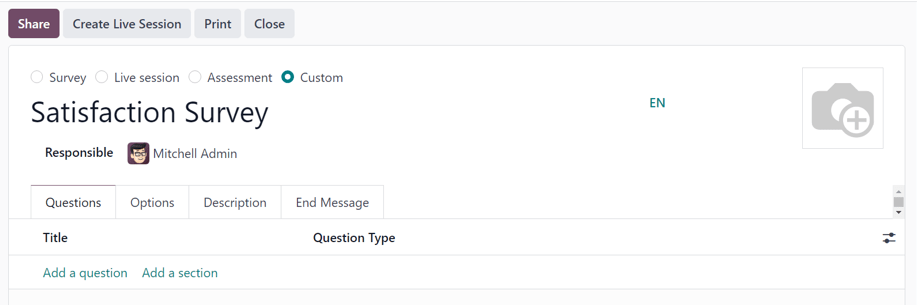
Ở đầu biểu mẫu khảo sát có bốn nút radio, mỗi nút đại diện cho một kiểu khảo sát. Các tùy chọn nút radio là:
Khảo sát
Live Session
Đánh giá
Custom (được chọn làm mặc định)
Các tùy chọn này tồn tại để tối ưu hoá quy trình tạo khảo sát, bằng cách cung cấp cho người dùng các cài đặt và tùy chọn tự động, được thiết kế riêng cho các loại khảo sát đó. Mỗi tùy chọn loại khảo sát đi kèm với bộ lựa chọn cụ thể của riêng nó.
Tùy chọn Custom, được chọn mặc định, cung cấp tất cả các tùy chọn từ mọi loại khảo sát tiềm năng (nằm trong tab Options).
Beneath those radio survey type options is a blank field in which a name for the survey must be entered.
Bên dưới trường tên khảo sát là trường Responsible. Chọn một người dùng từ menu thả xuống để chịu trách nhiệm cho khảo sát. Mặc định, người dùng đã tạo khảo sát ban đầu được chọn làm Responsible mặc định.
Bên phải các trường đó, và phía trên các tab, có tùy chọn thêm hình ảnh nền, được biểu thị bằng biểu tượng 📷 (camera). Khi nhấp, tùy chọn tải lên hình ảnh sẽ khả dụng. Hình ảnh này sẽ được dùng làm hình nền cho toàn bộ khảo sát. Đây không phải là một tùy chọn bắt buộc.
Dưới các trường và tùy chọn đó có bốn tab: Questions, Options, Description, và End Message.
Câu hỏi
Xem, truy cập, thêm và/hoặc xóa câu hỏi và các phần của khảo sát trong tab Questions.
Mặc định, tab Questions hiển thị hai cột: Title (tức là câu hỏi) và Question Type.
Nếu tùy chọn Randomized per Section được bật trong tab Options của biểu mẫu khảo sát, một cột tiêu đề # Questions Randomly Picked sẽ xuất hiện trong tab Questions.
Chỉ định xem các câu hỏi có yêu cầu trả lời bắt buộc hay không bằng cách nhấp vào biểu tượng (optional columns) ở phía cuối bên phải của tiêu đề cột. Sau đó, chọn Mandatory Answer từ menu thả xuống để hiển thị cột Mandatory Answer trong tab Questions.

Thêm một câu hỏi
Để thêm một câu hỏi vào khảo sát, nhấp Add a question trong tab Questions, và tiếp tục điền vào cửa sổ pop-up Create Sections and Questions xuất hiện.
Để tìm hiểu cách tạo và tùy chỉnh câu hỏi, tham khảo tài liệu create questions.
Quan trọng
phải có tiêu đề khảo sát được nhập vào để cửa sổ pop-up Create Sections and Questions xuất hiện. Nếu không có tiêu đề nào được nhập cho khảo sát, một thông báo lỗi pop-up sẽ xuất hiện ở góc trên bên phải, hướng dẫn người dùng nhập tiêu đề khảo sát.
Thêm phân đoạn
section phân chia bảng khảo sát thành các phần có tổ chức, để nhóm trực quan các câu hỏi tương tự lại với nhau. Để tạo một phần, nhấn Add a section ở cuối thẻ Questions, tiếp tục nhập tên mong muốn cho phần, rồi hoặc nhấn Enter hoặc click ra ngoài.
Dòng phần xuất hiện màu xám đậm trong tab Questions
Sau đó, kéo và thả các câu hỏi mong muốn vào dưới một phần, hoặc kéo và thả tiêu đề phần lên trên (tức là trước) các câu hỏi mong muốn trong khảo sát. Thao tác này sẽ tự động điền các câu hỏi phù hợp với chủ đề của phần.
Nếu tùy chọn Randomized per Section được bật trong tab Options của biểu mẫu khảo sát, số 1 sẽ xuất hiện mặc định trên dòng phần, dưới cột # Questions Randomly Picked.
Điều này cho biết rằng 1 câu hỏi từ phần đó sẽ được chọn ngẫu nhiên cho mỗi người tham gia khảo sát, bỏ qua các câu hỏi khác không được chọn trong phần đó. Để thay đổi số đó, chọn con số và nhập số mong muốn vào vị trí của nó. Sau đó, hoặc nhấn Enter, hoặc nhấp ra ngoài.
Tab Tùy chọn
Trong thẻ Options của biểu mẫu khảo sát, có nhiều tùy chọn để chọn, được chia thành bốn phần khác nhau: Questions, Time & Scoring, Participants và Live Session.
Các tùy chọn có sẵn trong tab này thay đổi tùy theo loại khảo sát đã chọn, thông qua các nút radio ở đầu biểu mẫu khảo sát: Survey, Live Session, Assessment, hoặc Custom
Loại khảo sát Custom hiển thị tất cả các tùy chọn có thể trong thẻ Options. Vì vậy, nếu bất kỳ tùy chọn nào dưới đây not xuất hiện trong thẻ Options, khả năng là do loại khảo sát đã chọn không hỗ trợ chúng.
Phần Câu hỏi
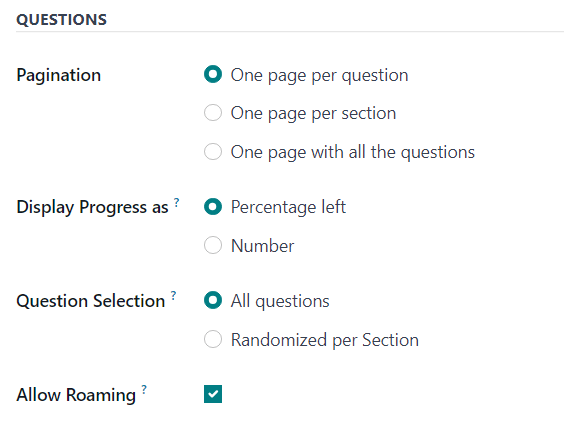
Trường đầu tiên trong phần Questions liên quan đến Pagination, hoặc bố cục tổng thể, của khảo sát.
Chọn một trong các tùy chọn One page per question, One page per section, hoặc One page with all the questions trong trường Pagination
Ghi chú
Nếu One page with all the questions được chọn, tất cả các tùy chọn còn lại trong trường Questions, ngoại trừ Question Selection sẽ bị xóa, vì chúng không còn cần thiết.
Tiếp theo, chọn một trong các tùy chọn sau trong trường Display Progress as:
Percentage left: hiển thị phần trăm còn lại của khảo sát cho người tham gia.
Number: hiển thị số câu hỏi đã trả lời cùng với tổng số câu hỏi cần trả lời.
Trong trường Question Selection chọn để khảo sát hiển thị All questions hoặc Randomized per Section. Nếu Randomized per Section một cột mới xuất hiện trong tab Questions, có tiêu đề: # Questions Randomly Picked.
Trong cột # Questions Randomly Picked, chỉ định bao nhiêu câu hỏi, trong phần cụ thể đó, sẽ được chọn ngẫu nhiên cho người tham gia.
Cuối cùng, có tùy chọn Allow Roaming. Khi bật, người tham gia có thể quay lại các trang trước trong khảo sát.
Phần Thời gian & Điểm
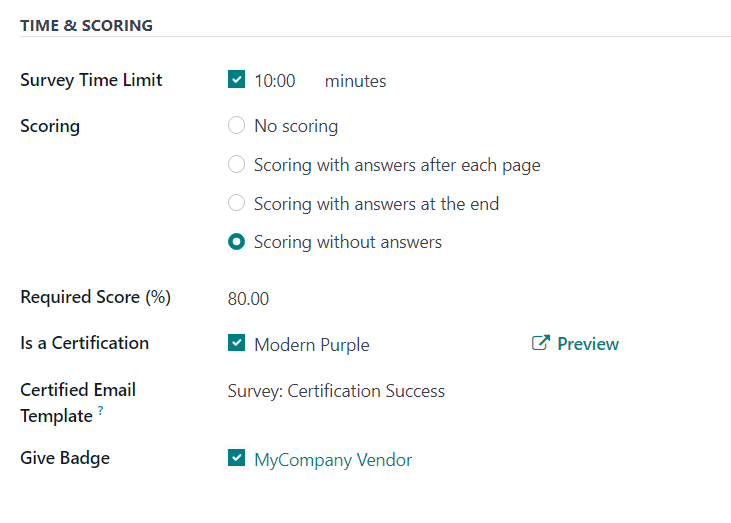
Tùy chọn đầu tiên trong phần Time & Scoring là tùy chọn Survey Time Limit. Nếu được bật, tiếp tục nhập vào một khoảng thời gian (tính bằng minutes) để được đặt làm giới hạn thời gian cho khảo sát.
Tiếp theo, trong phần Chấm điểm, xác định xem có nên: Không chấm điểm, Chấm điểm với đáp án sau mỗi trang, Chấm điểm với đáp án ở cuối, hoặc Chấm điểm không có đáp án.
Nếu tùy chọn No scoring được chọn, không có tùy chọn nào khác khả dụng trong phần này. Tuy nhiên, nếu bất kỳ tùy chọn Scoring khác nào được chọn, hai trường bổ sung sẽ xuất hiện: Required Score (%) và Is a Certification.
Trong trường Required Score (%), nhập phần trăm tối thiểu mà người tham gia phải đạt để vượt qua khảo sát. Các điểm dưới ngưỡng này được coi là không đạt. Số này cũng được dùng để xác định xem người tham gia có được 'certified' hay không, nếu tùy chọn Is a Certification được bật.
Nếu tùy chọn Is a Certification được bật, điều đó làm cho khảo sát trở thành một Certification, được thể hiện trên bảng điều khiển chính của ứng dụng Surveys bằng hình ảnh cúp một nửa phía sau tiêu đề khảo sát, khi ở chế độ xem Kanban mặc định. Hoặc bằng biểu tượng cúp đầy, khi ở chế độ xem danh sách.
Khi tùy chọn Is a Certification được bật, ba trường bổ sung sẽ xuất hiện -- một bên cạnh tùy chọn và hai bên dưới.
Trong trường xuất hiện bên cạnh tùy chọn, người dùng có thể chọn (và Preview) mẫu chứng nhận.
Bên dưới, trong trường Certified Email Template, người dùng có thể chọn một mẫu email đã cấu hình sẵn, hoặc tạo nhanh một mẫu, để gửi cho những người tham gia khảo sát đã được chứng nhận khi hoàn thành.
Cuối cùng, nếu trường Give Badge được bật, một huy hiệu đã được cấu hình trước sẽ được hiển thị trên trang liên hệ cho người tham gia khảo sát đã được chứng nhận đó.
Phần người tham gia
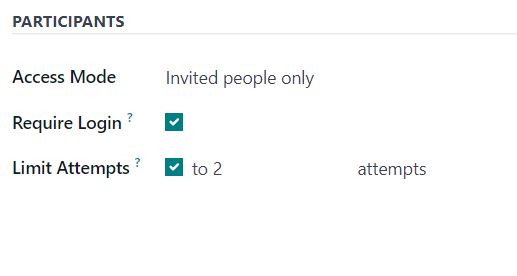
Tùy chọn có sẵn đầu tiên trong phần Participants là trường Access Mode. Đây là nơi người dùng có thể xác định ai có quyền truy cập vào khảo sát. Người dùng có thể chọn một trong hai: Anyone with the link hoặc Invited people only.
Tiếp theo, có tùy chọn Require Login. Kích hoạt tính năng này có nghĩa là người dùng phải đăng nhập trước khi có thể thực hiện khảo sát, ngay cả khi họ có token hợp lệ.
Cuối cùng, có trường Limit Attempts. Nếu được bật, một trường bổ sung sẽ xuất hiện bên cạnh nó, cho phép người dùng xác định số lần người dùng có thể thực hiện khảo sát này.
Phần Phiên trực tiếp
Ghi chú
Phần Live Session trong tab Options của biểu mẫu khảo sát chỉ liên quan đến các khảo sát Live Session.
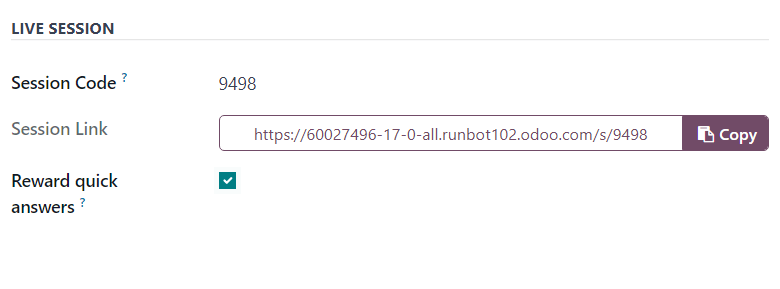
Tùy chọn đầu tiên trong phần Live Session là trường Session Code. Trong trường này, nhập một mã tùy chỉnh, gồm các chữ cái, số và/hoặc ký hiệu, để người tham gia sử dụng nhằm truy cập khảo sát buổi họp trực tiếp.
Tiếp theo là trường Session Link, mà cannot được tùy chỉnh, nhưng nó can được gửi tới những người tham gia tiềm năng.
Ghi chú
Nếu đã nhập một Session Code, URL trong trường Session Link sẽ kết thúc bằng Session Code cụ thể đó.
Nếu người tham gia sử dụng Liên kết phiên hoàn chỉnh (kết thúc bằng Mã phiên tùy chỉnh) để truy cập khảo sát phiên trực tiếp, liên kết này sẽ được điền sẵn cho họ. Tại thời điểm đó, họ chỉ cần chờ người phụ trách phiên bắt đầu khảo sát là có thể tham gia ngay.
Nếu Session Link (kết thúc bằng Session Code tùy chỉnh) được gửi không bao gồm phần kết thúc của Session Code, những người tham gia cố gắng truy cập buổi phát trực tiếp qua liên kết đó sẽ cần nhập Session Code tùy chỉnh để được truy cập.
Nếu trường Mã phiên để trống, một URL dài hơn và phức tạp hơn sẽ tự động điền vào trường Liên kết phiên. Khi người tham gia truy cập phiên trực tiếp qua liên kết này (khi chưa cấu hình Mã phiên), họ chỉ cần chờ người phụ trách bắt đầu khảo sát là có thể tham gia ngay.
Cuối cùng, trong phần Live Session, có tùy chọn Reward quick answers. Nếu tùy chọn này được bật, những người tham gia trả lời nhanh sẽ nhận được nhiều điểm hơn.
Xem thêm
Tab mô tả
Trong tab này không bắt buộc, người dùng có thể nhập mô tả tùy chỉnh về khảo sát, cùng với bất kỳ giải thích hoặc hướng dẫn nào mà người tham gia khảo sát có thể cần để tham gia (và hoàn thành) khảo sát một cách đúng đắn.
Tab Tin nhắn kết thúc
Trong tab không bắt buộc này, người dùng có thể nhập thông điệp tùy chỉnh mà người tham gia sẽ thấy khi hoàn thành khảo sát.
Nút biểu mẫu khảo sát
Khi khảo sát đã được cấu hình đúng cách và các câu hỏi đã được thêm vào, người dùng có thể sử dụng bất kỳ nút nào có sẵn ở góc trên‑trái của biểu mẫu khảo sát.

Các nút sau là:
Chia sẻ: bấm để hiển thị một cửa sổ bật lên Chia sẻ khảo sát có thể dùng để mời các người tham gia tiềm năng vào khảo sát — đi kèm với một Liên kết khảo sát có thể sao chép và gửi tới các người tham gia tiềm năng, và một công tắc chuyển đổi Gửi qua Email.
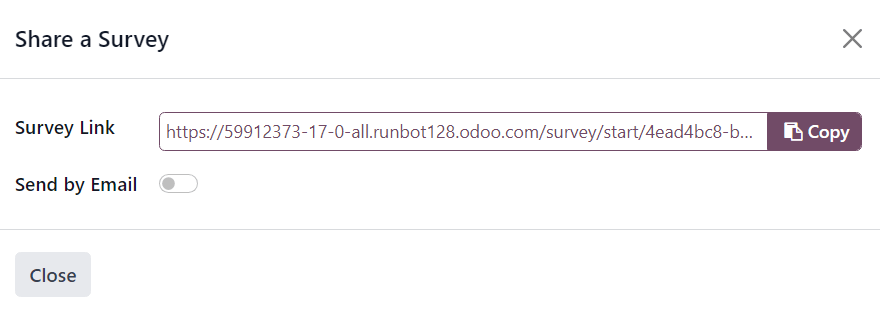
Khi công tắc Send by Email ở vị trí 'bật', được biểu thị bằng công tắc màu xanh, các trường bổ sung sẽ xuất hiện, trong đó Recipients và Subject có thể được thêm vào email. Bên dưới, một mẫu email động, kèm nút Start Certification sẽ xuất hiện và cũng có thể được chỉnh sửa.
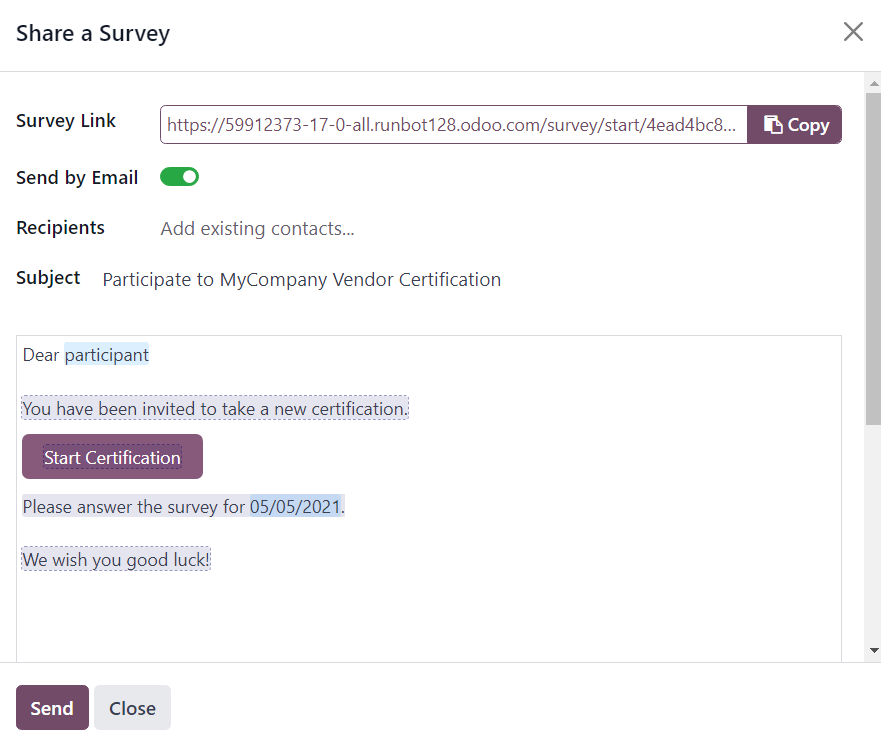
Khi các thay đổi đã hoàn tất, nhấn Send để gửi lời mời email đó tới tất cả các địa chỉ email/liên hệ được liệt kê trong trường Recipients.
See results: nút này chỉ xuất hiện nếu đã có ít nhất một người tham gia đã hoàn thành khảo sát. Nhấp vào See results sẽ hiển thị một tab riêng chứa phân tích trực quan các câu hỏi và câu trả lời của khảo sát. Để biết thêm thông tin, hãy xem tài liệu scoring surveys.
Create Live Session: nhấp vào nút này sẽ mở Session Manager trong một tab riêng. Nó cũng cho phép người tham gia truy cập buổi phát trực tiếp, nhưng cuộc khảo sát thực tế không bắt đầu cho đến khi người dùng đang tổ chức buổi khảo sát phát trực tiếp nhấn nút Start trên cửa sổ Session Manager.
Ngoài ra, khi Create Live Session đã được nhấn, và tab Session Manager đã được mở, nút Create Live Session trên mẫu khảo sát sẽ được thay thế bằng hai nút mới: Open Session Manager và Close Live Session.
Nhấp vào Open Session Manager mở một tab riêng biệt khác tới Session Manager, và nhấp vào Close Live Session đóng, và sau đó kết thúc, phiên trực tiếp.
Kiểm thử: Việc nhấp vào nút này sẽ mở ra một tab mới với phiên bản khảo sát thử, cho phép người dùng kiểm tra lỗi hoặc sự không nhất quán từ góc nhìn của một người tham gia. Người dùng có thể nhận biết họ đang ở phiên bản kiểm thử của khảo sát nếu có một biểu ngữ màu xanh ở đầu màn hình với nội dung:
Đây là một khảo sát thử --> Chỉnh sửa khảo sát.Nếu liên kết trong banner màu xanh được nhấp, Odoo sẽ đưa người dùng trở lại biểu mẫu khảo sát.
Print: nhấn nút này mở một tab mới tới phiên bản có thể in của khảo sát, cho phép người dùng in để lưu hồ sơ.
Close: nhấn vào nút này sẽ đóng khảo sát (tức là lưu trữ nó), được biểu thị bằng một biểu ngữ màu đỏ Archived ở góc trên‑phải của biểu mẫu khảo sát.
Khi nút này được nhấn và khảo sát đã đóng, một nút duy nhất xuất hiện ở góc trên‑phải của mẫu khảo sát, có tiêu đề: Reopen. Khi Reopen được nhấn, khảo sát được mở lại (tức là bỏ lưu trữ), và biểu ngữ Archived được loại bỏ khỏi mẫu khảo sát.
Xem thêm