
In nhãn vận chuyển
Tích hợp Odoo với third-party shipping carriers để tự động tạo nhãn vận chuyển bao gồm giá, địa chỉ đích, số theo dõi và mã vạch.
Cấu hình
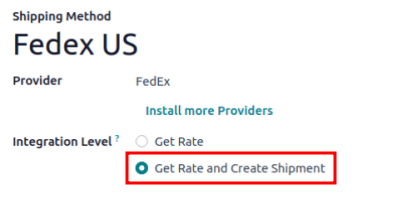
Để tạo nhãn cho nhà vận chuyển bên thứ ba, trước tiên install the third-party shipping connector. Sau đó, cấu hình và kích hoạt delivery method, đảm bảo đặt Integration Level thành Get Rate and Create Shipment để tạo nhãn vận chuyển. Cuối cùng, cung cấp source address và product weights của công ty.
Xem thêm
Nhãn cho nhiều bước
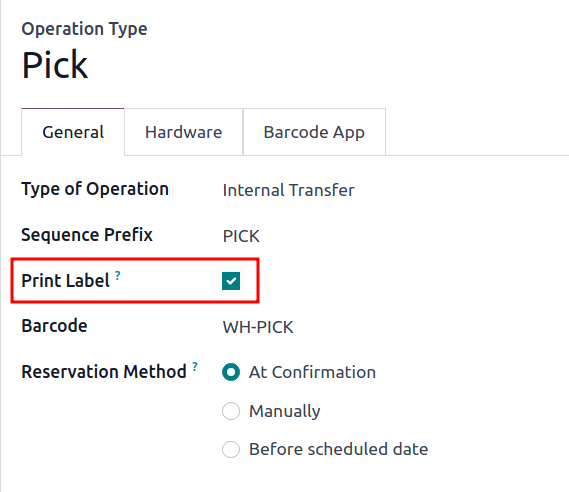
Đối với các công ty sử dụng two hoặc three step delivery, nhãn có thể được kích hoạt để in sau khi xác nhận thao tác lấy hàng hoặc đóng gói. Để thực hiện điều này, vào và chọn loại thao tác mong muốn.
Trên trang cấu hình Operation Type, đánh dấu vào ô kiểm Print Label. Kích hoạt tính năng này sẽ đảm bảo rằng nhãn vận chuyển của bên thứ ba được in khi xác nhận thao tác này.
Example
Đối với two-step delivery, khi các sản phẩm được đặt trực tiếp vào gói trong quá trình lấy hàng, công ty có thể in nhãn vận chuyển trong giai đoạn lấy hàng thay vì khi giao hàng. Odoo cho phép người dùng bật tính năng Print Label trên thao tác Pick để đạt được tính linh hoạt này.
In nhãn theo dõi
Nhãn theo dõi được in khi các hoạt động cụ thể được xác nhận. Mặc định, xác nhận một đơn giao hàng (DO) sẽ tạo một nhãn theo dõi trong khung trao đổi.
Ghi chú
Đối với các công ty sử dụng giao hàng hai hoặc ba bước, hãy tham khảo phần printing labels for multi-step delivery để tìm hiểu cách in nhãn sau khi xác nhận thao tác lấy hàng hoặc đóng gói.
Khi cả hai ứng dụng Bán hàng và Tồn kho đều được cài đặt, hãy bắt đầu từ ứng dụng và đi đến báo giá hoặc đơn bán hàng (SO) mong muốn. Tại đó, hãy thêm phí vận chuyển vào đơn hàng. Sau đó, chuyển đến DO liên kết - hoặc loại hoạt động khác khi sử dụng giao hàng nhiều bước - để xác nhận hoạt động và in nhãn.
Nếu chỉ cài đặt ứng dụng Inventory thì tạo DOs trực tiếp trong ứng dụng , add the third-party carrier trong trường Carrier, và xác nhận DO.
Thêm phí vận chuyển vào báo giá
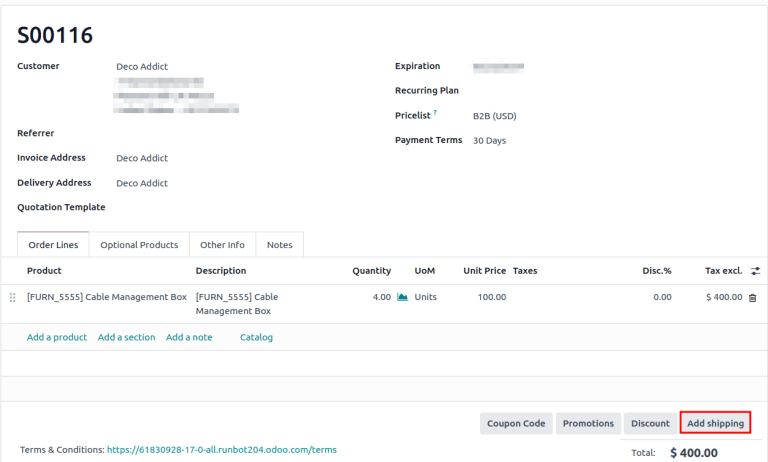
Để tạo nhãn theo dõi cho một đơn hàng, bắt đầu bằng cách tạo một báo giá trong , nhấn New, và điền vào biểu mẫu báo giá. Sau đó, nhấn nút Add Shipping ở góc dưới bên phải của báo giá.
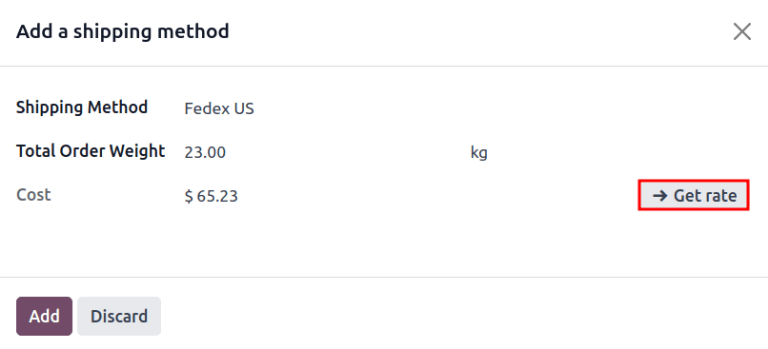
Trong cửa sổ pop-up kết quả, chọn nhà vận chuyển mong muốn từ menu thả xuống Shipping Method. Trường Total Order Weight sẽ được tự động điền, dựa trên weight of products in the order. Chỉnh sửa trường này để ghi đè lên trọng lượng dự đoán, và sử dụng trọng lượng này để ước tính chi phí vận chuyển.
Tiếp theo, nhấn Get Rate để hiển thị chi phí vận chuyển cho khách hàng, thông qua nhà vận chuyển bên thứ ba trong trường Cost.
Quan trọng
Nếu việc nhấp vào Get Rate gây ra lỗi, hãy đảm bảo warehouse's address và weight of products in the order được cấu hình đúng.
Nhấn Add để thêm chi phí vào báo giá, chi phí này được liệt kê là configured delivery product. Cuối cùng, nhấn Confirm trên báo giá, và nhấn nút thông minh Delivery để truy cập DO.
Mẹo
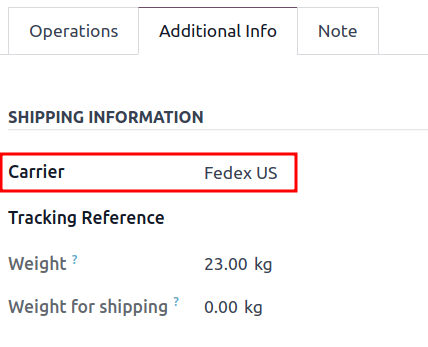
Đối với người dùng chưa cài đặt ứng dụng Sales, hãy chỉ định Đơn vị vận chuyển bằng cách vào ứng dụng , điều hướng tới DO, và chuyển đến thẻ Thông tin bổ sung.
Xác nhận phiếu xuất kho
Trong biểu mẫu đơn giao hàng, chuyển đến tab Additional Info để đảm bảo nhà vận chuyển bên thứ ba đã được thêm vào trường Carrier.
Quan trọng
Nếu ứng dụng Sales chưa được cài đặt, bên vận chuyển của bên thứ ba được thiết lập trong trường Carrier
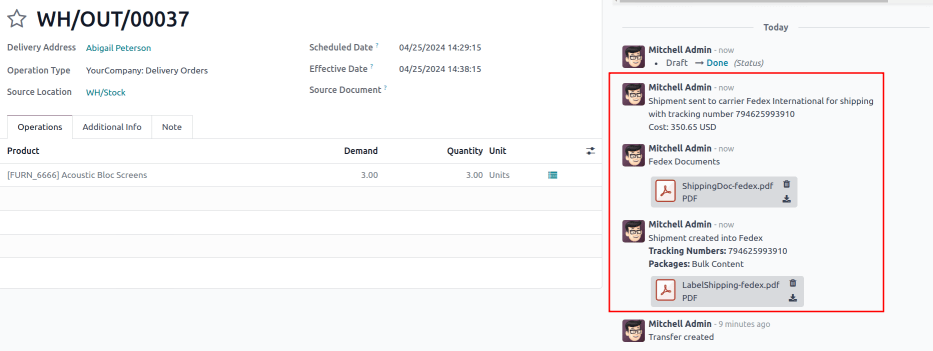
Sau khi các mục trong đơn hàng đã được đóng gói, nhấn Validate để lấy số theo dõi của nhà vận chuyển và tạo nhãn vận chuyển.
Ghi chú
Tạo hoặc chọn một phiếu giao hàng hiện có bằng cách vào ứng dụng và chọn thẻ Delivery Orders
Số Tracking Reference được tạo trong tab Additional Info của đơn giao hàng. Nhấn nút thông minh Tracking để truy cập liên kết theo dõi từ trang web của đơn vị vận chuyển.
Nhãn theo dõi được tìm thấy ở định dạng PDF trong khung trao đổi.
Ghi chú
Đối với giao hàng đa gói, mỗi gói sẽ tạo ra một nhãn. Mỗi nhãn sẽ xuất hiện trong khung trao đổi.
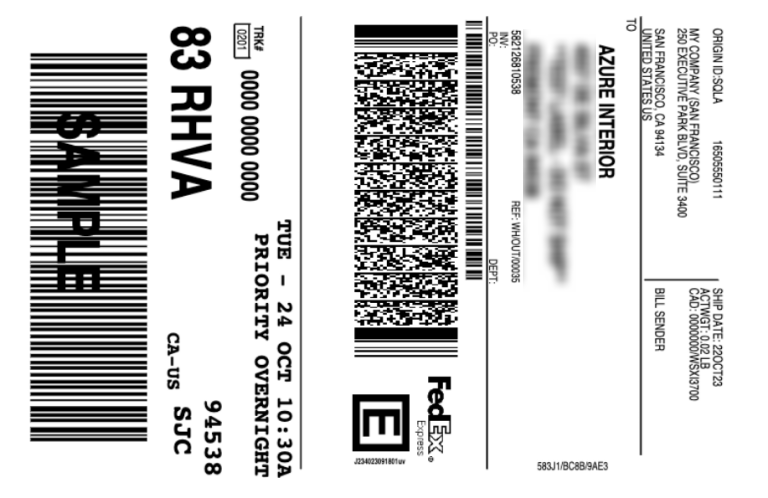
Mẫu nhãn được tạo bởi bộ kết nối vận chuyển của Odoo với FedEx.
Xem thêm
lập hoá đơn
nhiều kiện hàng