Yêu cầu nghỉ phép
Khi nhân viên muốn nghỉ phép, họ đầu tiên gửi yêu cầu nghỉ phép qua ứng dụng Time Off. Khi yêu cầu của họ đã được gửi, nó sẽ được xem xét bởi quản lý của nhân viên hoặc nhân viên phụ trách nghỉ phép (tùy thuộc vào người phê duyệt nghỉ phép của nhân viên time off approver is).
Ghi chú
Nếu loại nghỉ phép mà nhân viên yêu cầu does not require approval, nghỉ phép sẽ được tự động phê duyệt và không cần được xem xét.
Gửi yêu cầu nghỉ phép
Để yêu cầu nghỉ phép, nhấp vào nút New ở góc trên‑trái của bảng điều khiển của ứng dụng Nghỉ phép, và một biểu mẫu pop‑up New Time Off sẽ được tải.
Điền vào fields on the form, sau đó nhấp vào Save & Close để gửi yêu cầu.
Mẹo
Yêu cầu nghỉ phép có thể thực hiện được từ bảng điều khiển chính của ứng dụng Time Off, hoặc bằng cách điều hướng tới , và nhấp vào New.
Các trường nghỉ phép
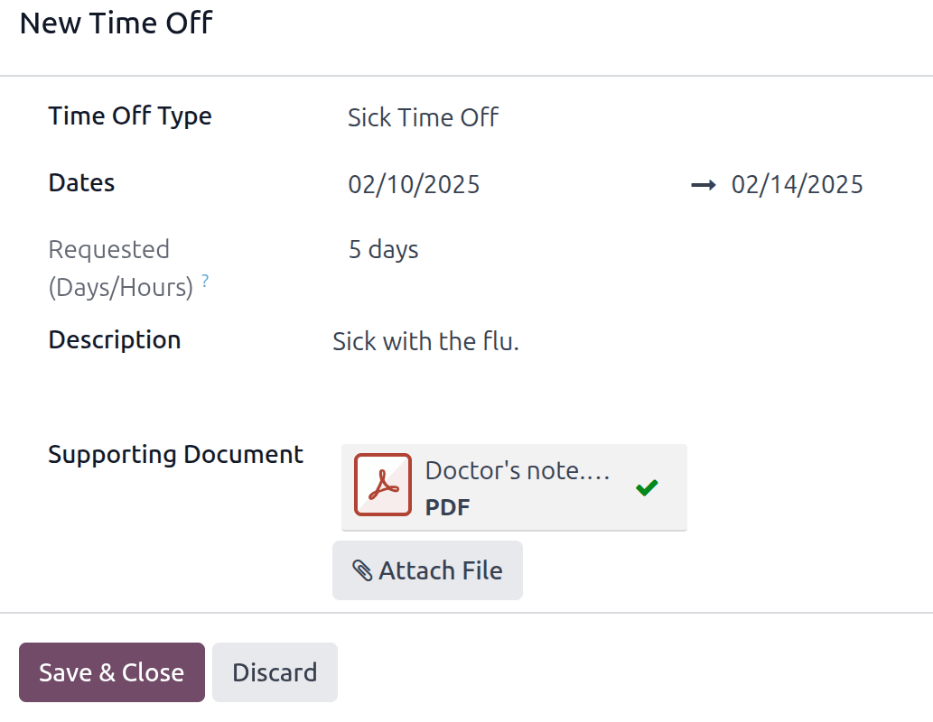
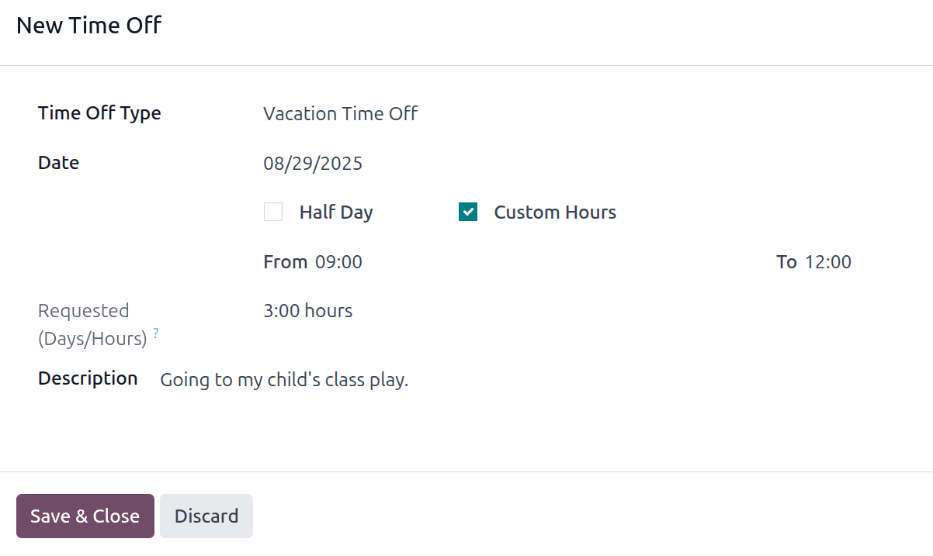
Nhập các thông tin sau vào mẫu yêu cầu New Time Off:
Loại nghỉ phép: Sử dụng menu thả xuống, chọn loại nghỉ phép được yêu cầu.
Dates: Nhập các ngày mà kỳ nghỉ phép áp dụng. Có hai trường cần điền: ngày bắt đầu và ngày kết thúc. Nhấp vào bất kỳ trường ngày nào và một lịch popover sẽ xuất hiện.
Nhấp vào ngày bắt đầu, sau đó nhấp vào ngày kết thúc. Các ngày bắt đầu và kết thúc đã chọn sẽ được khoanh tròn, và các ngày ở giữa chúng sẽ được tô sáng (nếu áp dụng).
Nếu chỉ xin nghỉ trong một ngày duy nhất, hãy nhấp vào ngày bắt đầu, sau đó nhấp lại cùng ngày đó cho ngày kết thúc.
Khi chọn đúng ngày, hãy nhấn nút Áp dụng.
Các ngày đã chọn hiện đang điền vào hai phần của trường Dates.
Nếu Time Off Type được cấu hình để nghỉ phép được tính bằng giờ, hai trường sau đây cũng sẽ hiển thị:
Nửa ngày: Nếu yêu cầu nghỉ phép là cho một nửa ngày, đánh dấu vào ô kiểm này. Khi lựa chọn này được bật, trường ngày thứ hai sẽ biến mất và được thay thế bằng một menu thả xuống. Từ menu thả xuống đó, chọn Sáng hoặc Chiều để chỉ định nửa ngày nào đang được yêu cầu nghỉ.
Giờ tùy chỉnh: Nếu thời gian nghỉ phép được yêu cầu không phải là cả ngày hoặc nửa ngày, hãy đánh dấu vào ô này. Nếu được chọn, trường Từ và Đến sẽ hiển thị dưới tùy chọn này. Sử dụng menu thả xuống, chọn thời gian bắt đầu và kết thúc cho yêu cầu nghỉ phép.
Yêu cầu (Ngày/Giờ): Trường này sẽ tự động cập nhật một khi phần Date được hoàn thành. Nếu phần Date được sửa đổi, mục này sẽ tự động cập nhật để phản ánh tổng thời gian nghỉ đã yêu cầu. Trường này có thể hiển thị bằng giờ hoặc ngày, tùy thuộc vào cách cấu hình Time Off Type đã chọn.
Mô tả: Nhập mô tả cho yêu cầu nghỉ phép. Điều này nên bao gồm bất kỳ chi tiết nào mà người quản lý và người phê duyệt có thể cần để phê duyệt yêu cầu.
Supporting Document: Trường này chỉ xuất hiện nếu Time Off Type được chọn cho phép đính kèm tài liệu. Nhấn nút Đính kèm Tệp, và một cửa sổ trình duyệt tệp xuất hiện.
Điều hướng tới các tệp mong muốn cần đính kèm, chọn chúng, sau đó nhấn nút Open. Các tệp sẽ xuất hiện trên biểu mẫu yêu cầu nghỉ phép. Có thể đính kèm nhiều tài liệu nếu cần.