
Tích hợp AvaTax
Avalara's AvaTax là phần mềm thuế dựa trên đám mây. Tích hợp AvaTax với Odoo cung cấp tính toán thuế thời gian thực và theo khu vực khi người dùng bán, mua và lập hóa đơn cho các mục trong Odoo. Tính toán thuế của AvaTax được hỗ trợ cho mọi quốc gia được Liên Hợp Quốc liệt kê, bao gồm các giao dịch xuyên biên giới.
Quan trọng
AvaTax chỉ khả dụng cho việc tích hợp với các cơ sở dữ liệu/công ty có địa điểm tại Hoa Kỳ, Canada và Brazil. Điều này có nghĩa là vị trí tài chính/quốc gia của một cơ sở dữ liệu chỉ có thể được đặt thành Hoa Kỳ, Canada hoặc Brazil. Để biết thêm thông tin, tham khảo tài liệu này: Quốc gia tài chính.
Hệ thống AvaTax tự động tính toán thuế theo địa điểm cho từng bang, quận/hạt và thành phố. Hệ thống này nâng cao độ chính xác trong việc nộp thuế bằng cách tuân thủ chặt chẽ luật pháp, quy định, ranh giới pháp lý và các trường hợp đặc biệt (như kỳ nghỉ thuế và các sản phẩm được miễn thuế). Các công ty tích hợp với AvaTax có thể duy trì quyền kiểm soát việc tính toán thuế nội bộ thông qua tích hợp API đơn giản này.
Quan trọng
Có một số hạn chế trong Odoo khi sử dụng AvaTax để tính thuế:
AvaTax sử dụng địa chỉ công ty theo mặc định. Để sử dụng địa chỉ kho, bật Allow Ship Later trong cài đặt ứng dụng POS.
Thuế tiêu thụ đặc biệt không được hỗ trợ. Điều này bao gồm thuế thuốc lá/thuốc vape, thuế nhiên liệu và các ngành cụ thể khác.
Xem thêm
Tài liệu hỗ trợ của Avalara: About AvaTax
Cài đặt trên AvaTax
Để sử dụng AvaTax, cần có tài khoản với Avalara để thiết lập. Nếu chưa thiết lập, kết nối với Avalara để mua giấy phép: Avalara: Let's Talk
Mẹo
Khi thiết lập tài khoản, lưu ý AvaTax Account ID. Điều này sẽ cần trong Odoo setup. Trong Odoo, số này là API ID.
Sau đó, create a basic company profile
Tạo hồ sơ công ty cơ bản
Thu thập các thông tin doanh nghiệp quan trọng cho bước tiếp theo: các địa điểm thu thuế, sản phẩm/dịch vụ được bán (và địa điểm bán của chúng), và các miễn thuế của khách hàng, nếu áp dụng. Tham khảo tài liệu Avalara để tạo hồ sơ công ty cơ bản:
Kết nối với AvaTax
Sau khi tạo hồ sơ công ty cơ bản trong Avalara, kết nối đến AvaTax. Bước này liên kết Odoo và AvaTax theo hai chiều.
Đi tới môi trường sandbox hoặc production của Avalara. Điều này sẽ phụ thuộc vào loại tài khoản Avalana mà công ty muốn tích hợp.
Đăng nhập để tạo License Key. Đi tới . Nhấn Generate License Key.
Quan trọng
Một cảnh báo xuất hiện với nội dung: Nếu ứng dụng kinh doanh của bạn được kết nối với các giải pháp Avalara, kết nối sẽ bị gián đoạn cho đến khi bạn cập nhật ứng dụng với khóa cấp phép mới. Hành động này không thể được hoàn tác.
Việc tạo khóa giấy phép mới sẽ làm gián đoạn kết nối với các ứng dụng doanh nghiệp hiện có sử dụng tích hợp AvaTax. Đảm bảo cập nhật các ứng dụng này với khóa giấy phép mới.
Nếu đây sẽ là lần tích hợp API đầu tiên được thực hiện với AvaTax và Odoo, thì nhấn Generate license key.
Nếu đây là khóa cấp phép bổ sung, hãy đảm bảo kết nối trước có thể bị ngắt. Mỗi tài khoản sandbox và production của Avalara chỉ có một khóa cấp phép.
Cảnh báo
Copy this key to a safe place. It is strongly encouraged to back up the license key for future reference. This key cannot be retrieved after leaving this screen.
Cấu hình Odoo
Trước khi sử dụng AvaTax, cần thực hiện một số cấu hình bổ sung trong Odoo để đảm bảo tính toán thuế được thực hiện một cách chính xác.
Xác minh rằng cơ sở dữ liệu Odoo chứa dữ liệu cần thiết. Quốc gia được thiết lập ban đầu trong cơ sở dữ liệu quyết định vị thế thuế và hỗ trợ AvaTax tính toán mức thuế chính xác.
Quốc gia tài chính
Để đặt Fiscal Country, chuyển đến .
Xem thêm
Dưới phần Taxes, đặt tính năng Fiscal Country thành United States, Canada, hoặc Brazil. Sau đó, nhấn Save.
Cài đặt công ty
All companies operating under the Odoo database should have a full and complete address listed in the settings. Navigate to the , and under the Companies section, ensure there is only one company operating the Odoo database. Click Update Info to open a separate page to update company details.
Nếu có nhiều công ty đang hoạt động trong cơ sở dữ liệu, nhấn Manage Companies để tải danh sách các công ty để chọn. Cập nhật thông tin công ty bằng cách nhấp vào công ty cụ thể.
Quản trị viên cơ sở dữ liệu nên đảm bảo rằng Street..., Street2..., City, State, ZIP và Country đều được cập nhật cho các công ty.
Điều này đảm bảo tính thuế chính xác và các hoạt động kế toán cuối năm diễn ra suôn sẻ.
Cài đặt phân hệ
Tiếp theo, hãy đảm bảo rằng mô-đun Odoo AvaTax đã được cài đặt. Để thực hiện, điều hướng đến . Trong thanh Search... nhập avatax và nhấn Enter. Kết quả sau sẽ hiển thị:
Tên |
Tên kỹ thuật |
Mô tả |
|---|---|---|
Avatax |
|
Default AvaTax module. This module adds the base AvaTax features for tax calculation. |
Avatax for geo localization |
|
Mô-đun này bao gồm các tính năng cần thiết để tích hợp AvaTax vào định vị địa lý trong Odoo. |
Avatax cho SO |
|
Bao gồm thông tin cần thiết cho việc tính thuế trên đơn bán hàng trong Odoo. |
Avatax cho Tồn kho |
|
Bao gồm tính thuế trong Odoo Inventory |
Cầu nối Amazon/Avatax |
|
Bao gồm các tính năng tính thuế giữa Amazon Connector và Odoo. |
Avatax Brazil |
|
Bao gồm thông tin để tính thuế trong bản địa hoá Brazil |
Avatax Brazil for Services |
|
Module này bao gồm các tính năng cần thiết cho việc tính thuế dịch vụ trong bản địa hoá Brazil. |
Avatax Brazil Sale for Services |
|
Mô-đun này bao gồm các tính năng cần thiết để tính thuế cho việc bán dịch vụ trong bản địa hoá Brazil. Bao gồm cả giao dịch dữ liệu điện tử (EDI). |
Test SOs for the Brazilian AvaTax |
|
Mô-đun này bao gồm các tính năng cần thiết cho các đơn bán hàng thử nghiệm trong bản địa hoá Brazil. |
Nhấn nút Install trên mô-đun có nhãn Avatax: account_avatax. Thao tác này sẽ cài đặt các mô-đun sau:
Avatax:
account_avataxAvatax for SO:
account_avatax_saleAvatax for Inventory:
account_avatax_stock
Nếu cần AvaTax cho định vị địa lý, hoặc với Amazon Connector, thì hãy cài đặt các mô‑đun này riêng lẻ bằng cách nhấn vào Install trên Avatax for geo localization và Amazon/Avatax Bridge, tương ứng.
Xem thêm
Đối với hướng dẫn cụ thể về địa phương hoá AvaTax, xem tài liệu fiscal localization sau:
Cài đặt Odoo AvaTax
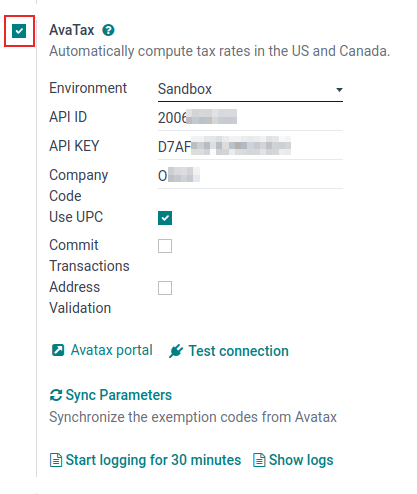
Để tích hợp AvaTax API vào Odoo, vào phần . Các trường AvaTax trong mục Taxes là nơi thực hiện cấu hình AvaTax và nhập thông tin xác thực.
Đầu tiên, đánh dấu vào ô kiểm bên trái của cài đặt AvaTax, để kích hoạt AvaTax trên cơ sở dữ liệu. Đây là cách nhanh chóng và thuận tiện để bật và tắt việc tính thuế AvaTax trên cơ sở dữ liệu Odoo.
Khoá học tiên quyết
Đầu tiên, chọn Environment mà công ty muốn sử dụng AvaTax. Có thể là Sandbox hoặc Production.
Xem thêm
Để biết cách xác định môi trường AvaTax nào nên dùng (hoặc Production hoặc Sandbox), truy cập: Sandbox vs Production environments
Thông tin đăng nhập
Bây giờ, có thể nhập thông tin xác thực. AvaTax Account ID nên được nhập vào trường API ID, và License Key nên được nhập vào trường API Key.
Quan trọng
The Account ID có thể được tìm thấy bằng cách đăng nhập vào cổng AvaTax (sandbox hoặc production). Ở góc trên‑phải, nhấn vào chữ cái đầu của người dùng và Account. Account ID được liệt kê đầu tiên.
Để truy cập License Key xem tài liệu này: Kết nối với AvaTax
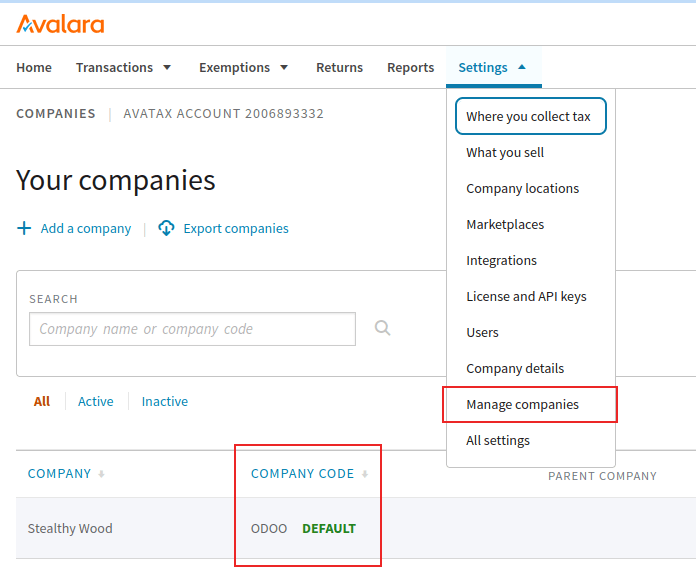
Đối với trường Company Code, nhập mã công ty Avalara cho công ty đang được cấu hình. Avalara sẽ hiểu đây là DEFAULT nếu không được đặt. Bạn có thể truy cập Company Code trong cổng quản lý Avalara.
Đầu tiên, đăng nhập vào cổng AvaTax (sandbox hoặc production). Sau đó, điều hướng tới . Giá trị Company Code nằm trong hàng của Company ở cột Company Code.
Tùy chọn giao dịch
Có hai cài đặt giao dịch trong cài đặt Odoo AvaTax có thể được cấu hình: Use UPC và Commit Transactions.
Nếu ô kiểm bên cạnh Use UPC được đánh dấu, các giao dịch sẽ sử dụng Mã sản phẩm chung (UPC), thay vì các mã tự định nghĩa trong Avalara. Tham khảo kế toán công chứng (CPA) để được hướng dẫn cụ thể.
Nếu ô kiểm Commit Transactions được đánh dấu, thì các giao dịch trong cơ sở dữ liệu Odoo sẽ được cam kết để báo cáo trong AvaTax.
Xác thực địa chỉ
Tính năng Address Validation đảm bảo rằng địa chỉ được cập nhật mới nhất theo tiêu chuẩn bưu chính được thiết lập cho một liên hệ trong Odoo. Điều này quan trọng để cung cấp các tính toán thuế chính xác cho khách hàng.
Quan trọng
Tính năng Address Validation chỉ hoạt động với đối tác/khách hàng ở Bắc Mỹ.
Ngoài ra, đánh dấu vào ô kiểm bên cạnh trường Address validation.
Quan trọng
Để tính thuế chính xác, nên nhập đầy đủ địa chỉ cho các liên hệ được lưu trong cơ sở dữ liệu. Tuy nhiên, AvaTax vẫn có thể hoạt động bằng cách thực hiện một nỗ lực tối đa chỉ sử dụng Country, State và Zip code. Đây là ba trường tối thiểu cần thiết.
Save các thiết lập để thực hiện cấu hình.
Mẹo
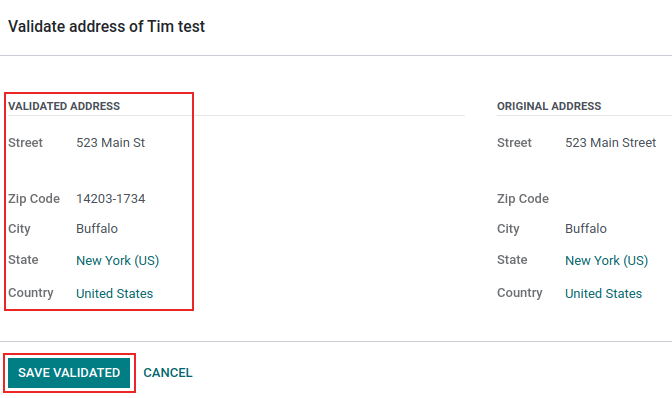
Manually Validate the address by navigating to the , and selecting a contact. Now that the AvaTax module has been configured on the database, a Validate button appears directly below the Address.
Nhấn Validate, và một cửa sổ bật lên xuất hiện với Validated Address và Original Address được liệt kê. Nếu Validated Address là địa chỉ gửi thư chính xác cho mục đích thuế, nhấn Save Validated.
Cảnh báo
Tất cả các địa chỉ đã nhập trước cho các liên hệ trong cơ sở dữ liệu Odoo sẽ cần được xác thực thông qua quy trình xác thực thủ công được nêu ở trên. Các địa chỉ không được tự động xác thực nếu chúng đã được nhập trước đó. Điều này chỉ xảy ra khi tính thuế.
Kiểm tra kết nối
Sau khi nhập tất cả thông tin trên vào cài đặt AvaTax trên Odoo, nhấp vào Test connection. Điều này đảm bảo API ID và API KEY là chính xác, và một kết nối được thiết lập giữa Odoo và AvaTax application programming interface (API).
Tham số đồng bộ
Sau khi hoàn tất việc cấu hình và cài đặt phần AvaTax, nhấn nút Sync Parameters. Hành động này đồng bộ các mã miễn thuế từ AvaTax.
Vị trí tài chính
Next, navigate to . A Fiscal Position is listed named, Automatic Tax Mapping (AvaTax). Click it to open AvaTax's fiscal position configuration page.
Ở đây, hãy đảm bảo rằng ô kiểm Use AvaTax API đã được đánh dấu.
Tùy chọn, hãy đánh dấu vào ô kiểm bên cạnh trường có nhãn: Detect Automatically. Nếu tùy chọn này được đánh dấu, Odoo sẽ tự động áp dụng Fiscal Position này cho các giao dịch trong Odoo.
Kích hoạt Detect Automatically đồng thời hiển thị các tham số cụ thể như VAT required, Foreign Tax ID, Country Group, Country, Federal States hoặc Zip Range. Việc điền các tham số này sẽ lọc việc sử dụng Fiscal Position. Để trống chúng sẽ đảm bảo mọi tính toán đều được thực hiện bằng Fiscal Position này.
Cảnh báo
Nếu hộp kiểm Phát hiện tự động không được đánh dấu, mỗi khách hàng sẽ cần phải thiết lập Vị trí tài chính trong tab Bán hàng và mua hàng của hồ sơ liên hệ. Để thực hiện điều này, hãy đi đến , hoặc . Sau đó, chọn một khách hàng hoặc liên hệ để thiết lập vị trí tài chính.
Navigate to the Sales and Purchase tab, and down to the section labeled, Fiscal Position. Set the Fiscal Position field to the fiscal position for the customer.
Tài khoản AvaTax
Khi chọn ô kiểm Use AvaTax API một tab AvaTax mới sẽ xuất hiện. Nhấp vào tab này để hiển thị hai cài đặt khác nhau.
Cài đặt đầu tiên là AvaTax Invoice Account, trong khi cài đặt thứ hai là AvaTax Refund Account. Đảm bảo cả hai tài khoản đều được thiết lập để ghi sổ cuối năm một cách suôn sẻ. Tham khảo một kế toán công chứng (CPA) để nhận hướng dẫn cụ thể về việc thiết lập cả hai tài khoản.
Nhấn Save để thực hiện các thay đổi.
Ánh xạ thuế
The AvaTax integration is available on sale orders and invoices with the included AvaTax fiscal position.
Mẹo
Ngoài ra, có một tab Tax Mapping và tab Account Mapping trong vị trí thuế Automatic Tax Mapping (AvaTax), nơi có thể cấu hình ánh xạ cho sản phẩm. Để truy cập Fiscal Positions hãy điều hướng tới .
Ánh xạ danh mục sản phẩm
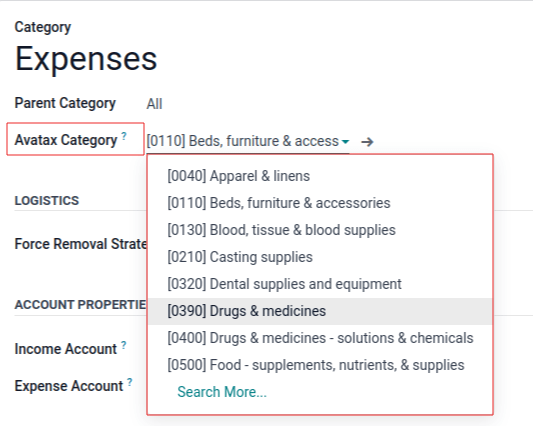
Trước khi sử dụng tích hợp, cần chỉ định Danh mục AvaTax cho các danh mục sản phẩm. Đi đến . Chọn danh mục sản phẩm cần thêm Danh mục AvaTax. Tại trường Danh mục AvaTax, chọn một danh mục từ menu thả xuống hoặc nhấp Tìm kiếm thêm... để mở danh sách đầy đủ các tùy chọn.
Ánh xạ sản phẩm
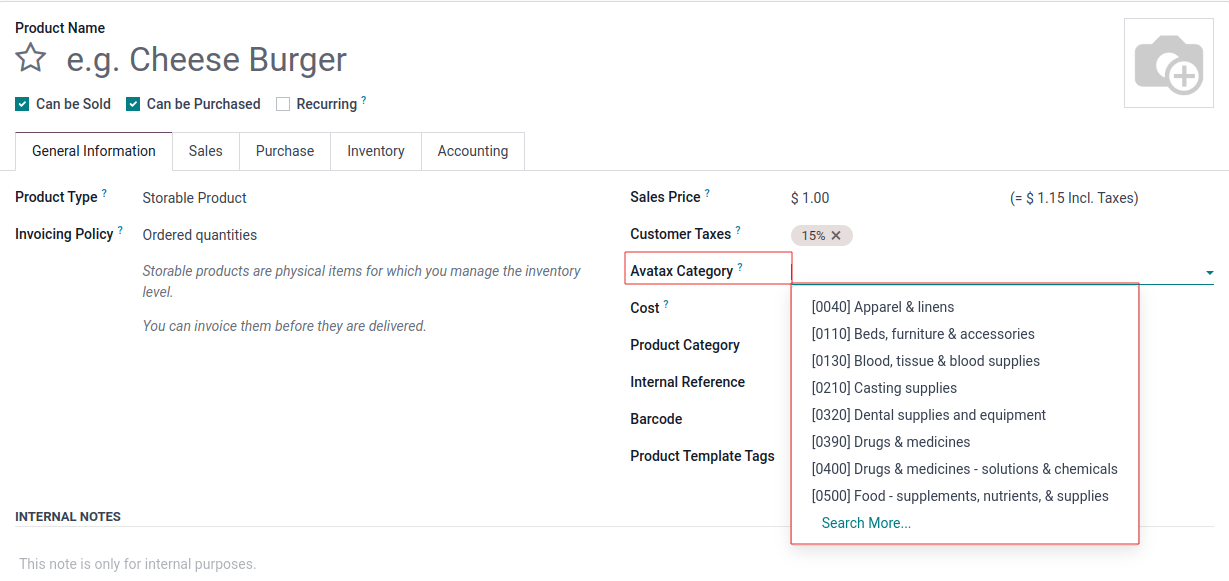
Danh mục AvaTax cũng có thể được thiết lập cho từng sản phẩm riêng lẻ. Để cài đặt Danh mục Avatax, đi đến . Chọn sản phẩm cần thêm Danh mục Avatax. Trong tab Thông tin chung, ở phía bên phải, có một trường chọn có nhãn: Danh mục Avatax. Cuối cùng, nhấp vào menu thả xuống và chọn danh mục, hoặc Tìm kiếm thêm... để tìm danh mục không có trong danh sách.
Ghi chú
Nếu cả sản phẩm và danh mục của nó đều có một AvaTax Category được thiết lập, thì AvaTax Category của sản phẩm sẽ được ưu tiên.
Quan trọng
Việc ánh xạ một AvaTax Category trên Sản phẩm hoặc Nhóm sản phẩm cần được hoàn thành cho mọi Sản phẩm hoặc Nhóm sản phẩm, tùy thuộc vào tuyến đường được chọn.
Xem thêm