
Sử dụng eWallets và thẻ quà tặng
Với Odoo, khách hàng có thể sử dụng ví điện tử và thẻ quà tặng để mua sắm trực tuyến và tại cửa hàng.
Để bật eWallets và gift cards cho eCommerce và Point of Sale (PoS), trước tiên hãy bật Discounts, Loyalty & Gift Card trong . Khi đã bật, truy cập và Create một chương trình eWallet hoặc gift card mới.
ví điện tử
Ví điện tử cho phép khách hàng lưu trữ tín dụng trên tài khoản trực tuyến của họ và sử dụng tín dụng này làm phương thức thanh toán khi mua hàng trong cửa hàng trực tuyến hoặc cửa hàng truyền thống. Ví điện tử cũng có thể được sử dụng để tập trung nhiều gift cards.
Trước khi tạo chương trình Ví điện tử, cần tạo sản phẩm nạp tiền Ví điện tử. Nạp tiền là giá trị tín dụng số được xác định trước để thêm vào Ví điện tử đổi lấy giá trị tương đương bằng tiền thật. Tín dụng này sau đó có thể được sử dụng làm phương thức thanh toán trong cửa hàng thương mại điện tử hoặc PoS. Giá trị nạp tiền có thể có nhiều mức khác nhau.
Example
Bạn có thể mua nạp tiền $50 với giá $50, và số tiền này sẽ được cộng vào ví điện tử.
Để tạo sản phẩm nạp tiền, hãy vào và Tạo một sản phẩm mới. Trên mẫu sản phẩm, cấu hình các tùy chọn như sau:
Tên sản phẩm: nhập một tên cho sản phẩm nạp tiền (ví dụ,
$50 Top-Up)Có thể bán: đã bật
Loại sản phẩm: chọn Dịch vụ
Chính sách lập hoá đơn: chọn Trả trước/Giá cố định
Tạo trên Đơn bán hàng: chọn Không
Giá Bán: nhập số tiền nạp thêm
Ghi chú
Để có các nạp tiền eWallet với các mức tiền khác nhau, tạo nhiều sản phẩm nạp tiền và chỉnh sửa Sales Price cho phù hợp.
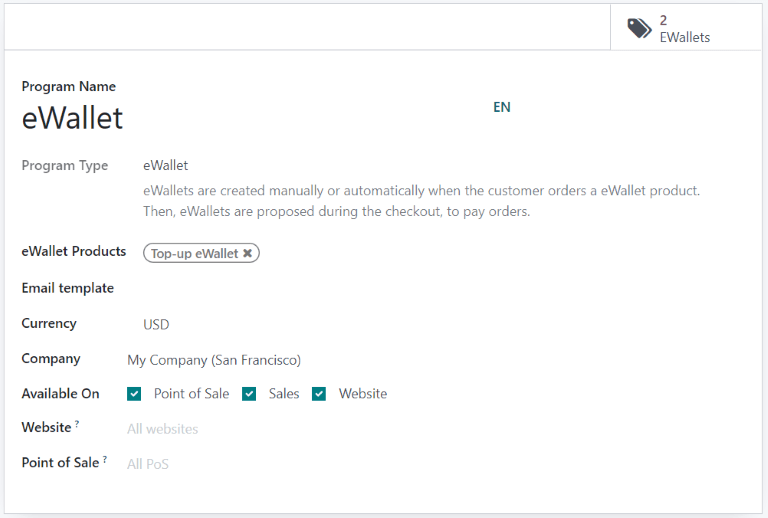
Sau khi nạp tiền được tạo, hãy chuyển đến để Tạo một chương trình eWallet. Các tùy chọn cấu hình sau có sẵn:
Tên chương trình: nhập tên cho chương trình eWallet
Loại chương trình: chọn eWallet
eWallet Products: chọn eWallet top-up đã tạo trước. Lặp lại quy trình nếu bạn đã tạo top-up với các mức tiền khác nhau.
Mẫu email: chọn mẫu email được sử dụng cho email gửi cho khách hàng. Để tạo mẫu mới, nhấp vào trường, chọn Search More, và sau đó nhấp vào Create.
Tiền tệ: chọn tiền tệ sẽ sử dụng cho chương trình eWallet
Công ty: chọn công ty mà chương trình có hiệu lực và khả dụng
Có sẵn trên: chọn các ứng dụng mà chương trình hợp lệ và có sẵn
Website: chọn website mà chương trình có hiệu lực và khả dụng. Để trống trường này để bao gồm tất cả các website.
Điểm bán hàng: chọn PoS mà chương trình có hiệu lực và khả dụng. Để trống trường này để bao gồm tất cả PoS.
Khi chương trình đã được cấu hình, nhấp vào nút Generate eWallet ở góc trên‑trái để tạo eWallets. eWallet có thể được tạo dựa trên Customers và/hoặc Customer Tags. Số lượng sẽ tự động điều chỉnh theo Customers và Customer Tags đã chọn. Sau đó, đặt eWallet value. Cuối cùng, đặt khoảng thời gian Valid Until nếu áp dụng.
Các eWallets đã tạo có thể truy cập qua nút thông minh eWallets ở góc trên‑phải. Từ đó, Send hoặc Share các eWallets qua email hoặc liên kết URL.

Nhấp vào một eWallet để thay đổi Ngày hết hạn, Đối tác, hoặc Số dư. Mã của eWallet không thể được thay đổi, xóa hoặc sao chép.
Thẻ quà tặng
Thẻ quà tặng có thể được khách hàng mua và sau đó được sử dụng làm phương thức thanh toán khi thanh toán tại cửa hàng thương mại điện tử hoặc PoS
Trước khi tạo một chương trình thẻ quà tặng mới, cần phải tạo thẻ quà tặng dưới dạng sản phẩm trước. Để thực hiện, vào và Create một sản phẩm. Trên mẫu sản phẩm, cấu hình các tùy chọn như sau:
Tên sản phẩm: nhập tên cho sản phẩm thẻ quà tặng
Có thể bán: đã bật
Loại sản phẩm: chọn Dịch vụ
Chính sách lập hoá đơn: chọn Trả trước/Giá cố định
Tạo trên Đơn bán hàng: chọn Không
Giá bán: nhập số tiền thẻ quà tặng
Ghi chú
Để có các thẻ quà tặng với các mệnh giá khác nhau, tạo nhiều sản phẩm thẻ quà tặng và chỉnh sửa Sales Price cho phù hợp.
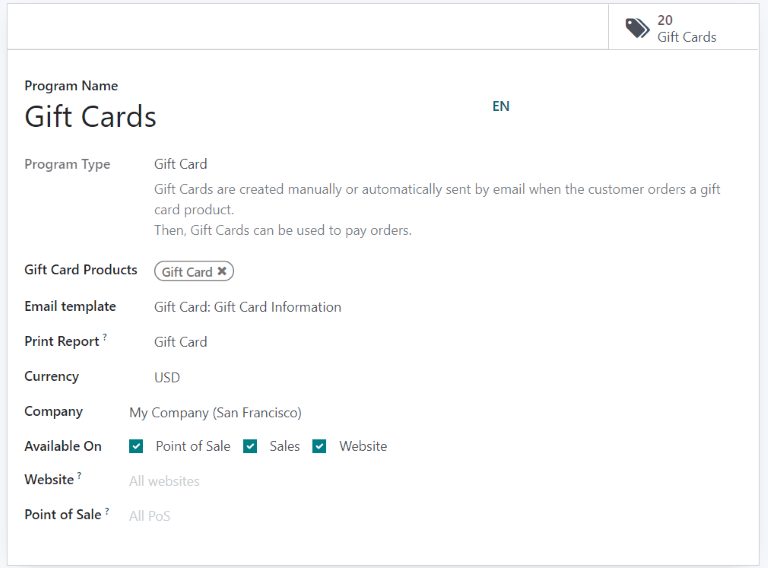
Khi sản phẩm thẻ quà tặng đã được tạo, chuyển tới để Tạo mới một chương trình thẻ quà tặng. Các tùy chọn cấu hình sau đây có sẵn:
Tên chương trình: nhập tên cho chương trình thẻ quà tặng
Loại chương trình: chọn Thẻ quà tặng
Sản phẩm thẻ quà tặng: chọn sản phẩm thẻ quà tặng đã tạo trước đó. Lặp lại quy trình nếu bạn đã tạo các sản phẩm thẻ quà tặng với các mức giá khác nhau.
Mẫu Email: chọn mẫu mặc định Gift Card: Gift Card Information, hoặc tạo một mẫu mới bằng cách nhấp vào trường, chọn Search More, và sau đó nhấp vào Create.
In báo cáo: chọn Thẻ quà tặng
Currency: chọn tiền tệ sẽ sử dụng cho chương trình thẻ quà tặng
Công ty: chọn công ty mà chương trình có hiệu lực và khả dụng
Có sẵn trên: chọn các ứng dụng mà chương trình hợp lệ và có sẵn
Website: chọn website mà chương trình có hiệu lực và khả dụng. Để trống trường này để bao gồm tất cả các website.
Điểm bán hàng: chọn PoS mà chương trình có hiệu lực và khả dụng. Để trống trường này để bao gồm tất cả PoS.
Khi chương trình đã được cấu hình, nhấp vào nút Tạo thẻ quà tặng ở góc trên bên trái để tạo các thẻ quà tặng. Thẻ có thể được tạo cho Khách hàng ẩn danh hoặc Khách hàng được chọn. Đặt Số lượng cần tạo đối với Khách hàng ẩn danh, hoặc chọn Khách hàng và/hoặc Thẻ khách hàng đối với Khách hàng được chọn. Sau đó, thiết lập Giá trị thẻ quà tặng. Cuối cùng, nếu cần, hãy đặt khoảng thời gian Hiệu lực đến.
Thẻ quà tặng đã tạo có thể truy cập thông qua nút thông minh Thẻ quà tặng ở góc trên‑phải. Từ đó, Gửi hoặc Chia sẻ thẻ quà tặng qua email hoặc liên kết URL.

Nhấp vào thẻ quà tặng để thay đổi Ngày hết hạn, Đối tác, hoặc Số dư. Mã của thẻ quà tặng không thể được thay đổi, xóa hoặc sao chép.