
Bổ sung theo đơn đặt hàng (MTO)
Bổ sung theo đơn đặt hàng, còn được gọi là MTO, là một chiến lược bổ sung hàng tạo ra một đơn hàng nháp mỗi khi một sản phẩm được cần đến để đáp ứng một đơn bán hàng (SO) hoặc dưới dạng một thành phần trong một lệnh sản xuất (MO).
Đối với các sản phẩm mua ngoài, Odoo tạo một RFQ
Đối với các sản phẩm sản xuất, Odoo tạo một MO
Nếu có sẵn hàng tồn kho, sẽ không có RFQ hay MO nào được tạo ra và việc bán hàng tiến hành như bình thường. Ngược lại, RFQ hoặc MO sẽ được tạo và liên kết trực tiếp với SO gốc thông qua một nút thông minh.
Cách tiếp cận này mang lại khả năng truy xuất nguồn gốc rõ ràng, vì mỗi RFQ hoặc MO đều được gắn ngược trở lại với nhu cầu của nó.
Quan trọng
RFQ hoặc MO được tạo bởi MTO được thiết kế để hoàn thành SO gốc. Các tài liệu này thông thường nên được xác nhận hoặc điều chỉnh thay vì bị hủy. Nếu nhu cầu thay đổi, hãy cập nhật tài liệu thay vì hủy nó.
Ghi chú
Nếu một RFQ hoặc MO bị hủy, Odoo không tự động tạo một tài liệu thay thế. Một tài liệu bổ sung hàng mới phải được tạo thủ công, nhưng nó không thể liên kết ngược lại với SO gốc thông qua nút thông minh.
Cuối cùng, nhấp Lưu để lưu thay đổi.
Bỏ lưu trữ tuyến MTO
Để sử dụng tuyến MTO, cần bật tính năng Tuyến cung ứng nhiều bước. Để thực hiện, hãy đi tới , sau đó tích chọn ô bên cạnh Tuyến cung ứng nhiều bước, trong mục Kho hàng.
Theo mặc định, Odoo đặt tuyến MTO ở trạng thái đã lưu trữ. Điều này là do MTO là một quy trình làm việc khá đặc thù chỉ được sử dụng bởi một số công ty nhất định. Tuy nhiên, rất dễ dàng để bỏ lưu trữ tuyến này chỉ trong vài bước đơn giản.
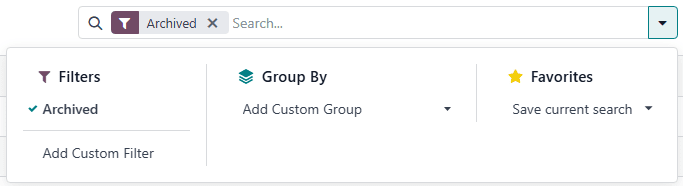
Để thực hiện, bắt đầu bằng cách điều hướng đến . Trên trang Tuyến, nhấp vào biểu tượng (mũi tên xuống) ở phía bên phải thanh tìm kiếm, và nhấp vào bộ lọc Đã lưu trữ để bật nó.
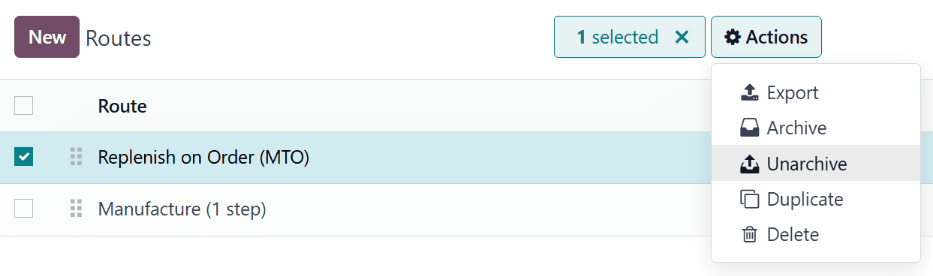
Sau khi bật bộ lọc Đã lưu trữ, trang Tuyến sẽ hiển thị tất cả tuyến hiện đang được lưu trữ. Tích chọn ô bên cạnh Bổ sung theo đơn đặt hàng (MTO), sau đó nhấp vào nút Tác vụ để hiển thị menu thả xuống. Trong menu thả xuống, chọn Bỏ lưu trữ.
Cuối cùng, hãy xóa bộ lọc Đã lưu trữ khỏi thanh tìm kiếm. Trang Tuyến lúc này sẽ hiển thị tất cả các tuyến chưa bị lưu trữ, bao gồm Bổ sung theo đơn đặt hàng (MTO), và tuyến này có thể được chọn trong tab Tồn kho trên trang của từng sản phẩm.
Cấu hình sản phẩm cho MTO
Với tuyến MTO đã được bỏ lưu trữ, các sản phẩm hiện có thể được cấu hình đúng cách để sử dụng bổ sung theo đơn hàng. Để thực hiện, bắt đầu bằng cách đi tới , sau đó chọn một sản phẩm hiện có, hoặc nhấp Mới để cấu hình một sản phẩm mới.
Trên trang sản phẩm, chọn tab Tồn kho và bật tuyến Bổ sung theo đơn đặt hàng (MTO) trong phần Tuyến, cùng với tuyến Mua hoặc Sản xuất.
Quan trọng
Tuyến Bổ sung theo đơn đặt hàng (MTO) không hoạt động trừ khi một tuyến khác cũng được chọn. Điều này là do Odoo cần biết cách bổ sung sản phẩm khi một đơn hàng được đặt cho sản phẩm đó (mua hay sản xuất nó).
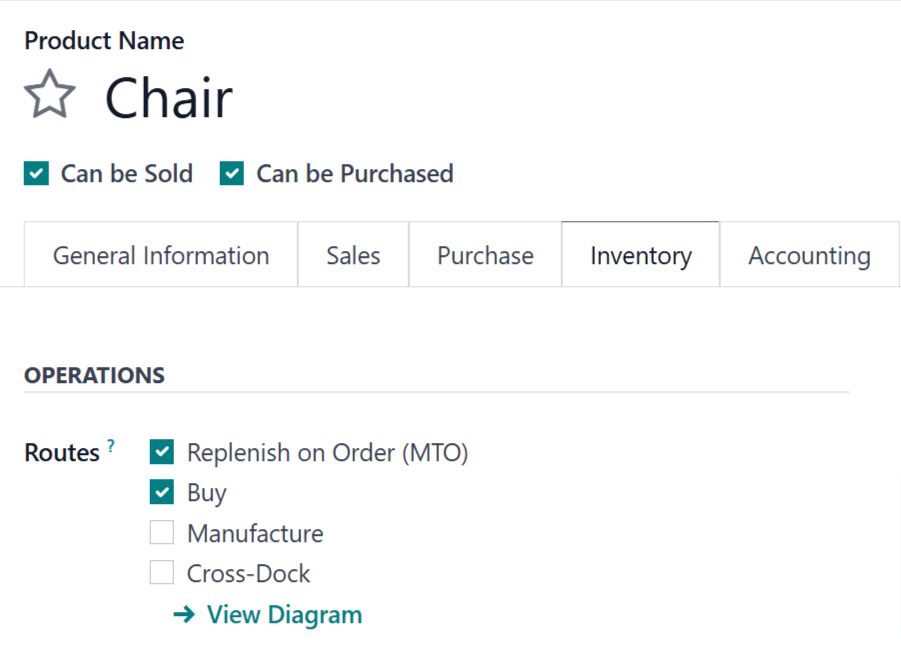
Nếu sản phẩm được mua từ một nhà cung cấp để hoàn thành các SO, hãy bật hộp kiểm Có thể mua được dưới tên sản phẩm. Thao tác này làm cho tab Mua hàng xuất hiện cùng với các tab khác bên dưới.
Nhấp vào tab Mua hàng và chỉ định một Nhà cung cấp và Giá bán sản phẩm đó.
Quan trọng
Việc chỉ định một nhà cung cấp là điều thiết yếu trong quy trình này, vì Odoo không thể tạo RFQ mà không biết sản phẩm được mua từ ai.
Nếu sản phẩm được sản xuất, hãy đảm bảo sản phẩm đã được cấu hình danh mục vật tư (BOM). Để thực hiện, nhấp vào nút thông minh Danh mục vật tư ở phía trên màn hình, sau đó nhấp Mới trên trang Danh mục vật tư để cấu hình một BOM mới cho sản phẩm.
Xem thêm
Để có cái nhìn đầy đủ về việc tạo BOM, hãy tham khảo tài liệu về danh mục vật tư.
Bổ sung hàng bằng MTO
Sau khi cấu hình một sản phẩm sử dụng tuyến MTO, một đơn hàng bổ sung sẽ được tạo cho nó mỗi khi một SO hoặc MO bao gồm sản phẩm đó được xác nhận. Loại đơn hàng được tạo phụ thuộc vào tuyến thứ hai được chọn cùng với MTO.
Ví dụ, nếu Mua là tuyến thứ hai được chọn, thì một PO được tạo ngay khi xác nhận một SO.
Quan trọng
Khi tuyến MTO được bật cho một sản phẩm, một đơn bổ sung hàng luôn được tạo khi xác nhận một SO hoặc MO. Điều này xảy ra ngay cả khi có đủ tồn kho sản phẩm hiện có để hoàn thành SO mà không cần mua hoặc sản xuất thêm các đơn vị mới.
Mặc dù tuyến MTO có thể được sử dụng đồng thời với các tuyến Mua hoặc Sản xuất, tuyến Mua được sử dụng làm ví dụ cho quy trình này. Bắt đầu bằng cách điều hướng đến ứng dụng , sau đó nhấp Mới, thao tác này sẽ mở một biểu mẫu báo giá trống.
Trên biểu mẫu báo giá trống, thêm một Khách hàng. Sau đó, nhấp Thêm một sản phẩm dưới tab Chi tiết đơn hàng, và nhập một sản phẩm được cấu hình để sử dụng các tuyến MTO và Mua. Nhấp Xác nhận, và báo giá được chuyển thành một SO.
Một nút thông minh Mua hàng xuất hiện ở đầu trang. Nhấp vào nó sẽ mở RFQ liên kết với SO đó.
Sau khi nhận được xác nhận từ nhà cung cấp rằng họ có thể đáp ứng nhu cầu đúng vào ngày Ngày hàng về dự kiến, hãy nhấp Xác nhận đơn hàng để chuyển đơn này thành PO. Lúc này, một nút Nhận sản phẩm màu tím sẽ xuất hiện phía trên PO. Khi sản phẩm được nhận, nhấp Nhận sản phẩm để mở phiếu nhập kho, sau đó nhấp Xác thực để ghi nhận sản phẩm vào tồn kho.
Quay lại SO bằng cách nhấp vào breadcrumb SO, hoặc bằng cách đi tới rồi chọn SO.
Cuối cùng, nhấp vào nút thông minh Giao hàng ở đầu đơn hàng để mở lệnh giao hàng. Khi các sản phẩm đã được vận chuyển đến khách hàng, nhấp Xác thực để xác nhận việc giao hàng.
Hủy một SO với sản phẩm MTO
Khi một SO bị hủy và trước đó đã tạo ra RFQ hoặc MO, lệnh giao hàng liên quan sẽ được tự động hủy. Tuy nhiên, bản thân RFQ hoặc MO không bị hủy. Thay vào đó, một cảnh báo sẽ xuất hiện trong cửa sổ trò chuyện của các chứng từ này để ghi nhận việc SO đã bị hủy. Các chứng từ này vẫn ở trạng thái hoạt động, vì vậy người dùng có thể hủy chúng thủ công hoặc tái sử dụng bổ sung hàng cho một đơn hàng khác.
Xem thêm
Để biết thông tin về các quy trình làm việc bao gồm tuyến MTO, hãy tham khảo các tài liệu sau: