
Hợp đồng
Mỗi nhân viên trong Odoo đều phải có một hợp đồng đang hiệu lực để được thanh toán. Hợp đồng mô tả các điều khoản của vị trí, thù lao, giờ làm việc và bất kỳ điều khoản liên quan nào khác.
Bảng điều khiển Hợp đồng
Both the Payroll and Employees apps display identical employee contract information.
Để truy cập bảng điều khiển hợp đồng từ ứng dụng Employees, hãy điều hướng đến . Để truy cập bảng điều khiển hợp đồng từ ứng dụng Payroll, hãy điều hướng đến .
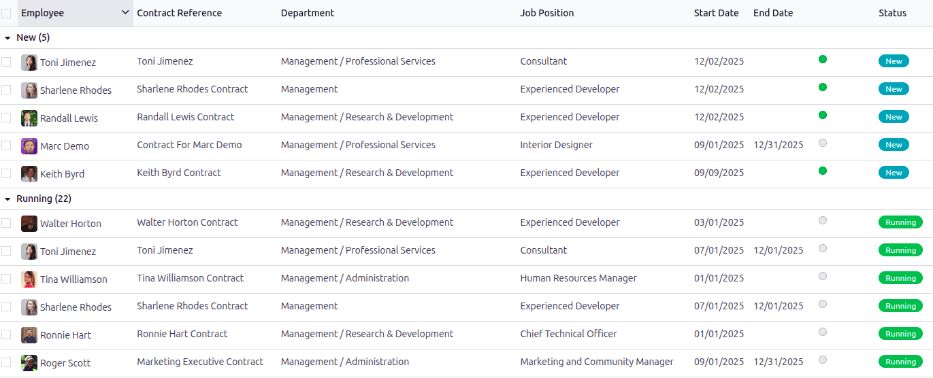
Bảng điều khiển Hợp đồng hiển thị tất cả hợp đồng nhân viên trong dạng danh sách mặc định, được nhóm theo Trạng thái. Các nhóm trạng thái khả dụng là Mới, Đang chạy, Đã hết hạn, và Đã hủy. Mỗi nhóm hiển thị số lượng hợp đồng trong nhóm.
Ghi chú
Bất kỳ thay đổi nào được thực hiện đối với hợp đồng trong ứng dụng Employees sẽ được phản ánh trong ứng dụng Payroll, và ngược lại. Thông tin hợp đồng vẫn giống nhau, bất kể nơi nào thông tin hợp đồng được truy cập.
Tạo hợp đồng
Để tạo một hợp đồng mới, nhấp vào nút New trên Contracts dashboard, và một mẫu hợp đồng trống sẽ xuất hiện.
Phần Thông tin chung
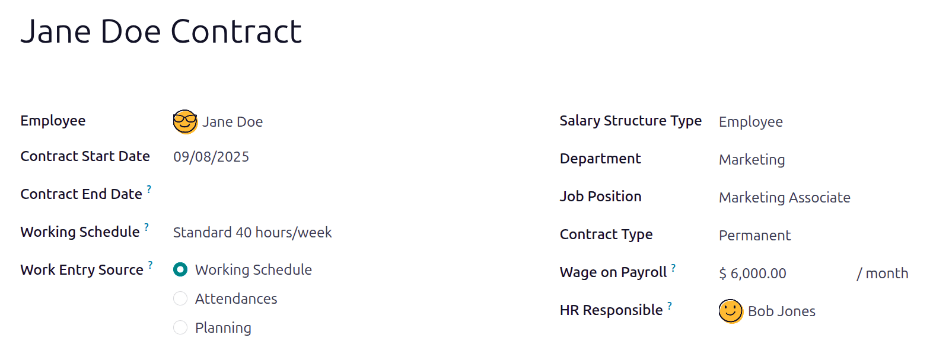
Nhập thông tin sau vào nửa trên của mẫu hợp đồng trống:
Tham chiếu liên hệ: Nhập tên hoặc tiêu đề cho hợp đồng, chẳng hạn như
John Smith Contract. Trường này là bắt buộc.Employee: Sử dụng menu thả xuống, chọn nhân viên mà hợp đồng dành cho.
Ngày bắt đầu hợp đồng: Chọn ngày mà hợp đồng có hiệu lực. Hợp đồng có thể được tạo hồi tố, hoặc được tạo để bắt đầu vào một ngày trong tương lai. Ngày hiện tại sẽ tự động điền vào trường bắt buộc này theo mặc định, nhưng có thể được chỉnh sửa.
Contract End Date: Nếu hợp đồng có ngày kết thúc cố định, nhập ngày vào trường này. Để trường này trống nếu hợp đồng kéo dài vô hạn, hoặc cho đến khi có hợp đồng mới được lập (khi nhân viên có thay đổi chức danh, mức lương hoặc chế độ phúc lợi).
Working Schedule: Chọn một trong các lịch làm việc có sẵn mà nhân viên dự kiến sẽ thực hiện, từ menu thả xuống. Lịch làm việc được chọn xác định cách work entries được tạo ra, từ đó quyết định lịch trình và tiền lương của nhân viên. Nếu trường này để trống, nhân viên có thể làm việc bao nhiêu giờ muốn mỗi tuần, không có bất kỳ hạn chế nào.
Mẹo
Menu thả xuống Lịch làm việc hiển thị tất cả các lịch làm việc cho công ty đã chọn. Để sửa đổi hoặc thêm vào danh sách này, hãy vào . Nhấn Mới, và tạo một lịch làm việc mới, hoặc nhấn vào một lịch làm việc hiện có để chỉnh sửa.
Work Entry Source: Sử dụng menu thả xuống, chọn cách mà work entries được tạo ra. Trường này là bắt buộc. Nhấn vào nút radio bên cạnh lựa chọn mong muốn. Các tùy chọn là:
Lịch làm việc: Các mục công việc được tạo dựa trên Lịch làm việc đã chọn.
Attendances: Các mục công việc được tạo dựa trên hồ sơ chấm công của nhân viên trong Attendances app. (Yêu cầu cài đặt Attendances app).
Planning: Các công việc được tạo dựa trên lịch kế hoạch cho nhân viên từ ứng dụng Planning. (Yêu cầu cài đặt ứng dụng Planning).
Salary Structure Type: Chọn một trong các loại cấu trúc lương từ menu thả xuống. Các loại cấu trúc lương mặc định là Employee hoặc Worker. Một new salary structure type có thể được tạo, nếu cần.
Department: Chọn phòng ban mà nhân viên đang làm việc, sử dụng menu thả xuống.
Job Position: Chọn vị trí công việc cụ thể của nhân viên bằng menu thả xuống.
Ghi chú
Nếu Vị trí công việc đã chọn có mẫu hợp đồng liên kết với nó với một Loại cấu trúc lương cụ thể, thì Loại cấu trúc lương sẽ thay đổi thành loại được liên kết với Vị trí công việc đó.
Loại hợp đồng: Sử dụng menu thả xuống, chọn loại hợp đồng đang được tạo. Các tùy chọn mặc định là Cố định, Tạm thời, Theo mùa, Toàn thời gian, Thực tập sinh, Sinh viên, Học việc, Luận văn, Theo quy định, và Nhân viên.
Mức lương trên bảng lương: Nhập mức lương hàng tháng của nhân viên vào trường này.
Mẹo
Trình đơn thả xuống Working Schedule hiển thị tất cả thời gian làm việc cho Company đã chọn. Để chỉnh sửa hoặc thêm vào danh sách này, hãy vào , và chọn Create một thời gian làm việc mới, hoặc nhấp vào một thời gian làm việc hiện có, sau đó chỉnh sửa nó bằng cách nhấn Edit.
HR Responsible: Chọn người chịu trách nhiệm xác nhận hợp đồng bằng menu thả xuống. Trường này là bắt buộc.
Ghi chú
Trường HR Responsible chỉ xuất hiện nếu Salary Configurator (
hr_contract_salary) module và ứng dụng Sign đều được cài đặt.
Tab Thông tin lương
Tab Salary Information là nơi chứa các chi tiết cụ thể về mức lương và tần suất trả cho nhân viên. Điền các trường sau trong tab này:
Wage Type: Sử dụng menu thả xuống, chọn loại lương mà nhân viên nhận được. Hai tùy chọn mặc định là Fixed Wage hoặc Hourly Wage. Chọn Fixed Wage cho nhân viên nhận lương cố định, và chọn Hourly Wage cho nhân viên được trả dựa trên số giờ làm việc đã ghi nhận.
Lịch trả lương: Sử dụng menu thả xuống, chọn tần suất trả lương cho nhân viên. Các tùy chọn mặc định là Hàng năm, Hai lần mỗi năm, Hàng quý, Hai tháng một lần, Hàng tháng, Hai lần một tháng, Hai tuần một lần, Hàng tuần, hoặc Hàng ngày.
Lương: Nhập số tiền mà nhân viên nhận được mỗi kỳ trả lương. Trường đầu tiên cho phép nhập lương, trường thứ hai hiển thị tần suất trả lương cho nhân viên. Trường thứ hai không thể được chỉnh sửa và sẽ được cập nhật khi trường Lịch thanh toán thay đổi.
Chi phí hàng năm (Thực): Trường này tự động cập nhật sau khi các trường Lịch trả lương và Mức lương được nhập. Số tiền này là tổng chi phí hàng năm cho người sử dụng lao động. Trường này có thể được chỉnh sửa. Tuy nhiên, nếu trường này được chỉnh sửa, trường Mức lương sẽ được cập nhật tương ứng. Đảm bảo cả hai trường Mức lương và Chi phí hàng năm (Thực) đều chính xác nếu trường này được chỉnh sửa.
Monthly Cost (Real): Trường này tự động cập nhật sau khi các trường Schedule Pay và Wage được nhập. Số tiền này là tổng chi phí hàng tháng cho người sử dụng lao động. Trường này không thể được sửa đổi, và được tính dựa trên Yearly Cost (Real).

Chi tiết
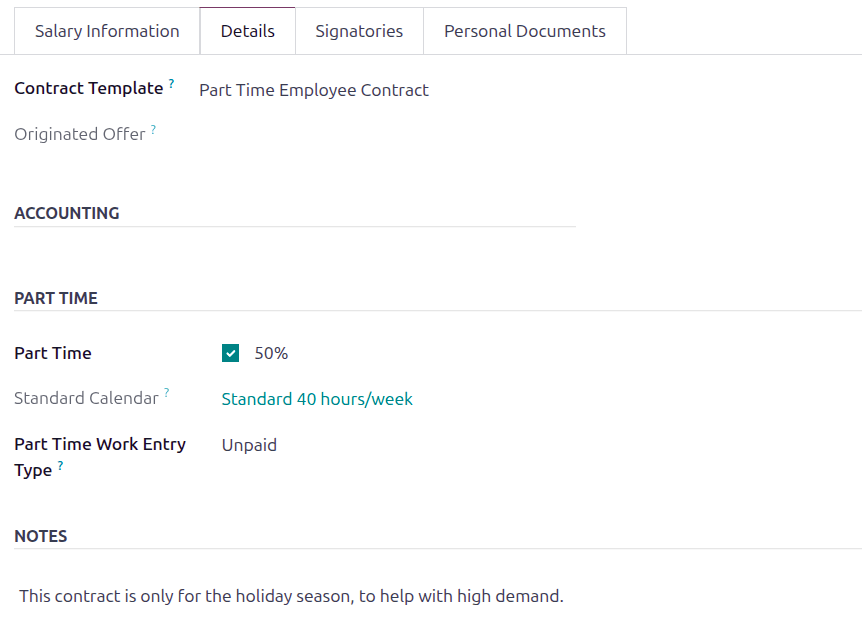
Tab Details của hợp đồng chứa thông tin mẫu hợp đồng, thông tin kế toán (tham khảo country-specific localization document để biết thêm chi tiết), bất kỳ thông tin công việc bán thời gian nào, và ghi chú. Điền các trường sau trong tab này:
Mẫu hợp đồng: Sử dụng menu thả xuống, chọn một mẫu hợp đồng để sử dụng khi đưa ra đề nghị cho ứng viên.
Đề nghị gốc: Trường này tự động điền với đề nghị gốc đã gửi cho nhân viên. Trường này không thể chỉnh sửa, và chỉ được điền nếu áp dụng.
Part Time: Đánh dấu hộp kiểm nếu hợp đồng là công việc bán thời gian. Khi bật, một trường phần trăm sẽ xuất hiện bên cạnh hộp kiểm. Phần trăm không thể được chỉnh sửa và tự động cập nhật dựa trên Working Schedule đã chọn ở nửa trên của hợp đồng, so với lịch làm việc tiêu chuẩn của công ty (thông thường 40 giờ/tuần).
Lịch chuẩn: Trường này được tự động điền với lịch làm việc mặc định cho công ty. Trong hầu hết các trường hợp, đây là Chuẩn 40 giờ/tuần.
Loại mục công việc bán thời gian: Sử dụng menu thả xuống, chọn loại mục công việc tạo cân bằng cho lịch làm việc toàn thời gian.
Example
Hợp đồng nhân viên đang được tạo cho nhân viên bán thời gian làm 20 giờ mỗi tuần.
Để cấu hình điều này, Working Schedule của nhân viên được đặt thành 20 Hours/Part time trong general information section. Trong tab Details, ô chọn Part Time được đánh dấu, và tỷ lệ phần trăm được đặt thành
50. Standard Calendar được đặt thành Standard 40 hours/week, và Part Time Work Entry Type được đặt thành Unpaid.Khi một tuần làm việc điển hình được xử lý trong ứng dụng Payroll, nhân viên tạo hai mươi (20) giờ bản ghi công thường xuyên dưới loại mục nhập
Attendance, và thêm hai mươi (20) giờ bản ghi công dưới loại mục nhậpUnpaid, tổng cộng bốn mươi (40) giờ bản ghi công.Notes: Nhập bất kỳ ghi chú liên quan nào cho hợp đồng vào trường này.
Tab người ký
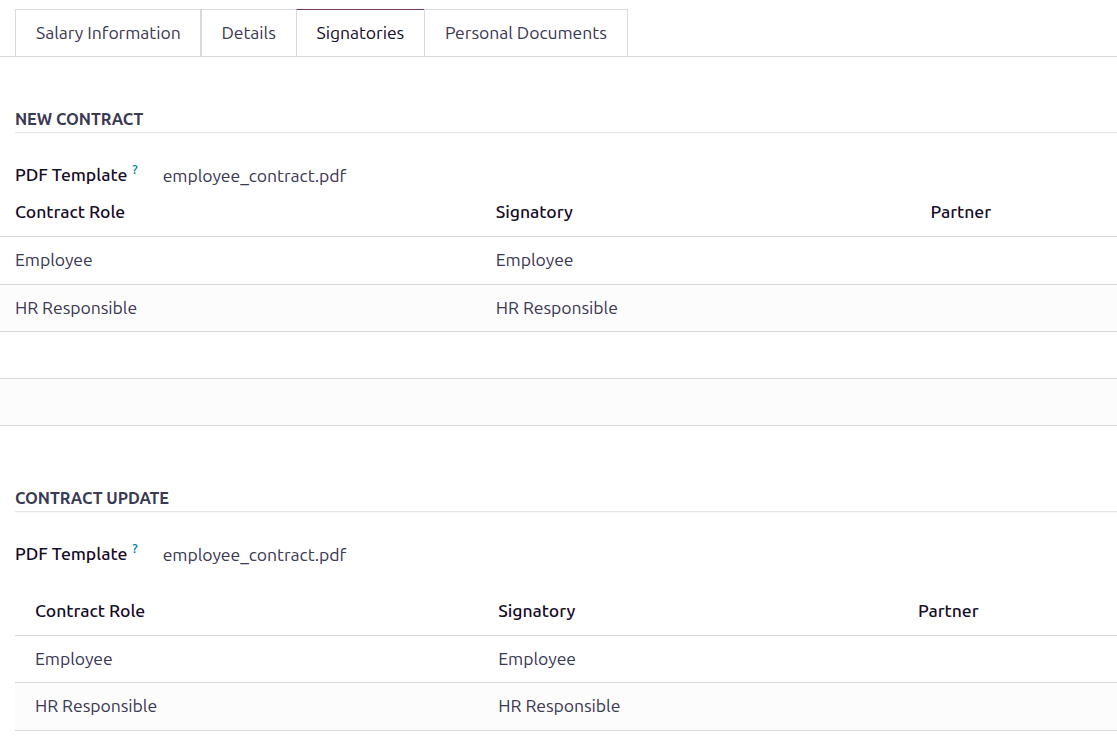
Tab Signatories là nơi các mẫu hợp đồng mặc định được chọn, cho cả hợp đồng mới và hợp đồng đã cập nhật.
Sử dụng menu thả xuống, chọn mẫu hợp đồng mặc định để sử dụng khi tạo hợp đồng mới hoặc cập nhật, trong các trường tương ứng.
Khi một mẫu PDF được chọn, mọi trường chữ ký đã được ánh xạ trong tệp sẽ xuất hiện trong một danh sách, bên dưới lựa chọn, xác định người phải ký tài liệu. Các trường này không thể được cập nhật.
Mọi thay đổi đối với mẫu và người ký phải được thực hiện trong ứng dụng Sign, nơi các mẫu hợp đồng được tải lên, chỉnh sửa và lưu trữ.
Quan trọng
Các trường Mẫu PDF chỉ hiển thị nếu ứng dụng Sign được cài đặt, đồng thời với các hr_contract_salary và hr_contract_salary_payroll modules.
Tab tài liệu cá nhân
Thỉnh thoảng, khi tạo hợp đồng, có thể cần thêm giấy tờ, chẳng hạn như các tài liệu pháp lý chứng minh nhân viên có thể làm việc tại quốc gia. Khi tình huống này xảy ra, Odoo cho phép đính kèm một tệp hình ảnh của tài liệu cần thiết vào hợp đồng trong tab Personal Documents.
Nhấn nút Upload your file, duyệt tới tài liệu mong muốn và nhấn Select để đính kèm tệp vào hợp đồng. Tên tệp xuất hiện trên dòng Image.
Ghi chú
Tab này only chỉ xuất hiện sau khi một Employee được chọn. Thêm vào đó, hiện tại chỉ file ảnh mới có thể được đính kèm trong trường này.
Khấu trừ lương
Sau khi một nhân viên được chọn cho hợp đồng, một nút Salary Attachments thông minh xuất hiện ở đầu trang.
Đối với nhân viên mới chưa có hợp đồng, nút thông minh sẽ hiển thị New. Nếu hợp đồng đang được cập nhật cho một nhân viên hiện tại đã cấu hình các phụ cấp lương, nút thông minh sẽ hiển thị số lượng phụ cấp lương đang hoạt động.
Tạo hoặc cập nhật bất kỳ phụ lục lương cần thiết nào cho hợp đồng, trước khi gửi.
Gửi hợp đồng
Sau khi hợp đồng đã được tạo và cấu hình, bước tiếp theo là gửi đến nhân viên hoặc ứng viên. Nhấp vào nút Tạo đề nghị, và mẫu Đề nghị cho (Nhân viên) sẽ được tải.
The Đề nghị cho (Nhân viên) form hiển thị tất cả các thông tin cơ bản từ hợp đồng, cùng với một liên kết mà nhân viên có thể dùng để ký hợp đồng. Trường cuối cùng trên mẫu là trường Số ngày hiệu lực. Trường này cho biết lời đề nghị có hiệu lực trong bao lâu. Nhập số ngày mong muốn vào trường này. Mặc định là 30 ngày.
Nhấp vào Send By Email và một cửa sổ email pop-up sẽ mở, sử dụng mẫu email mặc định đã được cấu hình trước. Nhấp vào Send để gửi đề nghị.
Quan trọng
Để gửi hợp đồng bằng nút Generate Offer, phải có trường chữ ký nhân viên trên PDF hợp đồng đang gửi.
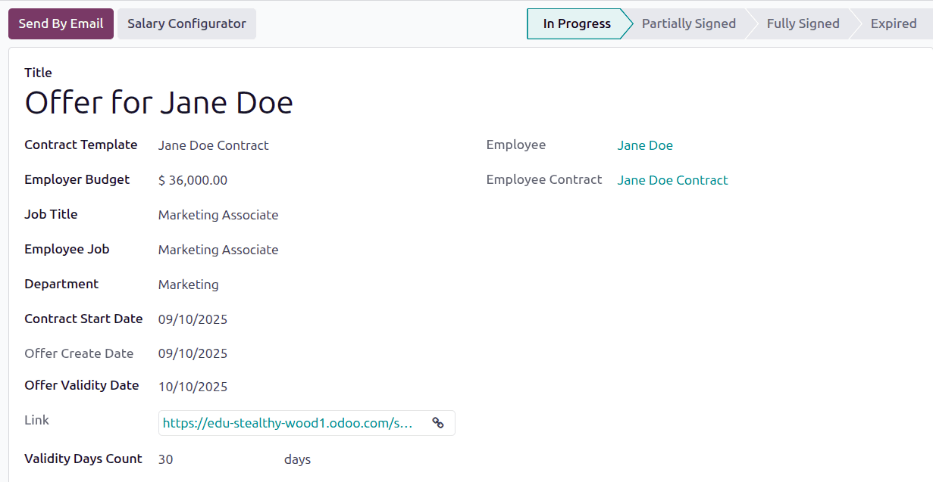
Trạng thái hợp đồng
Khi tạo và gửi một hợp đồng, trạng thái mặc định của hợp đồng là New
Khi có ít nhất một chữ ký đã hoàn thành trên tài liệu, trạng thái sẽ chuyển sang Partially Signed. Người dùng nội bộ, chẳng hạn như nhân viên HR và tuyển dụng, sẽ được cảnh báo trong cơ sở dữ liệu khi có yêu cầu chữ ký từ họ.
Sau khi tất cả các bên yêu cầu đã ký hợp đồng, trạng thái chuyển thành Đã ký đầy đủ.
Tất cả các thay đổi trạng thái diễn ra tự động khi tài liệu được ký.
Mẫu hợp đồng
Mẫu hợp đồng loại bỏ nhu cầu cấu hình hợp đồng mới mỗi khi một nhân viên được tuyển dụng.
Việc có nhiều mẫu hợp đồng cho phép tạo hợp đồng nhanh hơn cho các loại vị trí tuyển dụng thường gặp, chẳng hạn như toàn thời gian, bán thời gian, theo mùa, v.v.
Các mẫu hợp đồng được tạo thông qua menu cấu hình của ứng dụng Payroll, và được lưu trong ứng dụng Documents.
Quan trọng
Để truy cập các mẫu hợp đồng, mô-đun Salary Configurator (hr_contract_salary) phải được installed.
Để xem tất cả mẫu hợp đồng, điều hướng tới .
Trang Contract Templates liệt kê tất cả các mẫu hiện có. Nhấp vào một dòng mẫu để mở và chỉnh sửa nó.
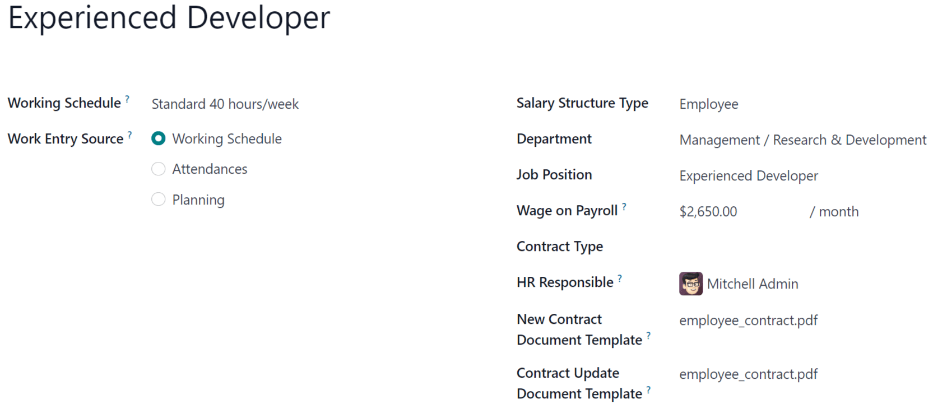
Để tạo một mẫu hợp đồng mới, nhấp vào nút New. Sau đó, nhập các thông tin sau vào mẫu hợp đồng trống hiện ra:
Tham chiếu hợp đồng: Nhập mô tả ngắn gọn cho mẫu. Nội dung này nên rõ ràng và dễ hiểu, vì tên này cũng xuất hiện trong ứng dụng Recruitment.
Lịch làm việc: Chọn lịch làm việc mong muốn mà hợp đồng áp dụng từ menu thả xuống. Nếu cần một lịch làm việc mới, tạo một lịch làm việc mới.
Nguồn mục công việc: Chọn cách tạo các mục công việc.
Loại cấu trúc lương: Chọn loại cấu trúc lương từ menu thả xuống.
Phòng ban: Chọn phòng ban mà mẫu hợp đồng áp dụng từ menu thả xuống. Nếu để trống, mẫu sẽ áp dụng cho tất cả các phòng ban.
Job Position: Chọn job position mà mẫu hợp đồng áp dụng từ menu thả xuống. Nếu để trống, mẫu sẽ áp dụng cho tất cả các vị trí công việc.
Loại hợp đồng: Chọn loại hợp đồng từ menu thả xuống. Danh sách này giống với loại công việc
Lương trên bảng lương: Nhập mức lương hàng tháng vào trường.
Người phụ trách nhân sự: Chọn nhân viên chịu trách nhiệm xác nhận hợp đồng, sử dụng mẫu này, từ menu thả xuống.
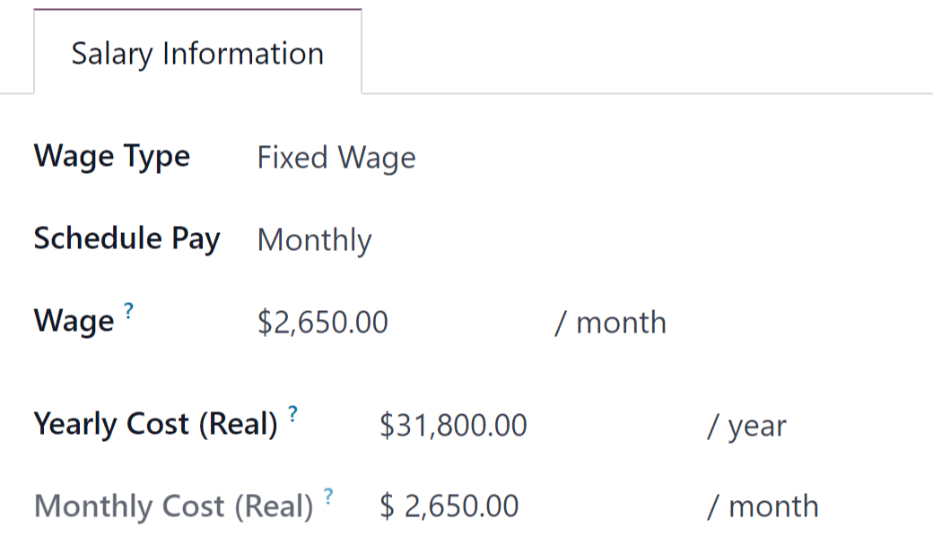
Tab Thông tin lương
Loại lương: Chọn Lương cố định hoặc Lương theo giờ từ menu thả xuống.
Schedule Pay: Sử dụng menu thả xuống, chọn tần suất trả lương cho nhân viên. Các tùy chọn bao gồm Hàng năm, Hai lần một năm, Hàng quý, Hai tháng một lần, Hàng tháng, Hai lần một tháng, Hai tuần một lần, Hàng tuần, hoặc Hàng ngày.
Wage: Nhập mức lương gộp. Khoảng thời gian hiển thị trong trường này dựa trên lựa chọn trong trường Scheduled Pay. Khuyến nghị điền trường Yearly Cost (Real) trước, vì mục nhập đó sẽ tự động cập nhật trường này.
Yearly Cost (Real): Nhập tổng chi phí hàng năm mà nhân viên gây ra cho người sử dụng lao động. Khi giá trị này được nhập, Monthly Cost (Real) sẽ được cập nhật tự động.
Monthly Cost (Real): Trường này không thể chỉnh sửa. Giá trị sẽ được tự động điền sau khi Yearly Cost (Real) được nhập.
Quan trọng
Các trường Schedule Pay, Wage và Yearly Cost (Real) đều được liên kết với nhau. Nếu bất kỳ trường nào trong số này được cập nhật, hai trường còn lại sẽ tự động cập nhật để phản ánh thay đổi. Thực hành tốt là kiểm tra ba trường này khi có bất kỳ sửa đổi nào, để đảm bảo chúng chính xác.
Phúc lợi và các khoản khấu trừ
Tùy thuộc vào payroll localization cho công ty, các mục được trình bày trong phần này có thể thay đổi, hoặc có thể không xuất hiện chút nào. Ví dụ, một số mục có thể liên quan đến tài khoản hưu trí, lợi ích bảo hiểm y tế và lợi ích đi lại.
Nhập các khoản tiền hoặc phần trăm để chỉ định mức chi trả từ tiền lương của nhân viên vào các phúc lợi và khấu trừ khác nhau.
Tab người ký
Tab này liệt kê các tài liệu mà nhân viên phải ký để chấp nhận một đề nghị mới hoặc một hợp đồng đã cập nhật.
Mẫu PDF Hợp đồng Mới: Chọn tài liệu mặc định mà nhân viên mới phải ký để chấp nhận đề nghị.
Mẫu PDF cập nhật hợp đồng: Chọn tài liệu mặc định mà nhân viên hiện tại phải ký để cập nhật hợp đồng.