
Lịch bảo trì
Tránh hỏng thiết bị và tắc nghẽn tại các trung tâm công việc của kho đòi hỏi phải bảo trì thiết bị liên tục. Việc bảo trì sửa chữa kịp thời cho các máy móc và công cụ bị hỏng bất ngờ, cũng như bảo trì dự phòng để ngăn ngừa những vấn đề này, là yếu tố then chốt giúp hoạt động kho diễn ra suôn sẻ.
Trong Odoo Maintenance, người dùng có thể truy cập Maintenance Calendar để tạo, lên lịch và chỉnh sửa cả yêu cầu bảo trì sửa chữa và bảo trì phòng ngừa, nhằm kiểm soát thiết bị và trung tâm sản xuất.
Tạo mới yêu cầu bảo trì
Yêu cầu bảo trì có thể được tạo trực tiếp từ Lịch bảo trì. Để truy cập lịch, điều hướng tới .
Để tạo một yêu cầu mới, nhấp vào bất kỳ vị trí nào trên lịch. Thao tác này sẽ mở cửa sổ pop-up New Event. Trong trường Name: gán tiêu đề cho yêu cầu mới.
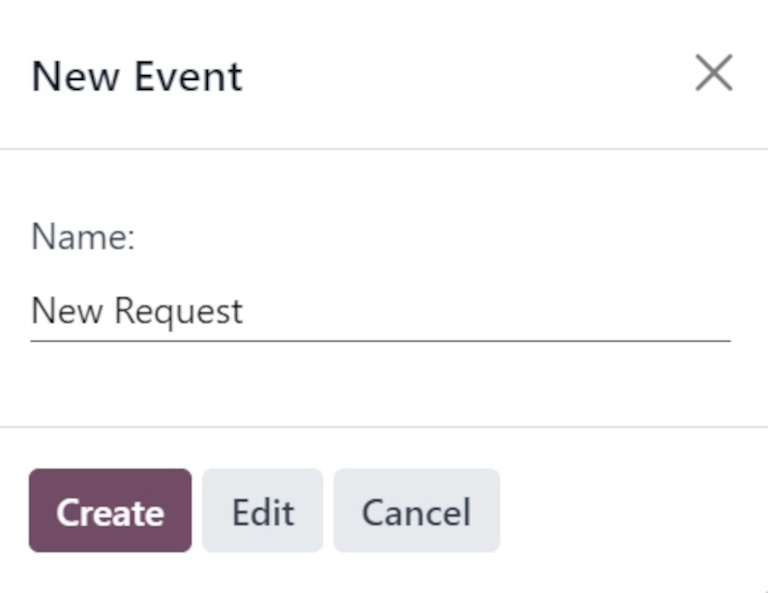
Nhấn Create trên cửa sổ pop-up sẽ lưu yêu cầu mới mà không có chi tiết bổ sung. Nếu muốn hủy việc tạo yêu cầu, nhấn Cancel.
Để thêm chi tiết và lên lịch yêu cầu vào ngày và giờ cụ thể, nhấn Edit
Nhấp vào Edit sẽ mở một biểu mẫu yêu cầu bảo trì trống, nơi có thể điền các chi tiết khác nhau của yêu cầu.
Sửa yêu cầu bảo trì
Trong trường Request, gán tiêu đề cho yêu cầu mới. Trong trường Created By, từ menu thả xuống, chọn người dùng đã tạo yêu cầu. Mặc định, trường này sẽ tự động điền người dùng thực tế tạo yêu cầu.
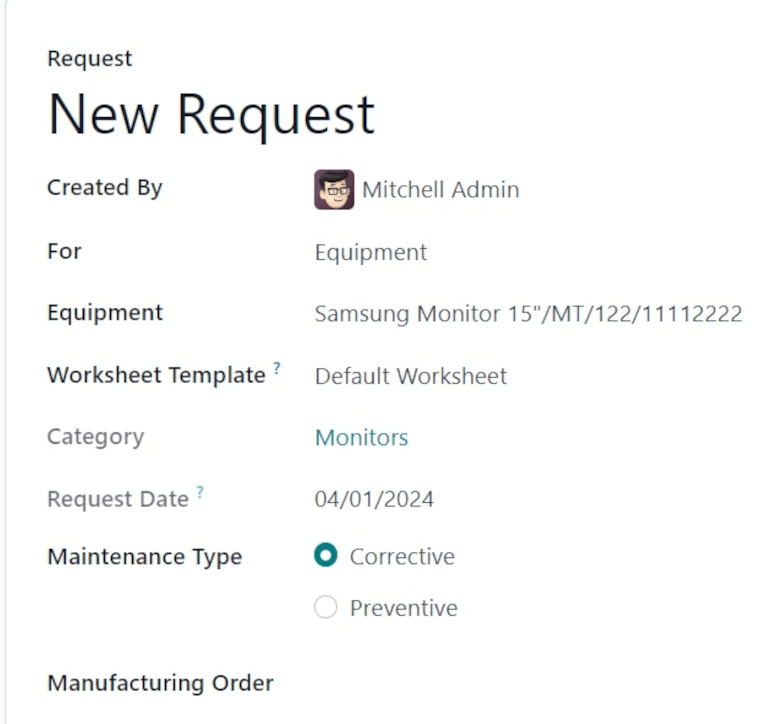
Trong trường For, từ menu thả xuống, chọn nếu yêu cầu này được tạo cho một Equipment, hoặc một Work Center
Ghi chú
Nếu Work Center được chọn trong menu thả xuống của trường For, hai trường bổ sung sẽ xuất hiện trên biểu mẫu: Work Center và Block Workcenter.
Trong trường Work Center, chọn trung tâm sản xuất trong kho mà yêu cầu bảo trì này áp dụng.
Nếu hộp kiểm của tùy chọn Block Workcenter được đánh dấu, sẽ không thể lập kế hoạch các lệnh công việc hoặc các yêu cầu bảo trì khác trong trung tâm làm việc này trong thời gian yêu cầu này đang được thực hiện.
Nếu Equipment được chọn trong trường For, như mặc định, hãy chọn máy móc hoặc công cụ cần bảo trì từ trường Equipment. Khi một thiết bị cụ thể được chọn, một trường Category bị làm mờ xuất hiện, liệt kê Equipment Category mà thiết bị thuộc về.
Trong trường Worksheet Template, nếu cần, nhấp vào menu thả xuống để chọn mẫu phiếu công việc. Các mẫu này là mẫu tùy chỉnh mà nhân viên thực hiện bảo trì có thể điền.
Dưới trường Category, trường Request Date hiển thị ngày được yêu cầu để bảo trì diễn ra.
Trường Maintenance Type cung cấp hai tùy chọn nút radio có thể chọn: Corrective và Preventive.
Bảo trì Corrective dành cho các yêu cầu phát sinh đột ngột, chẳng hạn thiết bị hỏng, trong khi bảo trì Preventive dành cho các yêu cầu được lên kế hoạch, nhằm tránh sự cố trong tương lai.
Nếu yêu cầu này gắn với một MO cụ thể, chọn MO đó từ trường Manufacturing Order.
Từ menu thả xuống của trường Team, chọn nhóm bảo trì mong muốn sẽ thực hiện bảo trì. Trong trường Responsible, chọn kỹ thuật viên chịu trách nhiệm cho yêu cầu.
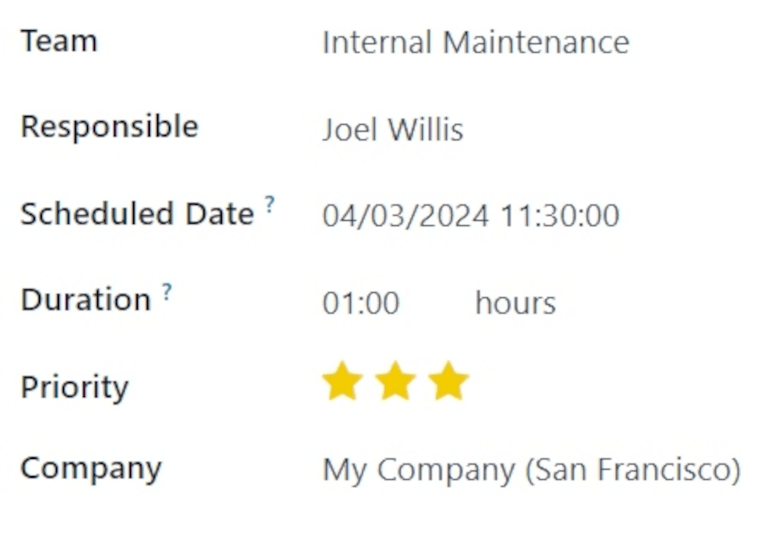
Trong trường Scheduled Date, nhấp vào ngày để mở cửa sổ popover lịch. Từ cửa sổ popover này, chọn ngày dự kiến bảo trì, và nhấn Apply để lưu ngày.
Trong trường Duration, nhập số giờ (theo định dạng 00:00) mà bảo trì dự kiến sẽ mất.
Trong trường Priority, chọn mức ưu tiên từ một đến ba ⭐⭐⭐ (stars). Điều này cho biết độ quan trọng của yêu cầu bảo trì.
Nếu đang làm việc trong môi trường đa công ty, từ menu thả xuống trong trường Company, chọn công ty mà yêu cầu bảo trì này thuộc về.
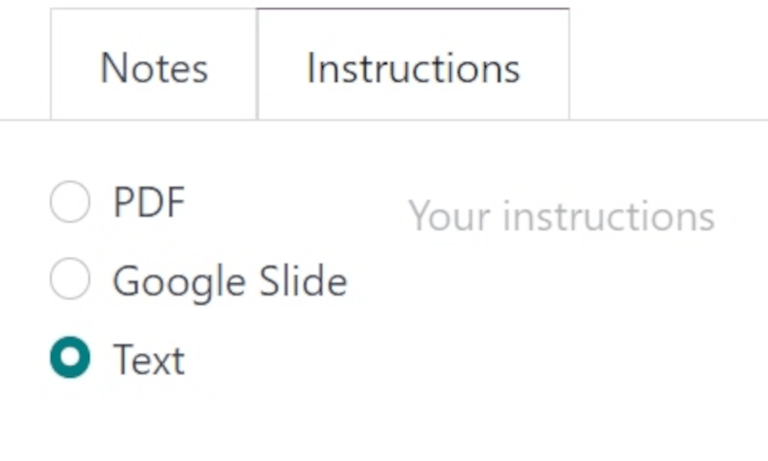
Ở cuối biểu mẫu, có hai tab: Notes và Instructions
Trong tab Notes, nhập các ghi chú nội bộ cho nhóm hoặc kỹ thuật viên được chỉ định cho yêu cầu, nếu cần.
Trong tab Instructions, nếu cần, hãy chọn một trong ba tùy chọn nút radio để cung cấp hướng dẫn bảo trì cho đội ngũ hoặc kỹ thuật viên được chỉ định. Các phương pháp có sẵn để cung cấp hướng dẫn là qua PDF, Google Slide hoặc Text.
Các thành phần lịch
Lịch bảo trì cung cấp nhiều chế độ xem, chức năng tìm kiếm và bộ lọc để giúp theo dõi tiến độ của các yêu cầu bảo trì đang diễn ra và đã lên kế hoạch.
Các phần sau mô tả các yếu tố xuất hiện trong các chế độ xem khác nhau của lịch.
Bộ lọc và Yêu thích
Để truy cập lịch bảo trì, điều hướng tới
Để thêm và xóa bộ lọc cho việc sắp xếp dữ liệu trên Maintenance Calendar, nhấp vào biểu tượng 🔻 (triangle pointed down) ở phía bên phải của thanh tìm kiếm ở đầu trang.
Bên trái của menu thả xuống kết quả liệt kê tất cả các Filters khác nhau mà người dùng có thể chọn. Mặc định, To Do và Active được chọn, vì vậy tất cả yêu cầu mở sẽ được hiển thị.
Mẹo
Để thêm bộ lọc tùy chỉnh vào Maintenance Calendar, nhấp vào Add Custom Filter dưới mục Filters của menu thả xuống. Thao tác này sẽ mở cửa sổ pop-up Add Custom Filter.
Từ cửa sổ pop-up này, cấu hình các thuộc tính của quy tắc mới cho bộ lọc. Khi đã sẵn sàng, nhấn Add
Bên phải của menu thả xuống liệt kê Favorites, hoặc bất kỳ tìm kiếm nào đã được lưu làm yêu thích để xem lại sau.
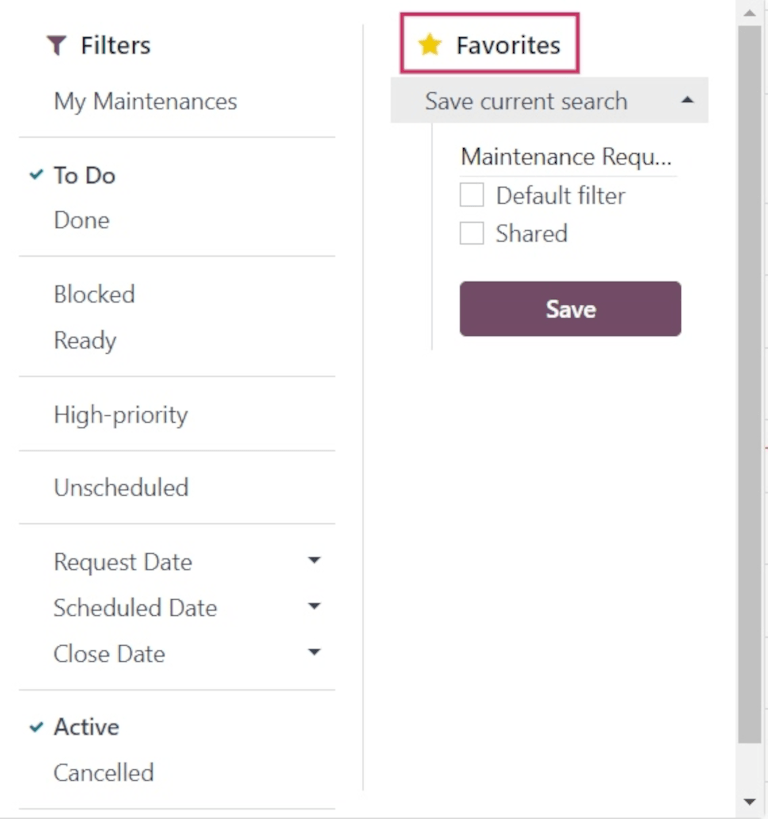
Để lưu một tìm kiếm Favorite mới, chọn Filters mong muốn. Sau đó, nhấn Save current search. Trong trường ngay dưới Save current search, đặt tên cho tìm kiếm.
Dưới tên đã chỉ định, có hai tùy chọn để lưu tìm kiếm hiện tại, hoặc là Default filter, hoặc là Shared filter.
Việc chọn Default filter sẽ đặt bộ lọc này làm mặc định khi mở chế độ xem lịch này.
Chọn bộ lọc Shared sẽ làm cho bộ lọc này khả dụng cho người dùng khác.
Khi đã sẵn sàng, nhấn Save. Khi nhấn, bộ lọc Favorite mới sẽ xuất hiện trong cột Favorites, và biểu tượng ⭐ (gold star) sẽ hiển thị cùng tên bộ lọc trong thanh tìm kiếm.
Lượt xem
Maintenance Calendar có sẵn trong sáu chế độ xem khác nhau: Calendar (default), Kanban, List, Pivot, Graph, và Activity

Chế độ xem lịch
Calendar là chế độ xem mặc định được hiển thị khi Maintenance Calendar được mở. Có một số tùy chọn trong loại chế độ xem này để sắp xếp và nhóm thông tin về yêu cầu bảo trì.
Ở góc trên bên trái trang có menu thả xuống mặc định hiển thị Tuần. Khi nhấp vào menu này sẽ hiển thị các khoảng thời gian khác nhau để xem lịch: Ngày, Tháng và Năm. Tùy chọn Hiển thị cuối tuần cũng được chọn mặc định. Nếu bỏ chọn, cuối tuần sẽ không hiển thị trên lịch.
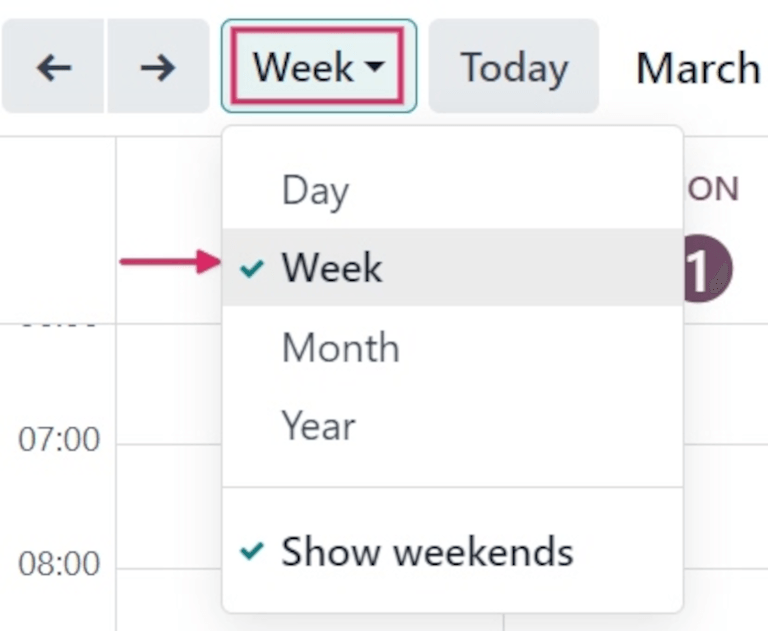
Ở bên trái của menu này, có một biểu tượng ⬅️ (left arrow) và một biểu tượng ➡️ (right arrow). Nhấn vào các mũi tên này sẽ di chuyển lịch về phía sau hoặc phía trước trong thời gian, tương ứng.
Bên phải menu thả xuống được đặt thành Week, theo mặc định, là nút Today. Nhấp vào nút này sẽ đặt lại lịch để hiển thị ngày hôm nay, bất kể thời điểm nào đang được xem trước khi nhấp.
Ở phía bên phải xa của trang là cột thanh bên, chứa một lịch thu nhỏ được đặt vào ngày hôm nay, và một danh sách Technician, hiển thị tất cả các Kỹ thuật viên có yêu cầu hiện đang mở. Nhấn biểu tượng (panel) ở đầu thanh bên để mở hoặc đóng thanh bên.
Ghi chú
Danh sách Technician chỉ hiển thị nếu kỹ thuật viên được chỉ định cho các yêu cầu đang mở, và các kỹ thuật viên cá nhân chỉ được liệt kê nếu họ được liệt kê là Responsible trên ít nhất một mẫu yêu cầu bảo trì.
Chế độ xem kanban
Với chế độ xem Kanban, tất cả các yêu cầu bảo trì đang mở sẽ được hiển thị trong các cột kiểu Kanban, theo các giai đoạn tương ứng của quy trình bảo trì.
Mỗi yêu cầu bảo trì hiển thị trên một thẻ nhiệm vụ riêng, và mỗi thẻ nhiệm vụ có thể kéo và thả sang giai đoạn khác của quy trình Kanban.
Mỗi cột có một tên (ví dụ: In Progress). Khi di chuột lên đầu cột sẽ hiển thị biểu tượng ⚙️ (gear). Nhấp vào biểu tượng ⚶ (gear) sẽ hiển thị danh sách các tùy chọn cho cột đó: Fold, Edit, Automations, và Delete.
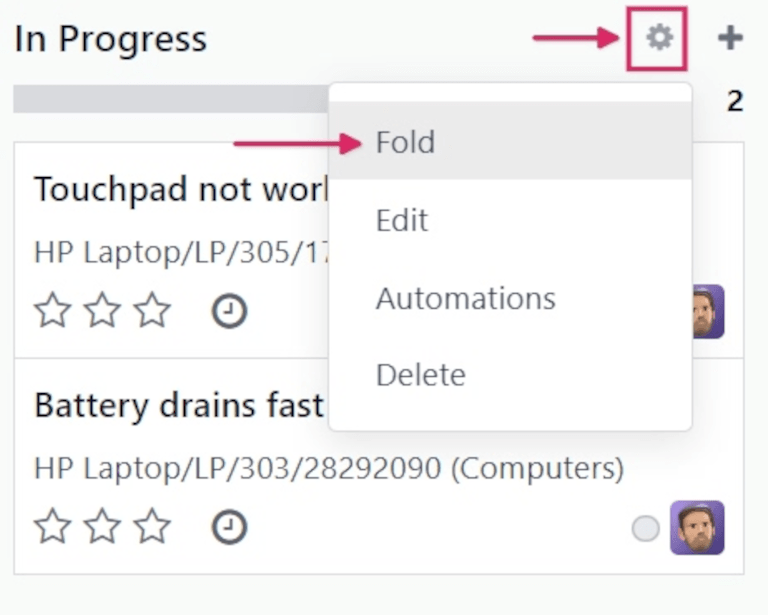
Nhấp vào Fold sẽ thu gọn cột để ẩn nội dung của nó.
Nhấp vào Edit sẽ mở một cửa sổ pop-up Edit: (stage name), với tên giai đoạn tương ứng, nơi có thể chỉnh sửa chi tiết của cột. Tiếp theo là các tùy chọn cột có thể chỉnh sửa:
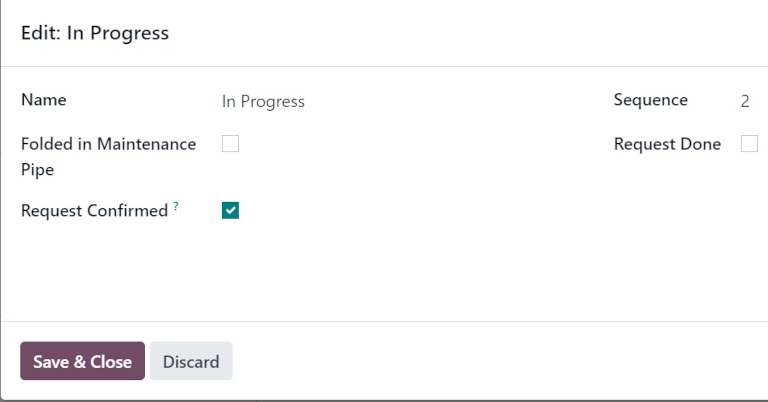
Name: tên của giai đoạn trong quy trình Kanban
Folded in Maintenance Pipe: khi được chọn, cột của giai đoạn này sẽ được gập lại theo mặc định trong chế độ xem Kanban.
Yêu cầu đã được xác nhận: Khi ô này không được đánh dấu và loại yêu cầu bảo dưỡng là 'Khu vực sản xuất', thì không có đợt ngừng hoạt động nào được tạo trên khu vực sản xuất tương ứng khi tạo yêu cầu bảo dưỡng. Nếu ô này được đánh dấu, thì khu vực sản xuất sẽ tự động bị chặn trong khoảng thời gian đã chọn, vào ngày nhất định hoặc ngay khi có thể, với điều kiện lúc đó khu vực sản xuất không hoạt động.
Sequence: thứ tự trong quy trình bảo trì, mà giai đoạn này xuất hiện.
Request Done: nếu được chọn, ô này cho biết giai đoạn này là bước cuối cùng của quy trình bảo trì. Các yêu cầu được chuyển sang giai đoạn này sẽ được đóng.
Khi đã sẵn sàng, nhấn Save & Close. Nếu không có thay đổi nào, nhấn Discard, hoặc nhấn biểu tượng X để đóng cửa sổ pop-up.
Xem danh sách
Khi chế độ xem List được chọn, tất cả các yêu cầu bảo trì đang mở sẽ được hiển thị dưới dạng danh sách, với thông tin về từng yêu cầu được liệt kê trong hàng tương ứng của nó.
Các cột thông tin được hiển thị trong loại hiển thị này như sau:
Subjects: tên được gán cho yêu cầu bảo trì.
Employee: nhân viên đã tạo yêu cầu bảo trì ban đầu.
Kỹ thuật viên: kỹ thuật viên chịu trách nhiệm cho yêu cầu bảo trì.
Danh mục: danh mục mà thiết bị đang được sửa chữa thuộc về.
Stage: giai đoạn của quy trình bảo trì mà yêu cầu hiện đang ở.
Company: nếu trong môi trường đa công ty, công ty trong cơ sở dữ liệu mà yêu cầu được gán cho.
Chế độ xem pivot
Khi chế độ xem Pivot được chọn, các yêu cầu bảo trì sẽ được hiển thị trong bảng tổng hợp và có thể tùy chỉnh để hiển thị các chỉ số dữ liệu khác nhau.
Để thêm dữ liệu vào bảng pivot, nhấp vào nút Measures để hiển thị menu thả xuống. Mặc định, Count được chọn. Các tùy chọn bổ sung để thêm vào bảng là Additional Leaves to Plan Ahead, Duration và Repeat Every.
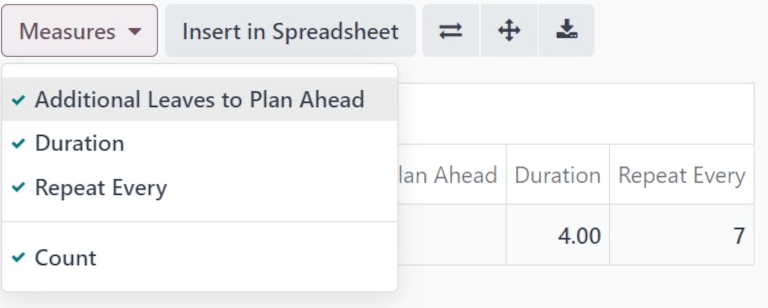
Ở phía bên phải của nút Measures là nút Insert in Spreadsheet. Nhấp vào nút này mở một cửa sổ pop-up có tiêu đề Select a spreadsheet to insert your pivot..
Cửa sổ bật lên này có hai tab: Bảng tính và Trang chủ. Nhấp vào một trong các tab này và chọn bảng tính hoặc trang chủ trong cơ sở dữ liệu để thêm bảng pivot vào. Khi sẵn sàng, nhấp Xác nhận. Nếu không muốn thêm bảng này vào bảng tính hoặc trang chủ, nhấp Hủy hoặc nhấp biểu tượng X để đóng cửa sổ bật lên.
Bên phải nút Insert in Spreadsheet có ba nút:
Flip axis: trục x và y của bảng dữ liệu pivot sẽ được lật.
Expand all: tất cả các hàng và cột có sẵn của bảng dữ liệu pivot sẽ được mở rộng hoàn toàn.
Download xlsx: bảng dữ liệu pivot được tải xuống dưới dạng tệp .xlsx.
Chế độ xem biểu đồ
Khi chế độ xem đồ thị được chọn, các tùy chọn sau sẽ xuất hiện giữa thanh tìm kiếm và biểu diễn dữ liệu. Các tùy chọn đặc thù cho đồ thị này nằm ở phía bên phải của các nút Measures và Insert in Spreadsheet.

Có ba loại biểu đồ khác nhau có sẵn cho người dùng để xem dữ liệu:
Bar Chart: dữ liệu được hiển thị dưới dạng biểu đồ cột.
Line Chart: dữ liệu được hiển thị trong biểu đồ đường.
Pie Chart: dữ liệu được hiển thị dưới dạng biểu đồ tròn.
Khi xem dữ liệu dưới dạng đồ thị Bar Chart, dữ liệu có thể được định dạng theo các cách sau:
Stacked: dữ liệu được xếp chồng lên nhau trên biểu đồ.
Descending: dữ liệu được hiển thị theo thứ tự giảm dần.
Ascending: dữ liệu được hiển thị theo thứ tự tăng dần.
Khi xem dữ liệu dưới dạng biểu đồ Line Chart, dữ liệu có thể được định dạng theo các cách sau:
Stacked: dữ liệu được xếp chồng lên nhau trên biểu đồ.
Cumulative: dữ liệu được tích lũy dần dần
Descending: dữ liệu được hiển thị theo thứ tự giảm dần.
Ascending: dữ liệu được hiển thị theo thứ tự tăng dần.
Khi xem dữ liệu dưới dạng biểu đồ Pie Chart, tất cả dữ liệu liên quan được hiển thị mặc định và không có tùy chọn định dạng bổ sung nào.
Xem hoạt động
Khi chế độ xem Activity được chọn, tất cả các yêu cầu bảo trì đang mở sẽ được liệt kê trên từng hàng riêng, kèm khả năng lên lịch các hoạt động liên quan đến các yêu cầu đó.
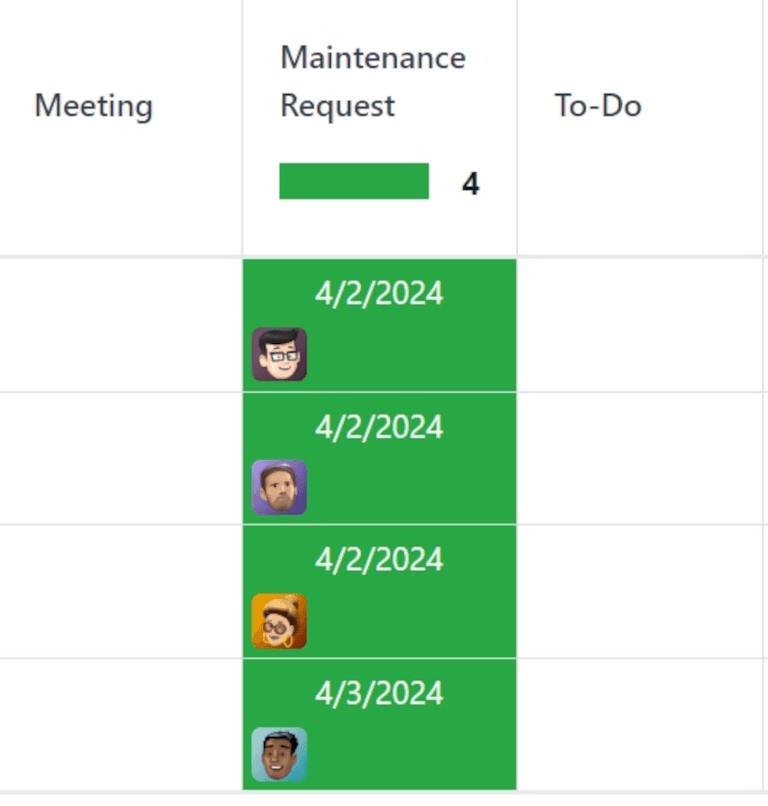
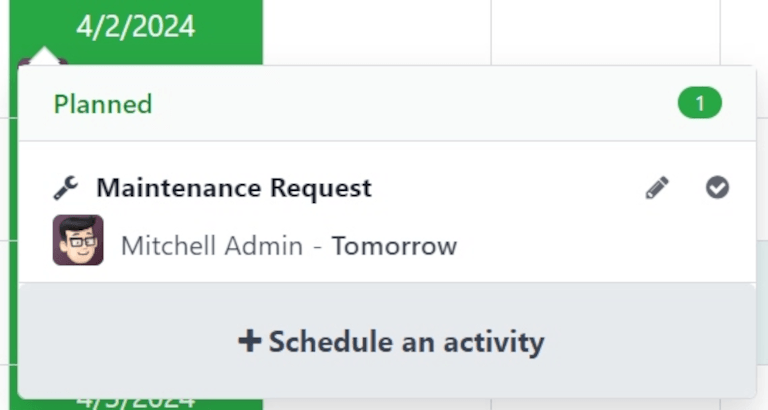
Yêu cầu bảo trì được liệt kê trong cột Maintenance Request dưới dạng hoạt động. Khi nhấp vào một yêu cầu, sẽ mở một popover Maintenance Request hiển thị trạng thái của yêu cầu và kỹ thuật viên chịu trách nhiệm. Để lên lịch một hoạt động trực tiếp từ popover, nhấn ➕ Schedule an activity. Điều này sẽ mở một cửa sổ pop-up Schedule Activity.
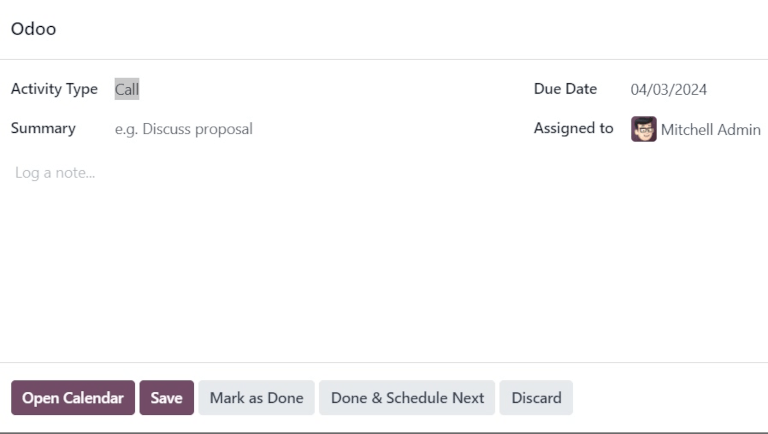
Từ cửa sổ pop-up, chọn Activity Type, cung cấp Summary, lên lịch Due Date, và chọn người dùng chịu trách nhiệm trong trường Assigned to.
Nhập bất kỳ ghi chú bổ sung nào cho hoạt động mới vào không gian trống dưới trường Log a note... đã làm mờ. Khi nhấp, nó sẽ chuyển thành Type "/" for commands
Khi đã sẵn sàng, bấm Schedule để lên lịch hoạt động. Hoặc, bấm Schedule & Mark as Done để kết thúc hoạt động, bấm Done & Schedule Next để kết thúc hoạt động và mở một hoạt động mới, hoặc bấm Cancel để hủy hoạt động.
Khi chế độ xem Activity được chọn, mỗi loại hoạt động có sẵn khi lên lịch một hoạt động sẽ được liệt kê dưới dạng cột riêng. Các cột này là Email, Call, Meeting, Maintenance Request, To-Do, Upload Document, Request Signature và Grant Approval.
Để lên lịch một hoạt động với loại hoạt động cụ thể đó, nhấp vào bất kỳ ô trống nào trên hàng tương ứng của yêu cầu bảo trì mong muốn, rồi nhấn biểu tượng ➕ (plus). Điều này mở một cửa sổ pop-up Odoo, trong đó có thể lên lịch hoạt động.
Xem thêm