Đơn hàng
Ứng dụng Lunch cho phép nhân viên đặt bữa trưa, xem thực đơn có sẵn mỗi ngày và kiểm tra số dư tài khoản, tất cả trong một nơi.
Khi mở ứng dụng Lunch, bảng điều khiển Đặt bữa trưa được tải. Cũng có thể truy cập giao diện này bằng cách điều hướng tới .
Bảng điều khiển Order Your Lunch cung cấp tóm tắt các suất ăn trưa, thông tin tài khoản của người dùng, và các đơn đặt hàng của ngày hiện tại, cùng trạng thái của chúng.
Đơn đặt bữa ăn của bạn
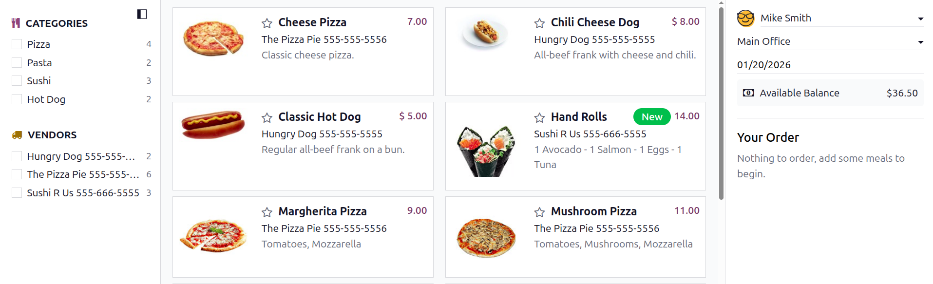
Trên bảng điều khiển chính Order Your Lunch, tất cả thông tin cần thiết để đặt hàng đều hiển thị. Bộ lọc mặc định là ngày hiện tại (ví dụ: Wednesday), hiển thị chỉ các sản phẩm có thể mua trong ngày đó, dựa trên vendor's availability
Bên trái của bảng điều khiển hiển thị các Categories khác nhau của các sản phẩm có sẵn, cùng với các Vendors cung cấp sản phẩm. Ở phía bên phải của mỗi dòng là một số, chỉ ra số lượng sản phẩm liên kết với danh mục hoặc nhà cung cấp đó.
Để lọc sản phẩm theo danh mục hoặc nhà cung cấp, hãy nhấp vào ô kiểm bên cạnh danh mục hoặc nhà cung cấp mong muốn để chỉ xem các mục trong các lựa chọn đó. Bạn có thể chọn nhiều mục trong mỗi phần.
Ghi chú
Nếu có nhiều lựa chọn, chỉ những sản phẩm thuộc tất cả các tùy chọn đã chọn mới được hiển thị.
Bên phải của bảng điều khiển, đóng vai trò là trung tâm tài khoản, hiển thị người dùng, vị trí của họ, ngày hiện tại, số dư tài khoản (nằm trong trường Available Balance), và chi tiết đơn hàng cho ngày hiện tại, nếu đã có đơn đặt nào.
Phần giữa hiển thị tất cả các sản phẩm trong chế độ xem Kanban mặc định. Mỗi thẻ sản phẩm hiển thị tên, giá vốn, nhà cung cấp, ảnh và mô tả của sản phẩm. Nếu sản phẩm được cấu hình là mới, nó cũng sẽ hiển thị thẻ màu xanh lá cây New.
Ghi chú
Ở bất kỳ nơi nào tên nhà cung cấp được liệt kê trong ứng dụng Lunch, chẳng hạn trên thẻ sản phẩm Kanban, số điện thoại của họ cũng được liệt kê.
Đặt hàng
Để đặt bữa trưa, chuyển đến bảng điều khiển chính Order Your Lunch bằng cách mở ứng dụng Lunch hoặc điều hướng tới .
Chọn địa điểm
Đảm bảo vị trí được thiết lập trong trung tâm tài khoản ở phía bên phải của bảng điều khiển Order Your Lunch là chính xác. Nhấn vào menu thả xuống Location để xem tất cả các vị trí của ứng dụng Lunch, và chọn vị trí hiện tại của người dùng (hoặc vị trí mà người dùng muốn giao bữa trưa tới).
Quan trọng
Lịch làm việc của người dùng, cho biết họ làm việc ở đâu mỗi ngày, không được phản ánh trong trường Location. Mọi địa điểm khả dụng phải được cấu hình trong ứng dụng lunch, và tất cả các địa điểm đều có sẵn cho mọi người dùng trong cơ sở dữ liệu, bất kể vị trí làm việc. Nhờ vậy, người dùng có thể đặt ăn trưa và giao đến địa điểm mà họ sẽ có trong giờ ăn trưa.
Ví dụ, một nhân viên làm việc ở nhà máy và có buổi ăn trưa với người giám sát tại văn phòng chính, cách đó hai khối. Nhân viên chọn văn phòng chính làm địa điểm trong ứng dụng Lunch, và đơn hàng của họ sẽ được giao đến văn phòng chính thay vì nhà máy.
Chọn ngày
Ứng dụng Lunch cho phép đặt hàng không chỉ trong ngày hiện tại mà còn cho việc đặt các bữa ăn trong tương lai. Tính năng này cho phép người dùng lên kế hoạch bữa ăn trước, mà không cần phải đặt hàng hàng ngày.
Nhấp vào ngày ở phía bên phải của bảng điều khiển Đặt bữa trưa của bạn để mở cửa sổ bật lên lịch. Nhấp vào ngày muốn để chọn. Mọi sản phẩm được thêm sẽ được giao vào ngày đã chọn.
Có thể đặt nhiều sản phẩm với nhiều ngày giao hàng cùng một lúc; không cần xử lý riêng từng ngày.
Thêm sản phẩm vào đơn hàng
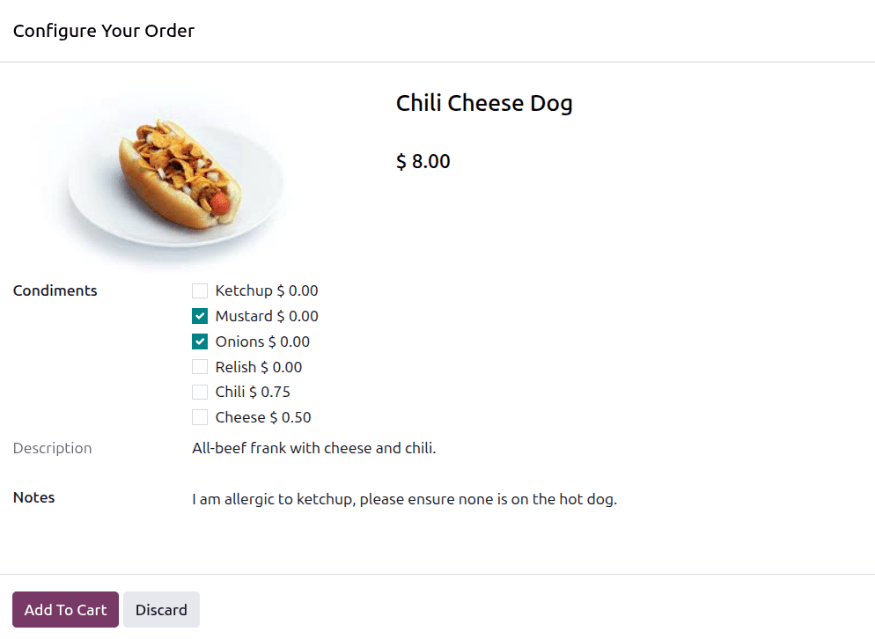
Từ bảng điều khiển Đặt bữa trưa của bạn, nhấp vào một sản phẩm mong muốn để thêm vào đơn đặt hàng; nó sẽ xuất hiện trong cửa sổ bật lên Cấu hình đơn hàng của bạn.
Ở đầu cửa sổ pop-up là hình ảnh sản phẩm, tên và giá. Bên dưới có các trường Extras tiềm năng, hiển thị bất kỳ extra items or options như topping hoặc đồ uống. Nhấp vào ô chọn bên cạnh bất kỳ mục phụ nào trong các trường Extras để thêm chúng vào đơn hàng.
Mỗi tùy chọn phụ được tổ chức theo một danh mục, bao gồm tên và giá của nó. Khi các mục phụ được chọn, giá hiển thị ở đầu cửa sổ pop-up sẽ được cập nhật để phản ánh tất cả các lựa chọn hiện tại.
Bên dưới trường Extras là Description của sản phẩm, tiếp theo là trường Notes. Trường Notes được dùng để nhập thông tin quan trọng, sau đó sẽ được gửi đến nhà cung cấp liên quan đến đơn hàng, chẳng hạn như bất kỳ yêu cầu đặc biệt nào hoặc dị ứng thực phẩm.
Khi đã thực hiện tất cả các lựa chọn cho sản phẩm, hãy nhấp vào nút Add To Cart ở góc dưới‑trái của cửa sổ bật lên. Để hủy đơn hàng, nhấp vào nút Discard.
Lỗi
Có thể có một số lý do khiến đơn đặt hàng không thể được thực hiện: lack of funds, incomplete order, hoặc ngoài giờ hoạt động của nhà cung cấp operating hours.
Không đủ tiền
Nếu giá của mục trong cửa sổ pop-up Configure Your Order vượt quá Available Balance của người dùng, lỗi sau sẽ xuất hiện:
Your wallet does not contain enough money to order that. To add some money to your wallet, please
contact your lunch manager.
Ngoài ra, nút Thêm vào giỏ bị ẩn và chỉ có nút Hủy bỏ xuất hiện.
Nếu lỗi này xuất hiện, người dùng phải add funds to their lunch account thông qua quản trị viên ứng dụng Lunch trước khi đặt hàng.
Đơn chưa hoàn thành
Tùy thuộc vào cách cấu hình các extras cho nhà cung cấp, có thể sẽ gặp lỗi khi cố gắng thêm sản phẩm vào giỏ hàng.
Xảy ra lỗi khi một sản phẩm đã cấu hình yêu cầu người dùng chọn một tùy chọn trong trường Extras, nhưng người dùng lại không thực hiện việc này.
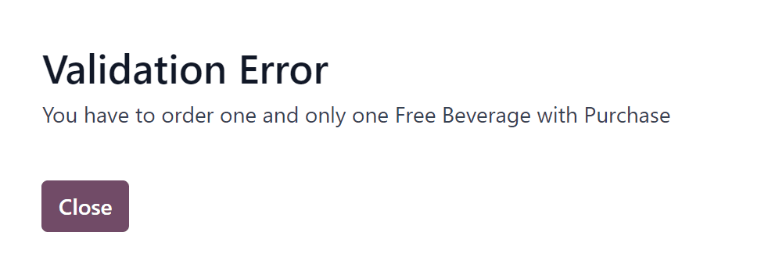
Khi xảy ra trường hợp này, một cửa sổ bật lên Validation Error xuất hiện. Lỗi được giải thích ngắn gọn trong cửa sổ bật lên. Nhấn Close để đóng cửa sổ, và thực hiện bất kỳ thay đổi cần thiết nào trong cửa sổ bật lên Configure Your Order.
Example
Nhà cung cấp, The Pizza Palace, cung cấp một đồ uống miễn phí với mọi giao dịch. Sản phẩm của họ được cấu hình sao cho việc chọn đồ uống là bắt buộc trong trường Extras trước khi thêm một trong các sản phẩm của họ vào giỏ hàng.
If a selection is not made, an error occurs. The message that appears is Bạn phải đặt đúng một đồ uống miễn phí khi mua.
Ngoài giờ làm việc của nhà cung cấp
Mỗi nhà cung cấp trong ứng dụng Lunch có availability được cấu hình, bao gồm cả giờ hoạt động và thời hạn gửi đơn hàng qua email.
Nếu người dùng nhấn vào một sản phẩm của nhà cung cấp mà đã đóng hoặc cửa sổ đặt hàng của họ đã đóng, thông báo sau sẽ hiển thị trên cửa sổ pop-up Configure Your Product: Các đơn đặt hàng cho nhà cung cấp này đã được gửi.
Nhấp vào nút Hủy bỏ, và chọn một nhà cung cấp khác.
Tóm tắt đơn hàng
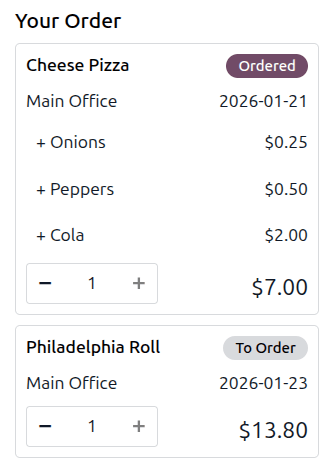
Khi các mục được thêm vào đơn hàng, chúng sẽ xuất hiện trong phần tóm tắt Your Order, nằm ở phía bên phải của bảng điều khiển Order Your Lunch.
Mỗi sản phẩm được liệt kê trên một thẻ Kanban riêng, kèm tên sản phẩm, vị trí của người dùng, bất kỳ mục bổ sung nào, số lượng, thẻ trạng thái, ngày giao hàng cho đơn đặt hàng và tổng số tiền.
Các nhãn có sẵn có thể hiển thị cho mỗi mục trong phần Your Order là:
To Order: Sản phẩm đã được thêm vào giỏ hàng, nhưng người dùng chưa mua nó. Thẻ này hiển thị màu xám.
Đã đặt: Sản phẩm đã được người dùng mua và đang chờ được gửi tới nhà cung cấp bởi một quản lý ứng dụng Lunch. Nhãn này xuất hiện màu tím.
Số lượng sản phẩm có thể được điều chỉnh bằng cách nhấp vào biểu tượng (plus) hoặc (minus) nằm dưới sản phẩm đã liệt kê. Giá sản phẩm sẽ được cập nhật ngay lập tức để phản ánh chi phí cho số lượng hiện đang được chọn.
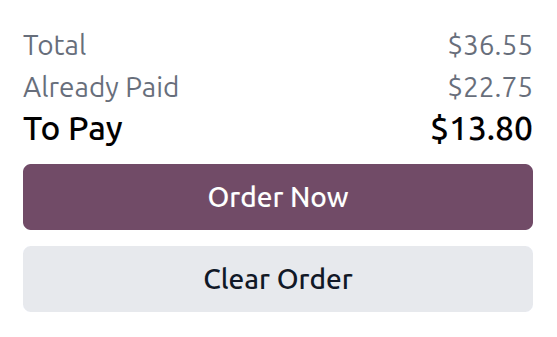
Bên dưới phần Your Order là bản tóm tắt thông tin mua hàng, bao gồm các mục sau:
Total: Trường này hiển thị tổng số tiền cho toàn bộ đơn đặt bữa trưa trong ngày, bao gồm tất cả các mục đã đặt, đã nhận và tất cả các đơn đặt đang chờ.
Đã thanh toán: Trường này cho biết số tiền đã được thanh toán trong ngày đối với số tiền Tổng cộng.
To Pay: Trường này hiển thị số tiền bao nhiêu của tổng số còn lại Total phải được thanh toán để đặt hàng hiện đang cấu hình (các mục có thẻ To Order).
Mẹo
Người dùng có thể đặt nhiều đơn trong ngày và không bị giới hạn chỉ một đơn ăn trưa mỗi ngày. Có thể cần đặt nhiều đơn vì người dùng quên thêm mặt hàng vào đơn, hoặc vì có nhiều bữa ăn có sẵn để mua cho văn phòng (không chỉ ăn trưa), v.v.
Tùy thuộc vào các nhà cung cấp khác nhau và cách cấu hình nhà cung cấp cùng sản phẩm, bạn có thể đặt bữa sáng, bữa trưa, bữa tối, cà phê và đồ ăn nhẹ.
Hủy đơn
Đơn hàng có thể được hủy bất kỳ lúc nào, miễn là các đơn hàng không được gửi tới nhà cung cấp. Tất cả các đơn hàng xuất hiện trong phần Your Order có thể được hủy. Tất cả các đơn hàng đã được gửi sẽ xuất hiện trong phần Passed orders, và không đủ điều kiện để hủy.
Đơn hàng có thể bị hủy theo hai cách, individually, hoặc in bulk
Mẹo
Để kiểm tra và xác nhận một đơn hàng đã bị hủy, hãy điều hướng tới . Một biểu tượng màu xám Cancelled sẽ xuất hiện bên cạnh bất kỳ đơn hàng nào đã bị hủy.
Hủy một mục riêng lẻ
Trên bảng điều khiển Đặt Bữa Trưa, bấm vào biểu tượng (minus) nằm bên dưới sản phẩm mong muốn trong phần Đơn đặt hàng, cho đến khi số lượng bằng không. Đơn hàng sẽ bị hủy, và sản phẩm sẽ biến mất khỏi phần Đơn đặt hàng.
Hủy tất cả mục
Tất cả các mục trong phần Your Order của bảng điều khiển Order Your Lunch có thể được hủy đồng thời. Nhấn nút Clear Order ở phía dưới bên phải của bảng điều khiển, và tất cả sản phẩm sẽ bị hủy.
Gửi đơn hàng
Để đặt hàng, nhấp vào nút Order Now ở phía bên phải của bảng điều khiển Order Your Lunch, nằm ở phía dưới. Người dùng sẽ bị trừ số tiền hiển thị trong trường To Pay, và chi phí sẽ được trừ vào số dư tài khoản Lunch của họ.
Khi đơn hàng đã được đặt, các thẻ cho các mặt hàng đã mua trong phần Your Order sẽ thay đổi từ thẻ màu xám To Order sang thẻ màu tím Ordered.
Theo dõi đơn hàng
Khi các đơn hàng đã được gửi tới nhà cung cấp, các sản phẩm sẽ di chuyển sang phần Passed orders, nằm ở phía bên phải của bảng điều khiển Order Your Lunch. Tất cả Passed orders đều được thu gọn mặc định. Nhấp vào biểu tượng (expand) và tất cả các đơn hàng đã qua sẽ xuất hiện trong thẻ Kanban riêng của chúng.
Mỗi thẻ Kanban hiển thị tên sản phẩm, chi phí và địa điểm giao hàng và ngày giao hàng cho sản phẩm.
Ngoài ra, mỗi thẻ Kanban có một trong các thẻ trạng thái sau:
Đã đặt: Nhãn này xuất hiện màu xanh và cho biết đơn đặt hàng đã được gửi tới nhà cung cấp, nhưng chưa được nhận.
Đã nhận: Thẻ này xuất hiện màu xanh lá cây, và cho biết rằng đơn hàng đã đến vị trí, và đã được quản trị viên ứng dụng Lunch xác nhận.
Nhận đơn hàng
Khi đơn hàng được nhận tại địa điểm giao hàng, người quản lý ứng dụng Lunch xác nhận chúng, và một thông báo được gửi đến nhân viên đã đặt món ăn qua email.
Đơn hàng của tôi
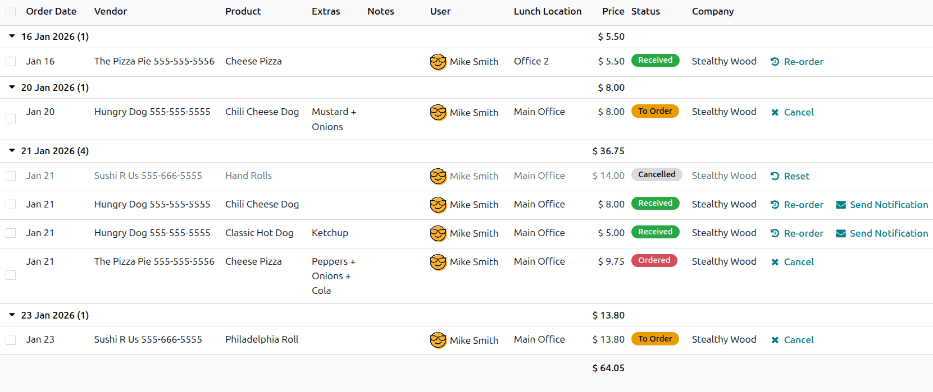
Để xem danh sách đầy đủ tất cả các đơn đặt hàng được thực hiện trong ứng dụng Lunch cho người dùng hiện đang đăng nhập, hãy điều hướng tới . Thao tác này sẽ mở bảng điều khiển Đơn hàng của tôi. Dữ liệu được lọc theo Đơn hàng của tôi và nhóm theo Ngày đặt: Ngày, mặc định, cả hai đều nằm trong thanh tìm kiếm.
Tất cả các sản phẩm hiển thị trong chế độ xem danh sách, được sắp xếp theo ngày. Danh sách hiển thị các thông tin Ngày đơn, Nhà cung cấp, Sản phẩm, Phụ kiện, Ghi chú, Người dùng, Địa điểm ăn trưa, Giá và Trạng thái. Nếu đang sử dụng cơ sở dữ liệu đa công ty, một cột Công ty cũng sẽ xuất hiện.
Tổng chi phí cho các đơn đặt hàng của mỗi ngày được hiển thị trên dòng trên cùng chứa ngày đặt hàng. Ở cuối danh sách, dưới tất cả các dòng, tổng số tiền đã thanh toán cho tất cả các đơn đặt hàng xuất hiện, dưới cột Price.
Ở cuối mỗi dòng sản phẩm có trạng thái Ordered, To Order hoặc Sent, một nút Cancel sẽ xuất hiện. Nhấp vào Cancel để hủy đơn hàng sản phẩm đó. Sau khi đơn hàng sản phẩm đã được hủy, tiền đã trả cho sản phẩm sẽ được hoàn lại và xuất hiện trong tài khoản của người dùng.
Ở cuối mỗi dòng sản phẩm có trạng thái Received, một nút Re-order xuất hiện. Nhấn vào Re-order để ngay lập tức đặt lại cùng một sản phẩm, với các tùy chọn phụ giống nhau, nếu có. Đơn hàng mới sẽ xuất hiện trong danh sách, dưới ngày hiện tại, và sản phẩm sẽ được thanh toán, tiền sẽ được trừ từ tài khoản của người dùng.
Bất kỳ đơn đặt hàng nào có trạng thái là Cancelled sẽ có nút Reset ở cuối dòng. Để bỏ hủy một đơn hàng, nhấp vào nút Reset, và trạng thái sản phẩm sẽ chuyển thành Ordered.
Tài khoản của Tôi
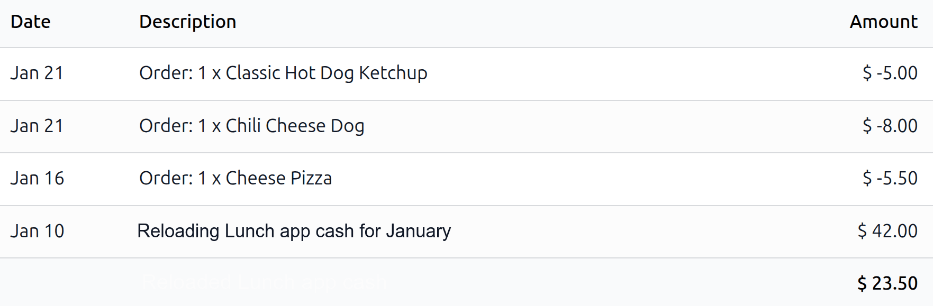
Để xem tóm tắt tất cả giao dịch trong tài khoản của người dùng, hãy chuyển tới . Thao tác này sẽ hiển thị bảng điều khiển My Account.
Bản trình bày mặc định của bảng điều khiển My Account hiển thị tất cả các mục, từ mới nhất đến cũ nhất. Chỉ có các trường Ngày, Mô tả và Số tiền được hiển thị trong danh sách.
Các mục có số liệu âm được liệt kê trong cột Amount đại diện cho sản phẩm đã mua trong ứng dụng Lunch. Chúng hiển thị dưới định dạng $-XX.XX.
Các mục có số dư dương hoặc là tiền được nạp vào tài khoản ăn trưa của người dùng, hoặc là các đơn hàng đã hủy và cuối cùng được hoàn lại cho người dùng. Những mục này hiển thị dưới dạng $XX.XX.