
Tạo nhiệm vụ
Công việc trong Dự án Odoo có thể được tạo thủ công hoặc tự động, bao gồm từ email hoặc biểu mẫu website.
Tạo công việc thủ công
Mở ứng dụng Project và chọn dự án mong muốn. Tạo một công việc mới bằng cách thực hiện một trong các cách sau:
Nhấn nút (plus) ở góc trên bên trái. Điều này sẽ tạo một công việc mới ở giai đoạn đầu tiên của chế độ xem Kanban của bạn.
Nhấn nút (plus) kế bên tên giai đoạn Kanban. Điều này sẽ tạo một tác vụ mới trong giai đoạn Kanban này.
Nhập vào Task Title và thêm một hoặc nhiều Assignees, sau đó nhấp vào Add.
Cấu hình nhiệm vụ
Nhấp vào công việc để mở nó. Mẫu công việc bao gồm các trường sau mà bạn có thể điền vào:
Tiêu đề công việc: tiêu đề của công việc.
(Star): nhấp vào biểu tượng (star) để đánh dấu công việc là ưu tiên cao. Biểu tượng sẽ chuyển sang màu vàng. Nhấp lại để loại bỏ ưu tiên cao.
Dự án: dự án mà nhiệm vụ này thuộc về.
Người được giao: người (hoặc những người) chịu trách nhiệm thực hiện công việc trong nhiệm vụ này.
Tags: nhãn tùy chỉnh cho phép phân loại và lọc các công việc của bạn.
Khách hàng: người hoặc công ty sẽ được lập hoá đơn cho công việc này. Trường này chỉ xuất hiện trong các công việc thuộc dự án có tính phí.
Sales Order Item: đây có thể là đơn bán hàng đã được sử dụng để tạo nhiệm vụ này, hoặc một đơn bán hàng được liên kết thủ công với nhiệm vụ này. Trường này chỉ xuất hiện trong các nhiệm vụ được liên kết với dự án có thể tính phí.
Thời gian phân bổ: lượng thời gian mà công việc trên nhiệm vụ này dự kiến sẽ kéo dài, được theo dõi bằng bảng chấm công.
Deadline: ngày kết thúc dự kiến của nhiệm vụ. Nhấn vào trường Deadline để chọn ngày kết thúc của nhiệm vụ trong lịch thả xuống. Để xác định khoảng thời gian của nhiệm vụ, bao gồm ngày bắt đầu và ngày kết thúc (và tùy chọn thời gian cụ thể), nhấn vào biểu tượng (fa-calendar-plus-o) trong lịch thả xuống, chọn ngày và thời gian, sau đó nhấn Apply để lưu.
Mẹo
Bạn cũng có thể tạo công việc mới bằng cách chuyển sang chế độ xem danh sách hoặc Gantt và nhấp vào New.
Các trường sau cũng có thể được chỉnh sửa trực tiếp từ giao diện Kanban mà không cần mở công việc riêng lẻ: (độ ưu tiên), Giờ phân bổ, Người được giao, và trạng thái công việc. Bạn cũng có thể mã màu hoặc Đặt ảnh bìa cho công việc của mình bằng cách nhấp vào (ba chấm dọc).
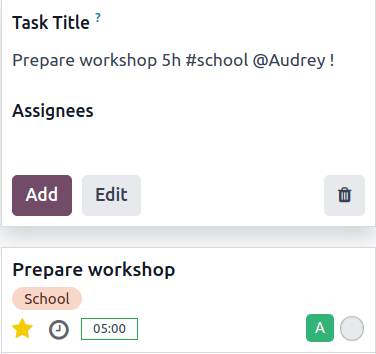
Bạn có thể sử dụng các phím tắt sau trong tiêu đề công việc để cấu hình công việc mới (sửa đổi các giá trị trong các ví dụ bên dưới phù hợp với nhu cầu của bạn):
30h: để phân bổ 30 giờ cho nhiệm vụ.
#tags: để thêm thẻ vào nhiệm vụ.
để giao nhiệm vụ cho người dùng.
!: để đánh dấu sao, gán mức ưu tiên cao cho nhiệm vụ.
Kèm theo việc sử dụng định dạng đúng, hãy tuân theo thứ tự: tên nhiệm vụ, tiếp theo là thời gian được phân bổ, các thẻ, người thực hiện, và sau đó là mức độ ưu tiên.
Ví dụ, nếu bạn muốn tạo một nhiệm vụ có tên "Prepare workshop", cấp 5h cho nó, thêm thẻ "School", giao cho Audrey và đặt mức ưu tiên là High, nhập tiêu đề nhiệm vụ sau: Prepare workshop 5h #school @Audrey !
Tạo công việc từ bí danh email
Tính năng này cho phép các công việc dự án được tự động tạo ngay khi email được gửi tới một địa chỉ email được chỉ định.
Để cấu hình, mở ứng dụng Dự án, sau đó nhấp vào biểu tượng (vertical ellipsis) bên cạnh tên dự án mong muốn. Chọn Settings, rồi mở tab Settings.
Điền vào trường Create tasks by sending an email to như sau:
Phần của bí danh trước ký tự @: nhập tên của bí danh email, ví dụ
contact,help,jobs.Miền: trong hầu hết các trường hợp, trường này được tự động điền với domain của bạn.
Chấp nhận Email Từ: tinh chỉnh người gửi mà email của họ sẽ tạo nhiệm vụ trong dự án.
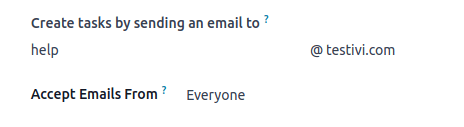
Sau khi cấu hình, bí danh email sẽ hiển thị dưới tên dự án của bạn trên bảng điều khiển Kanban.
Khi một email được gửi tới alias, email sẽ tự động được chuyển thành một công việc dự án. Các quy tắc sau sẽ được áp dụng:
Người gửi email được hiển thị trong trường Customer.
Tiêu đề email được hiển thị trong trường Tiêu đề công việc.
Nội dung email được hiển thị trong trường Description
The whole content of the email is additionally displayed in the chatter.
Tất cả người nhận email (To/Cc/Bcc) là người dùng Odoo sẽ tự động được thêm vào người theo dõi của nhiệm vụ.
Tạo công việc từ mẫu trên trang web
Nếu bạn đã cài đặt ứng dụng Website trong cơ sở dữ liệu của mình, bạn có thể cấu hình bất kỳ mẫu nào trên website để kích hoạt việc tạo công việc trong một dự án.
Đi đến trang web nơi bạn muốn thêm biểu mẫu và thêm khối xây dựng Form
Trong trình chỉnh sửa trang web, chỉnh sửa các trường sau:
Hành động: chọn Tạo một Nhiệm vụ.
Project: chọn dự án mà bạn muốn tạo các nhiệm vụ mới.
Khi biểu mẫu được gửi, nó tự động tạo một nhiệm vụ dự án. Nội dung của nhiệm vụ được xác định bởi các trường tương ứng của biểu mẫu.
Xem thêm