
Thiết bị và tích hợp
VoIP có thể được sử dụng trên nhiều thiết bị khác nhau, chẳng hạn như máy tính, máy tính bảng, điện thoại di động và nhiều hơn nữa. Điều này có ích vì nó giảm chi phí, và nhân viên có thể làm việc từ bất kỳ nơi nào trên thế giới, miễn là họ có kết nối internet băng rộng.
Odoo VoIP tương thích với SIP (Session Initiation Protocol), có nghĩa là nó có thể được sử dụng với bất kỳ ứng dụng tương thích SIP
Tài liệu này giới thiệu quy trình thiết lập Odoo VoIP trên các thiết bị và tích hợp khác nhau.
Odoo được tích hợp đầy đủ với tất cả các ứng dụng Odoo, cho phép người dùng nhấp vào bất kỳ ứng dụng nào và lên lịch một cuộc gọi dưới dạng hoạt động trong chatter.
Example
Ví dụ, trong ứng dụng CRM, người dùng có thể nhấp vào một cơ hội và nhấp vào Activities trong khung trao đổi.
Tiếp theo, họ có thể chọn Call, và dưới Due Date, họ có thể chọn một ngày.
Khi họ nhấn Save, một hoạt động sẽ hiện lên trong khung trao đổi.
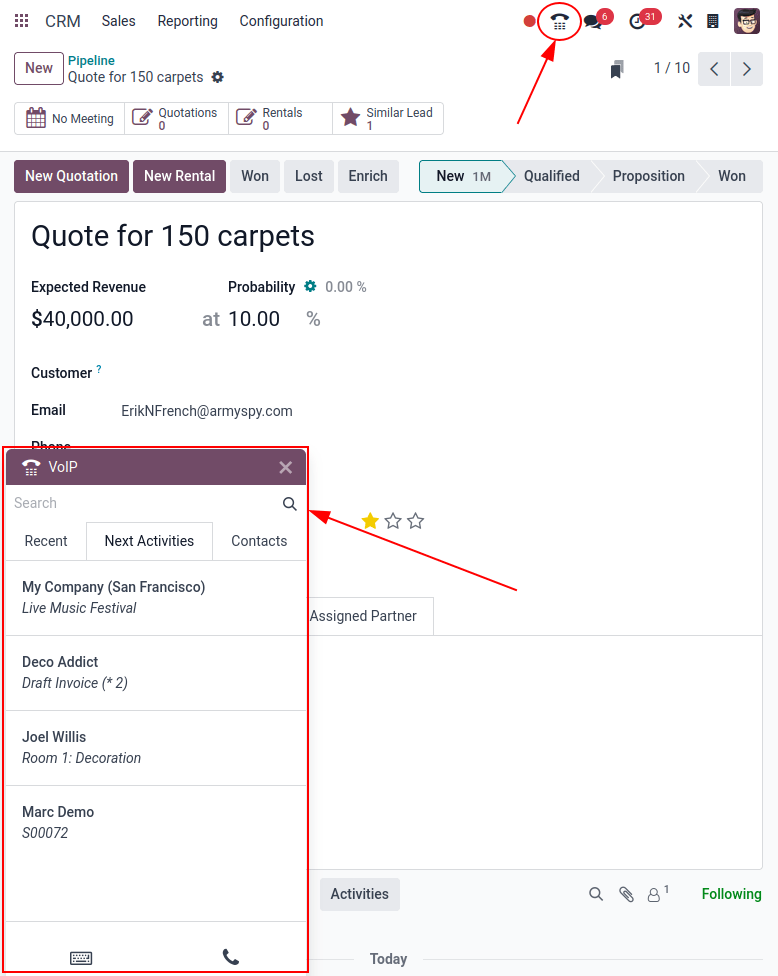
Nếu Due Date là ngày hôm nay, hoạt động sẽ hiển thị trong widget VoIP
Odoo VoIP (máy tính xách tay/để bàn)
Mô‑đun và tiện ích VoIP (Voice over Internet Protocol) của Odoo có thể được sử dụng từ bất kỳ trình duyệt nào trên máy tính xách tay hoặc máy để bàn. Chỉ cần nhấp vào biểu tượng ☎️ (phone) ở góc trên‑phải, khi đang ở trong cơ sở dữ liệu Odoo, và tiện ích sẽ xuất hiện.
Xem thêm
Để xem cách sử dụng widget VoIP trên máy tính để bàn/máy tính xách tay, hãy xem tài liệu này: Hành động VoIP
Odoo VoIP (máy tính bảng/thiết bị di động)
Ứng dụng VoIP của Odoo có thể được sử dụng trên máy tính bảng và điện thoại di động, thông qua các ứng dụng Odoo Android hoặc Apple iOS. Ngoài ra, trình duyệt web di động có thể được dùng để truy cập cơ sở dữ liệu.
Cảnh báo
Các ứng dụng Odoo Android và Apple IOS không còn được Odoo duy trì trên các cổng Android và Apple. Điều này có nghĩa là bộ phận hỗ trợ Odoo chỉ xử lý các vé hỗ trợ Odoo Android hoặc Apple IOS trong phạm vi hạn chế.
Quan trọng
Mặc dù các cuộc gọi đi có thể được thực hiện bằng Odoo trên thiết bị di động, nhưng cần lưu ý rằng Odoo không hoàn toàn là một ứng dụng VoIP và không đổ chuông khi có cuộc gọi đến. Nếu người dùng cần nhận cuộc gọi trên thiết bị di động mọi lúc, thì nên sử dụng một ứng dụng như Zoiper. Các ứng dụng đó sẽ luôn duy trì kết nối trong nền.
Để biết thêm thông tin, xem tài liệu này: Zoiper Lite.
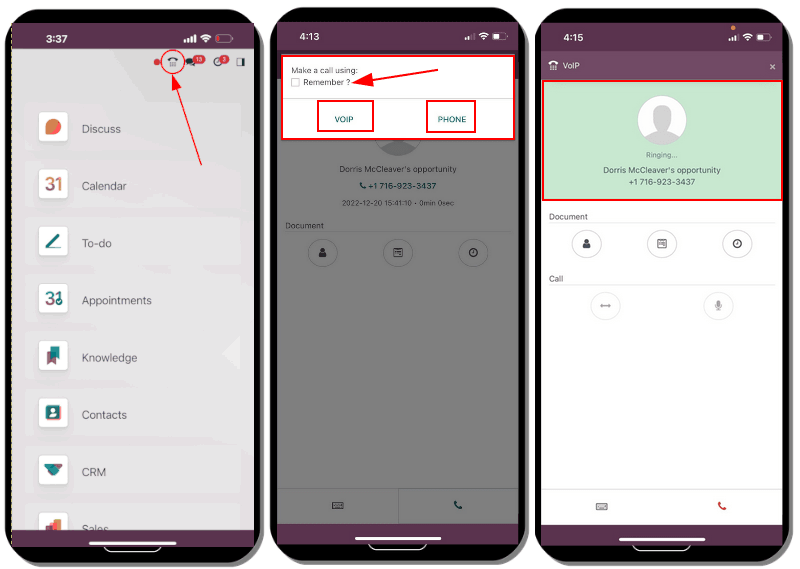
Khi đang sử dụng ứng dụng di động trên thiết bị di động/máy tính bảng, truy cập widget VoIP của Odoo bằng cách chạm vào biểu tượng ☎️ (phone) ở góc trên‑phải. Widget xuất hiện ở góc dưới‑trái.
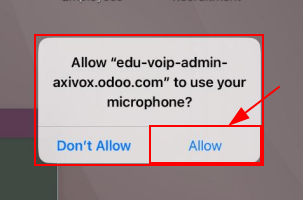
Khi lần đầu thực hiện cuộc gọi từ máy tính bảng bằng ứng dụng di động, người dùng sẽ được yêu cầu Allow cơ sở dữ liệu sử dụng micrô. Nhấn Allow khi được yêu cầu để tiếp tục cuộc gọi bằng micrô.
Bước này là cần thiết, dù sử dụng ứng dụng Odoo trên di động hay trình duyệt web.
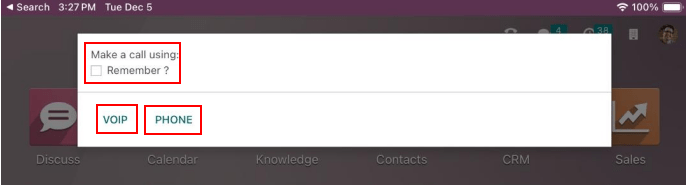
Odoo sau đó hỏi cách thực hiện cuộc gọi. Hai tùy chọn là : VOIP hoặc Phone (tablet có nên được bật để gọi). Nhấn vào ô bên cạnh Remember ? để quyết định này trở thành mặc định trong tương lai.
Đây là bố cục của ứng dụng Odoo VoIP trên thiết bị di động:
Zoiper Lite
Zoiper Lite là một trình quay số VoIP SIP miễn phí với âm thanh và video.
Để bắt đầu sử dụng ứng dụng Zoiper, tải nó về thiết bị qua Zoiper download page.
Thiết bị di động là cách cài đặt phổ biến nhất, và tài liệu này hướng dẫn cách thiết lập trên ứng dụng Zoiper IOS. Hình ảnh và các bước có thể khác nhau tùy theo điều kiện thiết lập.
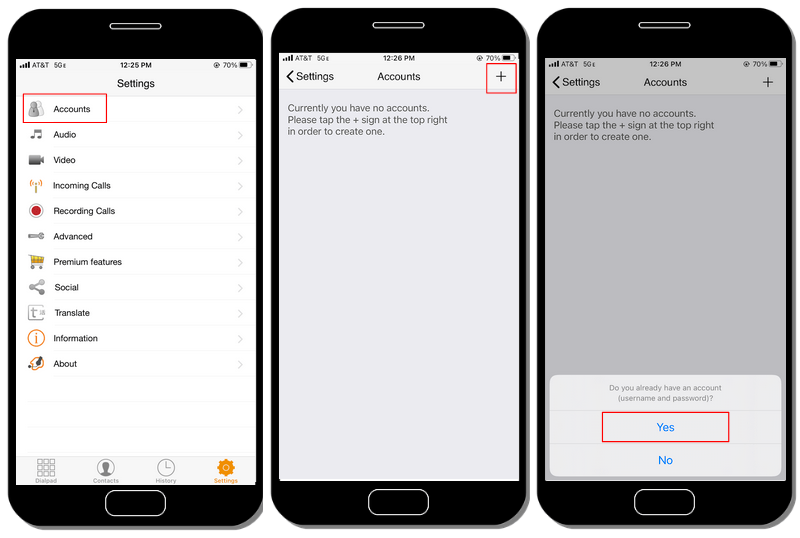
Sau khi cài đặt ứng dụng Zoiper trên điện thoại di động, mở ứng dụng và nhấn vào Settings. Điều hướng tới , rồi nhấn vào biểu tượng + (plus) để thêm tài khoản.
Nếu tài khoản VoIP đã được thiết lập, thì nhấn Yes. Điều này có nghĩa là tên người dùng và mật khẩu tài khoản đã được tạo sẵn.
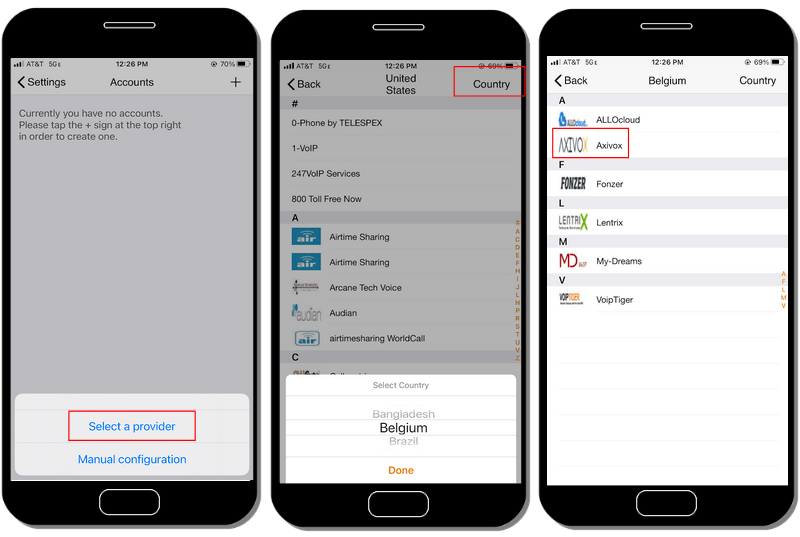
Tiếp theo, chạm vào Select a provider. Trên màn hình hiện ra, chạm vào Country, ở góc trên‑phải, để thu hẹp các nhà cung cấp theo một quốc gia cụ thể. Chọn quốc gia cho nhà cung cấp đang được cấu hình, sau đó tìm Provider và chọn nó.
Example
If the provider being configured is Axivox, then select Belgium. Then, choose Axivox as the provider.
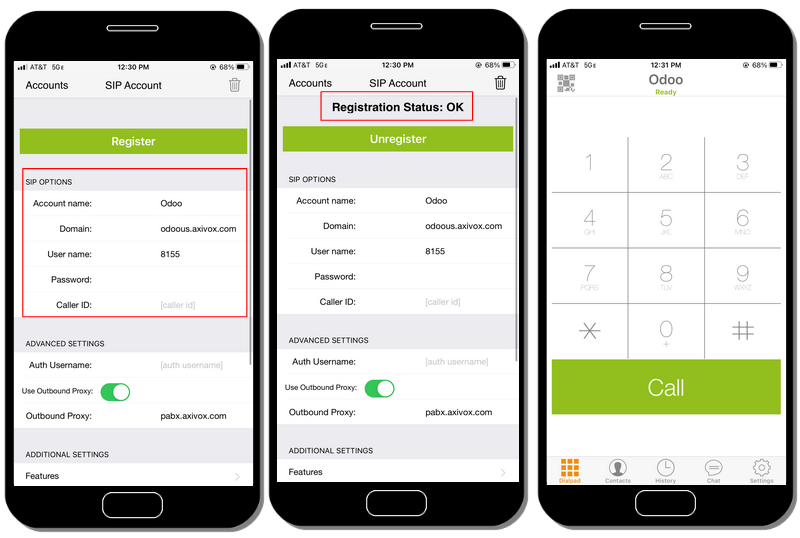
Trong tùy chọn SIP, nhập Account name, Domain, Username và Password. Tất cả thông tin này thay đổi tùy thuộc vào tài khoản.
Mẹo
Để truy cập thông tin này, thông qua cổng Axivox, hãy điều hướng tới . Các SIP username, Domain, SIP password và Address of the proxy server đều có trong tab này.
Trường Zoiper |
Trường Axivox |
|---|---|
Tên tài khoản |
Có thể là bất kỳ thứ gì |
Miền |
Miền |
Tên đăng nhập |
Tên người dùng SIP |
Mật khẩu |
Mật khẩu SIP |
Sau khi nhập thông tin tài khoản này, nhấn nút màu xanh Register ở đầu màn hình. Khi thông tin đăng ký đã được kiểm tra, Zoiper hiển thị một tin nhắn, ghi Registration Status: OK.
Hiện tại, Zoiper đã được thiết lập để thực hiện các cuộc gọi điện thoại bằng dịch vụ VoIP.
Linphone
Linphone là một softphone nguồn mở VoIP SIP, được dùng cho thoại, video, nhắn tin (nhóm và cá nhân), cũng như các cuộc gọi hội nghị.
Để bắt đầu sử dụng ứng dụng Linphone, tải nó về thiết bị qua Linphone download page
Thiết bị di động là cách cài đặt phổ biến nhất, và tài liệu này hướng dẫn cách thiết lập ứng dụng Linphone IOS. Các ảnh chụp màn hình và các bước có thể khác nhau tùy theo hoàn cảnh.
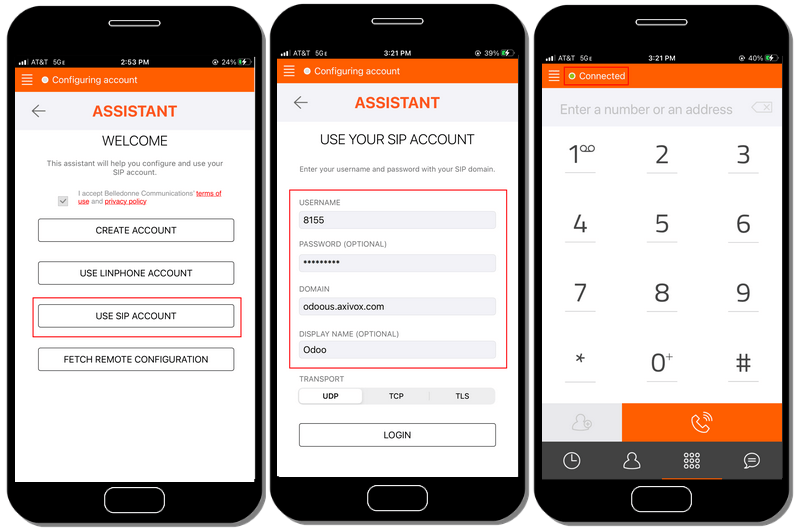
Để bắt đầu cấu hình Linphone để sử dụng với nhà cung cấp SIP, trước tiên mở Linphone, và một màn hình trợ lý xuất hiện.
Từ màn hình này, chọn Use SIP Account. Sau đó, trên màn hình tiếp theo, nhập Username, Password, Domain và Display Name. Khi hoàn tất, nhấn Login.
Tại thời điểm này, Linphone đã sẵn sàng bắt đầu gọi điện, khi có một nút màu xanh ở đầu màn hình ứng dụng hiển thị Connected.
Mẹo
Linphone tạo ra nhiều ứng dụng cho thiết bị di động và máy tính để bàn trên các hệ điều hành, như Windows, Linux, Apple và Android. Vì Linphone là dự án mã nguồn mở, nhiều bản cập nhật mới được phát hành thường xuyên.