
Tham gia trò chuyện trực tiếp
Operators là những người dùng phản hồi các yêu cầu trò chuyện trực tiếp từ khách hàng và khách truy cập website. Thông tin dưới đây mô tả các bước cần thiết cho nhân viên tham gia các cuộc trò chuyện trực tiếp trên cơ sở dữ liệu Odoo.
Đặt tên trò chuyện trực tuyến
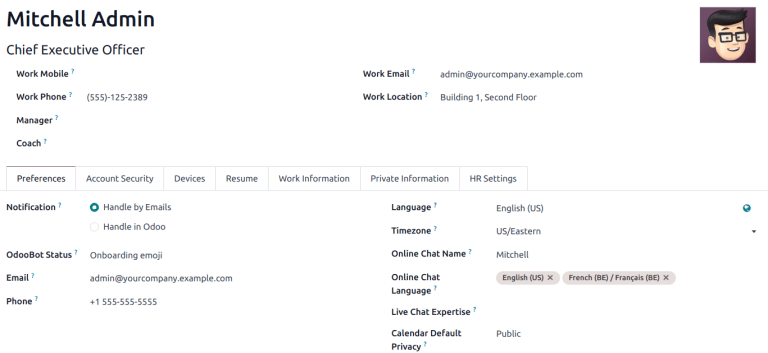
Trước khi tham gia chat trực tiếp, nhân viên có thể chọn cập nhật Online Chat Name. Đây là tên hiển thị cho khách truy cập trang web trong cuộc trò chuyện.
Để cập nhật Tên trò chuyện trực tuyến, nhấp vào ảnh đại diện người dùng ở góc trên‑phải của bất kỳ trang nào trong cơ sở dữ liệu. Chọn My Profile từ menu thả xuống để mở trang hồ sơ. Ở phía bên phải của tab Preferences, tìm trường Online Chat Name và nhập tên mong muốn.
Nếu Online Chat Name của người dùng chưa được thiết lập, tên hiển thị sẽ mặc định là tên người dùng được chỉ định trên trang hồ sơ của họ.
Example
Một người dùng có họ và tên đầy đủ làm User Name, nhưng họ không muốn đưa họ vào cuộc trò chuyện trực tiếp. Họ sẽ đặt Online Chat Name chỉ chứa tên riêng.
Thiết lập ngôn ngữ trò chuyện trực tuyến
Nếu một nhân viên hỗ trợ nói nhiều ngôn ngữ, họ có thể thêm thông tin này vào hồ sơ người dùng của mình. Thông tin này sau đó có thể được sử dụng để xác định các cuộc trò chuyện mà nhân viên được giao. Ngôn ngữ của khách truy cập được xác định qua cài đặt ngôn ngữ của trình duyệt.
Ghi chú
Các cuộc trò chuyện được giao cho các nhân viên dựa trên một số tiêu chí, bao gồm tính khả dụng và số lượng các cuộc trò chuyện đang diễn ra. Trong khi ngôn ngữ chính và các ngôn ngữ bổ sung của nhân viên được cân nhắc, chúng không thay thế tất cả các tiêu chí khác.
Để thêm Ngôn ngữ trò chuyện online, hãy nhấp vào ảnh đại diện người dùng ở góc trên bên phải của bất kỳ trang nào trong cơ sở dữ liệu. Chọn Hồ sơ của tôi từ menu thả xuống để mở trang hồ sơ. Ở bên phải thẻ Tùy chọn, nhấp vào trường Ngôn ngữ trò chuyện online và chọn một hoặc nhiều ngôn ngữ từ menu thả xuống.
Quan trọng
Chỉ languages được bật trên cơ sở dữ liệu mới có thể được chọn trong trường Online Chat Language.
Thiết lập chuyên môn trò chuyện trực tiếp
Nhân viên hỗ trợ có thể chỉ định Chuyên môn trong một hoặc nhiều lĩnh vực trên hồ sơ của họ. Một chatbot sau đó có thể chỉ định các cuộc trò chuyện cho nhân viên hỗ trợ có chuyên môn phù hợp. Chọn một hoặc nhiều tùy chọn từ danh sách thả xuống Live Chat Expertise.
To create a new expertise, navigate to and click New. Enter the Name of the expertise, and, if desired, select one or more Operators. Click Save when finished.
Quan trọng
Khi chuyển tiếp các cuộc trò chuyện trực tiếp, chatbot ưu tiên những người dùng có chuyên môn phù hợp. Nếu không tìm thấy kết hợp thích hợp, chatbot sẽ chuyển cuộc trò chuyện tới nhân viên hỗ trợ tiếp theo còn sẵn sàng.
Tham gia hoặc rời kênh
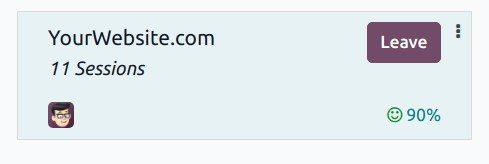
Để tham gia một kênh Live Chat, hãy vào , và nhấn nút Join trên thẻ Kanban của kênh phù hợp.
Mọi kênh mà người dùng hiện đang hoạt động sẽ hiển thị nút Leave. Nhấn nút này để ngắt kết nối khỏi kênh.
Quan trọng
Những người điều hành không có hoạt động nào trong Odoo trong hơn ba mươi phút sẽ được coi là đã ngắt kết nối và sau đó bị gỡ ra khỏi kênh.
Quản lý yêu cầu trò chuyện trực tiếp
Khi một nhân viên hỗ trợ đang hoạt động trong một kênh, cửa sổ trò chuyện sẽ mở ở góc dưới‑phải của màn hình, bất kể họ đang ở đâu trong cơ sở dữ liệu. Điều này cho phép họ truy cập các trang và ứng dụng khác, đồng thời vẫn tham gia vào cuộc trò chuyện.
Các cuộc trò chuyện chat trực tiếp cũng có thể xem bằng cách điều hướng đến . Các cuộc trò chuyện mới hiển thị in đậm dưới tên kênh, nằm ở bảng bên trái.
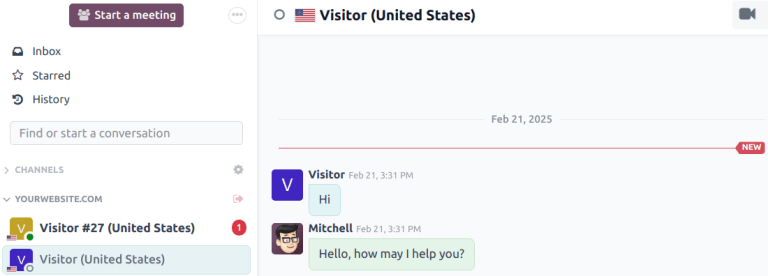
Nhấp vào một cuộc trò chuyện trong bảng bên trái để chọn nó. Điều này sẽ mở cuộc trò chuyện. Từ chế độ xem này, người điều hành có thể tham gia chat giống như họ làm trong cửa sổ chat thông thường.
Mẹo
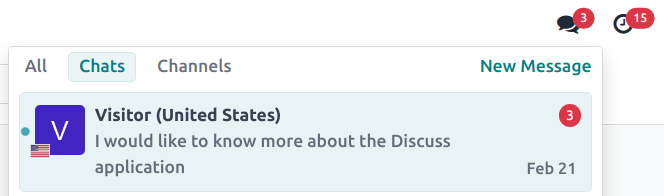
Bạn cũng có thể truy cập các cuộc trò chuyện bằng cách nhấp vào biểu tượng (Messages) trên thanh menu.
Xem thêm