
Trường AI
Các trường AI cho phép người dùng sử dụng khả năng AI tích hợp sẵn của Odoo trực tiếp trong các biểu mẫu và bản ghi. Khi một trường AI được cấu hình, hệ thống có thể tự động tạo ra hoặc đề xuất giá trị dựa trên ngữ cảnh của bản ghi, dữ liệu hiện có, hoặc thông tin bên ngoài.
Tính năng này đặc biệt hữu ích cho việc tạo mô tả sản phẩm, tóm tắt ghi chú, hoặc tạo nội dung có cấu trúc từ dữ liệu không có cấu trúc.
Thêm trường AI mới
Các trường AI có thể được thêm vào một bản ghi thông qua ứng dụng Studio hoặc trường thuộc tính
Cảnh báo
Installing Studio có thể ảnh hưởng tới kế hoạch giá hiện tại của một cơ sở dữ liệu. Để biết thêm thông tin, xem Odoo's pricing page hoặc liên hệ với quản lý tài khoản của bạn.
Đầu tiên, hãy điều hướng tới trang trong cơ sở dữ liệu nơi cần một trường mới. Sau đó, nhấp vào biểu tượng studio để mở ứng dụng. Trong thanh bên trái, kéo và thả tùy chọn AI Field vào vị trí mong muốn trên bản ghi.
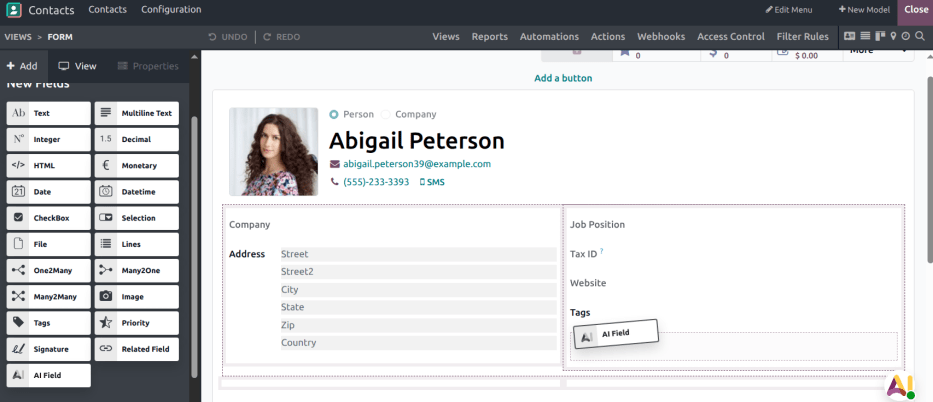
Sau khi trường được đặt, một cửa sổ pop-up Add an AI Field mở ra. Sử dụng menu thả xuống Field Type để chọn một field type:
Văn bản
Văn bản nhiều dòng
HTML
Số nguyên
Số thập phân
Tiền tệ
Ngày
Ngày giờ
Hộp kiểm
Many2one
Thẻ
Tiếp theo là trường Prompt. Trong Odoo, prompts xác định các hướng dẫn để hướng dẫn AI khi tạo hoặc cải thiện nội dung của trường AI. Prompt cho hệ thống biết loại thông tin nào cần tạo, cách định dạng như thế nào, và tông hoặc phong cách nào cần sử dụng.
Khi tạo một lời nhắc, sử dụng lệnh /field để tham chiếu các trường cụ thể trong cơ sở dữ liệu. Ví dụ, để tham chiếu trường Company trên một bản ghi, nhập /field và nhấp vào tùy chọn Field Selector. Nhập Company vào thanh tìm kiếm và chọn Company từ danh sách.
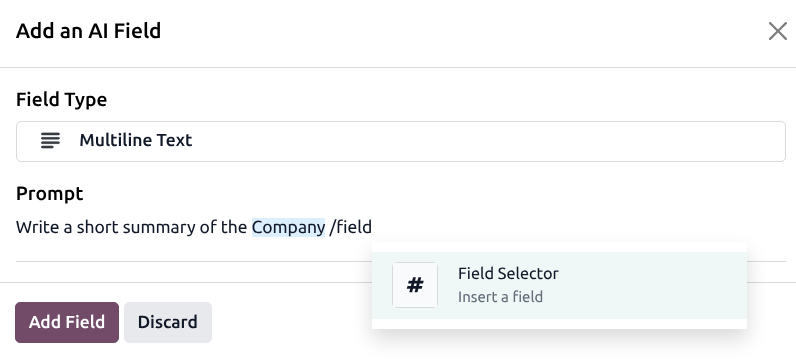
Khi lời nhắc đã hoàn thành, nhấp vào Add Field. Trước khi đóng Studio, nhấp vào thanh bên trái và cập nhật trường Label với một tiêu đề cho trường AI mới. Sau đó nhấp vào Close để thoát Studio.
Sau khi trường được thêm, nhấp vào biểu tượng AI để làm mới giá trị trường.
Mẹo
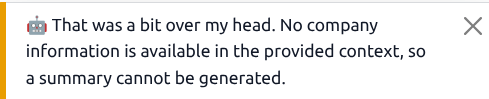
Nếu AI không thể hoàn thành yêu cầu, một thông báo cảnh báo sẽ được tạo ra. Điều này có thể có nghĩa rằng prompt đang yêu cầu thông tin không có sẵn trong ngữ cảnh hiện tại, hoặc prompt đưa ra hướng dẫn không rõ ràng. Hãy dùng điều này như một chỉ báo để xem lại prompt và thêm ngữ cảnh hoặc hướng dẫn bổ sung.
Thêm bằng cách chỉnh sửa thuộc tính
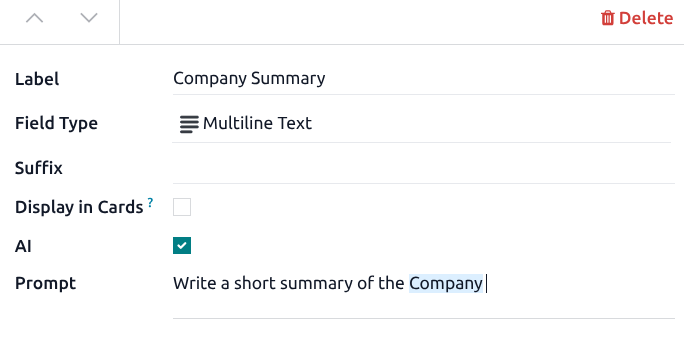
Các trường AI cũng có thể được thêm dưới dạng trường thuộc tính mà không cần mở ứng dụng Studio. Nhấn vào biểu tượng Actions và chọn Edit Properties. Đánh dấu vào ô kiểm AI, xác nhận trường cần được kích hoạt AI, sau đó làm theo các bước above để xác định loại trường và nhập lời nhắc.
Ghi chú
Property fields chỉ có thể được thêm vào các chế độ xem biểu mẫu.
Đang tính toán các trường AI
Để tính toán hoặc làm mới một trường AI, hãy nhấp vào biểu tượng AI bên cạnh trường đó. Nhấp vào nút sẽ cập nhật trường dựa trên lời nhắc.
Ngoài ra, một hành động định kỳ chạy một lần mỗi ngày để điền vào tất cả các trường AI hiện đang trống. Hành động này được kích hoạt mặc định.
Mẹo
Để chạy hành động đã lên lịch thủ công, chuyển đến . Nhấp vào AI Fields:Compute AI fields để mở, sau đó nhấp Run Manually.