
Đánh giá của khách hàng
Asking customers to rate the support they received from a Helpdesk team provides an opportunity to gauge team performance and track customer satisfaction.
Bật đánh giá khách hàng trên các đội ngũ Helpdesk
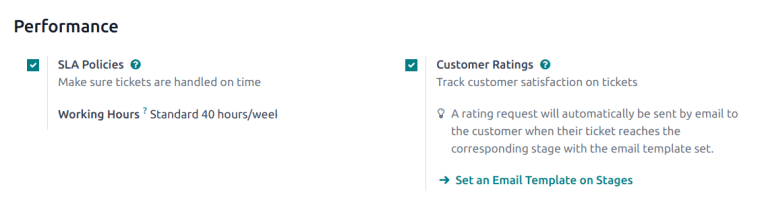
Để bật đánh giá khách hàng trên một nhóm hỗ trợ, hãy điều hướng tới . Nhấp vào một nhóm trong danh sách để mở trang cài đặt. Cuộn xuống phần Performance, và đánh dấu vào ô Customer Ratings.
Thiết lập mẫu email yêu cầu đánh giá trên giai đoạn
Để tự động yêu cầu đánh giá từ khách hàng sau khi phiếu yêu cầu của họ đã đóng, cần thêm một mẫu email vào giai đoạn phù hợp.
Sau khi Customer Ratings setting has been enabled trên trang cài đặt của nhóm, nhấp vào liên kết Set an Email Template on Stages. Chọn một giai đoạn từ danh sách, hoặc nhấp vào New để tạo một giai đoạn mới.
Quan trọng
Khách hàng chỉ nên được yêu cầu đánh giá phiếu yêu cầu sau khi vấn đề đã được giải quyết và phiếu của họ được đóng. Do đó, email yêu cầu đánh giá chỉ nên được thêm vào một giai đoạn đã đóng trong Kanban, vì các phiếu trong giai đoạn đã đóng được coi là đã đóng.
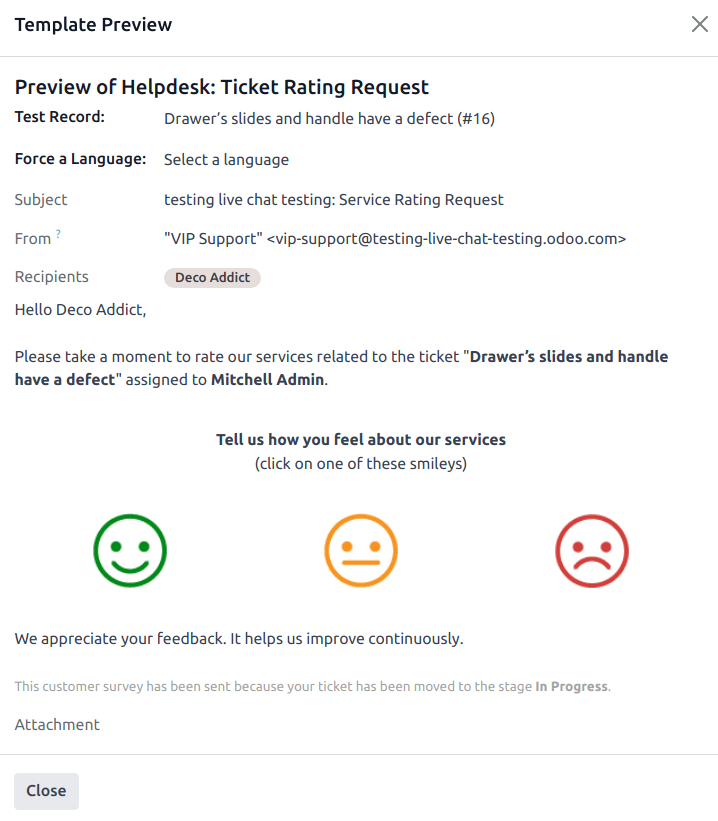
Trên trang cài đặt giai đoạn, chọn mẫu Helpdesk: Ticket Rating Request trong trường Email Template. Mẫu này đã được cấu hình sẵn với các mức đánh giá mà khách hàng có thể sử dụng để đưa ra phản hồi. Để xem mẫu, nhấp vào nút mũi tên ở bên phải trường.
Sau khi mẫu được thêm vào giai đoạn, nó sẽ tự động gửi tin nhắn khi phiếu yêu cầu được chuyển đến giai đoạn đó. Khách hàng sau đó sẽ được yêu cầu đánh giá mức độ hỗ trợ họ nhận được bằng các biểu tượng màu.
Satisfied - green (smile) icon
Okay - yellow (neutral) icon
Dissatisfied - red (frown) icon
Sau khi chọn đánh giá, khách hàng sẽ được đưa tới một trang web nơi họ có thể cung cấp phản hồi bằng văn bản chi tiết để hỗ trợ đánh giá của mình. Đánh giá sau đó được gửi, và đánh giá cùng bất kỳ nhận xét bổ sung nào sẽ được thêm vào khung trao đổi trên phiếu yêu cầu.
Mẹo
Bạn cũng có thể xem đánh giá của khách hàng qua báo cáo Customer Ratings. Để xem báo cáo này, hãy chuyển tới .
Xem thêm